香港特惠服务器
三网CN2带宽,提供30M至100M大带宽,保障CN2/CMIN2/CU/PCCW四大运营商线路稳定接入



本文将向您展示如何在RHEL/CentOS、Fedora、Debian、Ubuntu和Linux Mint上安装VMware Workstation 16 Pro。
VMware Workstation 16 Pro是一款流行的软件,它可以让你在物理服务器上使用hypervisors(Hosted Hypervisors)第二类的概念运行多个不同的虚拟机。本教程还讨论了安装过程中的一些常见问题。
先决条件
①确保你的系统是64位的 "VMware不提供32位版",并且其虚拟化功能已经启用。
②第16版不支持32位处理器,可能是由于功能改进所需要的是更高级别的处理器,但VMware并未提及具体原因。
③确保你有一个许可证密钥来激活产品,或者你将在评估模式下工作 "相同的功能,但只有30天的期限 "评估模式期结束后,你必须输入一个许可证密钥来激活产品。
④在您开始本指南之前,您需要在您的系统(物理服务器)上配置root帐户或具有sudo权限的非root用户。
⑤确保您的系统及其内核是最新的。
一、下载VMware Workstation 16 Pro
1.首先以具有sudo权限的root用户或非root用户身份登录服务器,然后运行以下命令以使系统保持最新。
在RedHat系统上:yum update
在Fedora上:dnf update
在Debian系统上:apt-get update && apt-get upgrade
2.接下来,使用以下wget命令从VMware官方站点下载VMWare Workstation Pro安装程序脚本包。
# wget https://download3.vmware.com/software/wkst/file/VMware-Workstation-Full-16.1.0-17198959.x86_64.bundle
3.下载VMWare Workstation Pro脚本文件后,转到包含脚本文件的目录,并设置适当的执行许可权。
# chmod a+x VMware-Workstation-Full-16.1.0-17198959.x86_64.bundle
二、在Linux服务器中安装VMWare Workstation 16 Pro。
4. 现在运行安装程序脚本将VMWare Workstation Pro安装到Linux主机系统上。
# ./VMware-Workstation-Full-16.1.0-17198959.x86_64.bundle
OR
$ sudo ./VMware-Workstation-Full-16.1.0-17198959.x86_64.bundle
它将以静默方式安装,在终端中将只显示安装进度条。
步骤3:运行VMWare Workstation 16 Pro
5.首次启动该软件时,您会发现一些问题,如下所述,其中包含修复程序。要启动软件,请在终端中键入vmware。
#vmware
运行上述命令后,如果没有GCC GNU C编译器,则会看到消息,通知您安装GCC编译器和某些组件。只需按“Cancel”取消,然后去安装。
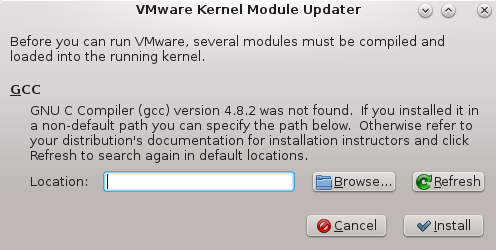
6.返回终端,然后安装“开发工具”。
yum groupinstall "Development tools" [在RedHat系统上]
apt-get install build-essential [在Debian系统上]
7. 完成后,我们再来尝试启动软件。
# vmware
这个时候会出现另一个问题,它说的是kernel-headers,选择 "Cancel取消",让我们检查一下是否安装。
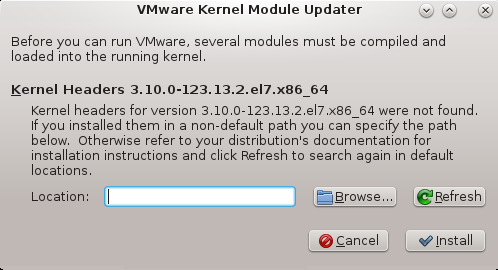
rpm -qa | grep kernel-headers [在RedHat系统上]
dpkg -l | grep linux-headers [在Debian系统上]
如果什么都没有出现就用下面的安装。
yum install kernel-headers [在RedHat系统上]
apt-get install linux-headers-`uname -r` [在Debian系统上]
8. 在基于RedHat的Linux发行版上,你需要安装 "Kernel-devel "包,如下所示。
yum install kernel-devel [在RedHat系统上] 。
9. 当它完成后,让我们尝试再次启动软件。
# vmware
至此,我们应该已经解决了所有的问题,你会看到下面这个窗口。
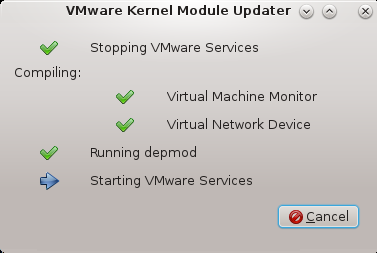
它在内核模块中进行了一些修改,并在短短几分钟内编译了一些新工具,出现了应用程序启动和主窗口,并等待您启动它并制造您的虚拟机。
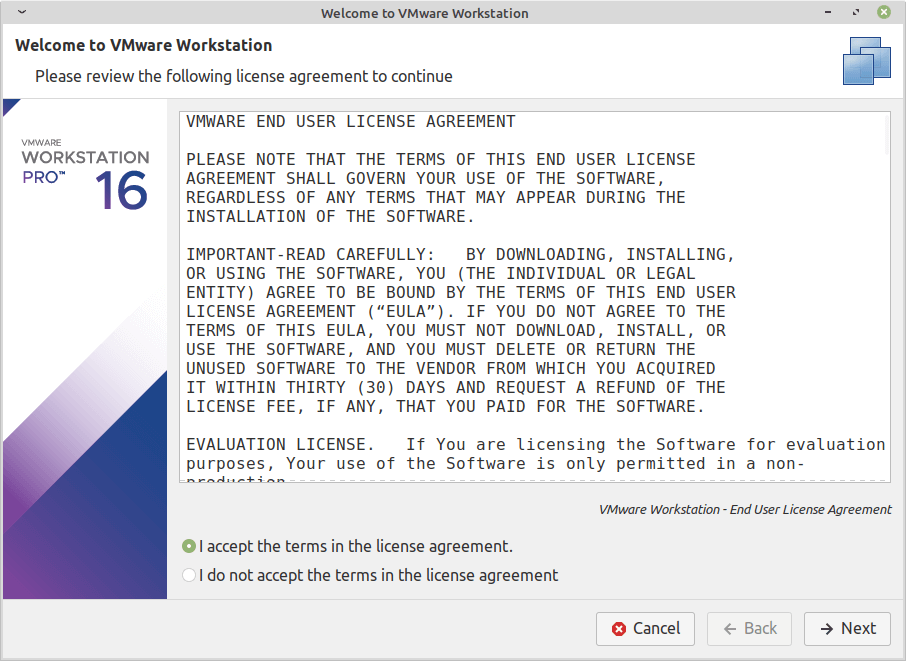
VMWare许可证
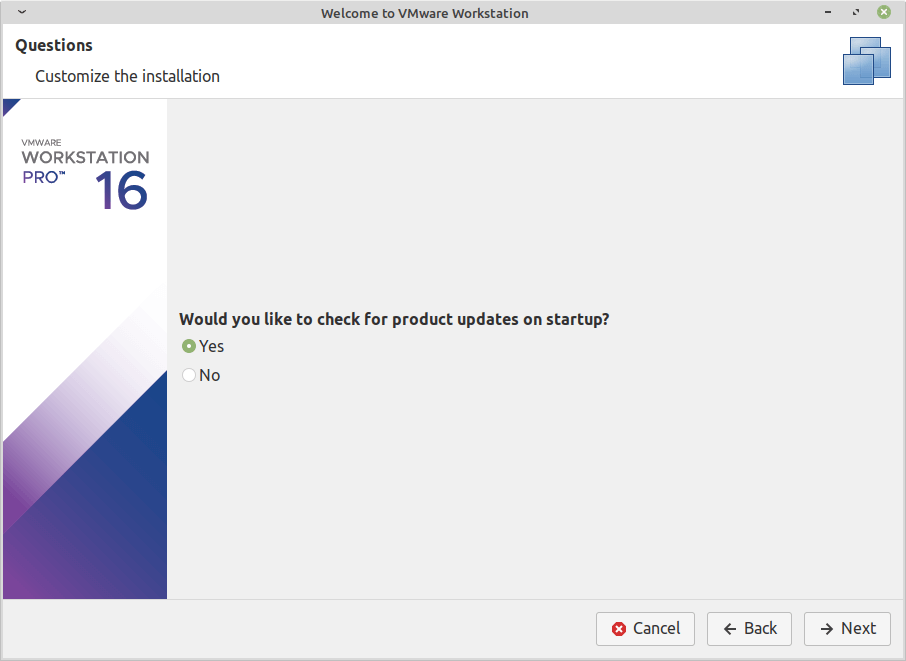
VMWare更新
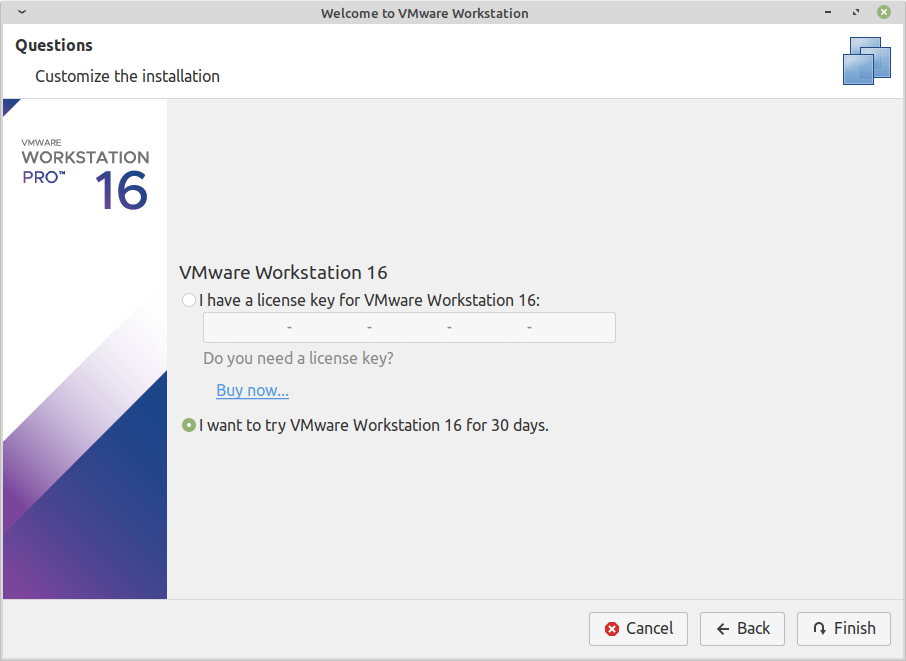
VMWare许可证密钥
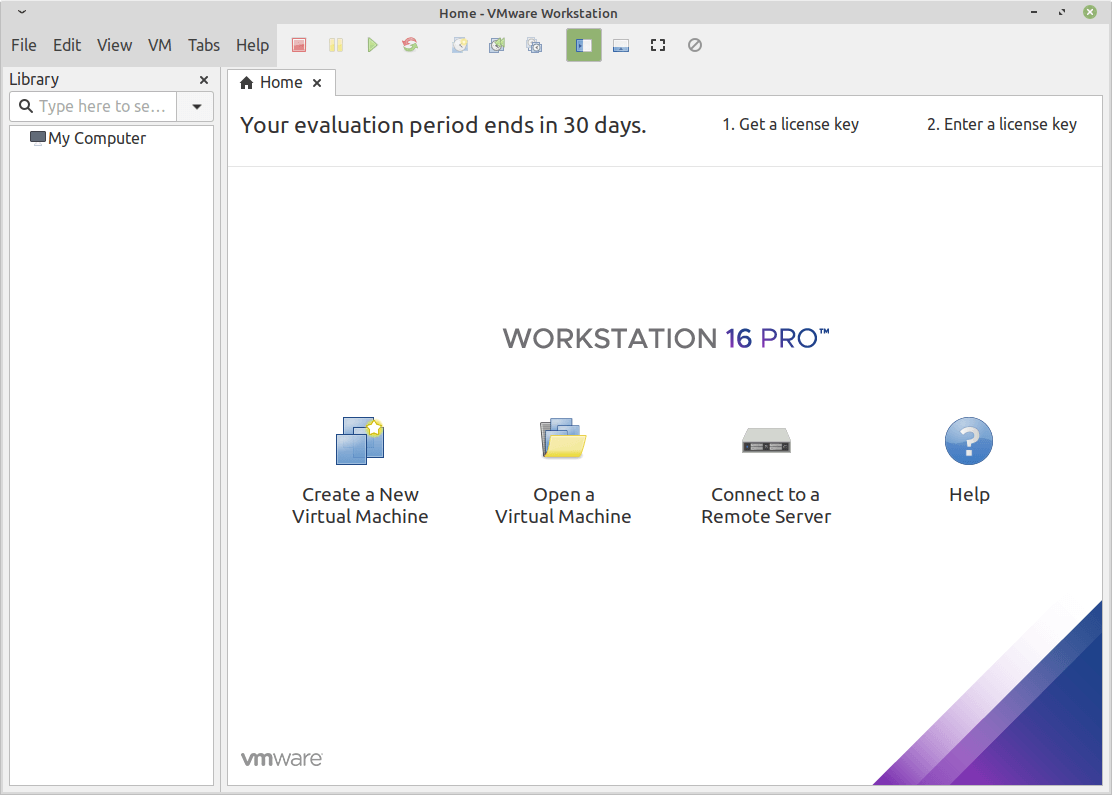
VMware工作站
三、从Linux卸载VMWare Workstation Pro
在终端窗口中,键入以下命令以从Linux主机上卸载Workstation Pro。
#vmware-installer -u vmware-workstation
或
$ sudo vmware-installer -u vmware-workstation
至此,您已在Linux服务器系统上成功安装了VMWare Workstation。