

香港特惠服务器
三网CN2带宽,提供30M至100M大带宽,保障CN2/CMIN2/CU/PCCW四大运营商线路稳定接入


要搭建一套可上线的WooCommerce跨境电商网站,需要依次完成服务器环境安装、域名解析、HTTPS配置、WordPress与WooCommerce初始化,再接入适用于经营主体的支付渠道。上线目标不只是“首页能打开”,还包括商品可购买、运费与税费可解释、支付结果能正确回写订单,以及出现故障后能够恢复服务。
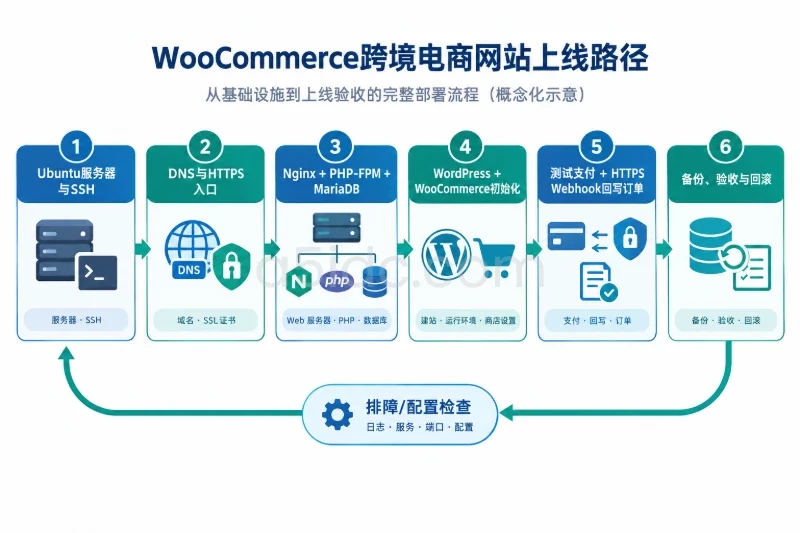
下面以一台全新的Ubuntu Server 24.04 LTS服务器为基础,使用Nginx、PHP 8.3和MariaDB部署单站点,面向有SSH权限的技术实施人员。示例域名为store.example.com,网站目录为/var/www/store;域名、IP和密码均需替换。已有业务的服务器不应直接照搬安装和配置命令,应先在测试环境验证,避免覆盖其他站点。
跨境电商建站通常有三种路线,选择取决于维护能力、定制需求和销售渠道,而不是只看初始费用。
| 建站类型 | 适合场景 | 需要承担的工作 | 主要取舍 |
|---|---|---|---|
| 托管式SaaS商城,如Shopify | 希望尽快上线,缺少运维人员 | 商品、支付、物流和应用配置 | 底层维护少,但定制受平台能力约束 |
| WordPress+WooCommerce自建站 | 需要内容营销、灵活页面与业务扩展 | 服务器、安全、备份、插件兼容和性能维护 | 控制权较高,但需要持续技术维护 |
| 定制开发商城 | 存在复杂交易、供应链或系统集成需求 | 开发、测试、运维与支付集成 | 自由度高,交付成本和周期也更高 |
WooCommerce适合希望掌握网站数据、具备维护能力,并且业务能够通过主题和插件实现的商家。没有技术维护资源时,托管式商城通常更容易启动。 即使使用托管平台,商家仍需自行处理经营资质、支付开户、税务与售后问题。
作为小型商城的起步参考,可以先考虑2核CPU、4GB内存及足够保存图片、数据库和备份的SSD空间。这不是容量保证:商品筛选、插件数量、并发结账和后台导入都会改变资源需求。
服务器地区应优先接近主要消费者,并检查当地访问表现、支付接口连接和邮件服务连接。跨境访问还可以结合CDN,但结账、购物车和用户账户页面不能按普通静态页面缓存。
后续命令默认在执行sudo -i后的root会话中运行。root权限只用于系统管理,PHP处理网站请求时仍使用www-data用户。
以下命令适用于Ubuntu 24.04官方软件仓库。更新与安装会改变系统软件状态;已有服务器应先创建快照,并安排维护窗口。
sudo -i

apt update
apt install -y nginx mariadb-server \
  php8.3-fpm php8.3-cli php8.3-mysql php8.3-curl \
  php8.3-gd php8.3-mbstring php8.3-xml php8.3-zip \
  php8.3-intl php8.3-opcache \
  curl ca-certificates dnsutils cron \
  certbot python3-certbot-nginx

systemctl enable --now nginx mariadb php8.3-fpm cron
验证版本、服务和PHP扩展:
nginx -v
php -v
mariadb --version
systemctl is-active nginx mariadb php8.3-fpm
php -m
ls -l /run/php/php8.3-fpm.sock
正常情况下,三个服务分别返回active,PHP模块中可找到mysqli、curl、mbstring、xml、zip、intl和gd,并且FPM套接字存在。
安装前后都应核对计划使用的WordPress、WooCommerce、主题及支付插件是否支持PHP 8.3。命令行PHP可用,并不代表FPM已正确安装;后面的浏览器安装页面还会验证Web运行环境。
先保存配置,便于恢复本次调整。下面的备份路径应是一个尚未使用的新目录。
install -d -m 700 /root/wc-prelaunch
cp -a /etc/nginx /root/wc-prelaunch/nginx
cp -a /etc/php/8.3/fpm /root/wc-prelaunch/php-fpm
创建/etc/php/8.3/fpm/conf.d/99-woocommerce.ini:
memory_limit = 256M
upload_max_filesize = 32M
post_max_size = 40M
max_execution_time = 120
display_errors = Off
log_errors = On
这组数值是小型商城的起步配置,不应通过不断提高内存和执行时间掩盖插件故障。该文件影响本机整个PHP 8.3 FPM环境,因此这里限定为专用服务器。
检查配置后重启:
php-fpm8.3 -t
systemctl restart php8.3-fpm
systemctl is-active php8.3-fpm
预期配置检查通过,服务为active。如果重启失败,先查看日志,而不是反复执行重启:
journalctl -u php8.3-fpm -n 50 --no-pager
新装数据库应检查匿名账户、测试数据库和远程管理入口。可以运行初始化安全脚本,按提示清理;本教程使用本机socket管理数据库,无需为了WordPress将数据库root改为远程密码登录。
mariadb-secure-installation
WordPress使用单独的数据库账户,不使用root。为减少密码进入交互历史的风险,使用:
MYSQL_HISTFILE=/dev/null mariadb
在数据库交互界面执行以下SQL。先把示例密码替换为随机长密码;为避免复制时破坏SQL语法,可使用较长的随机十六进制字符串。
CREATE DATABASE store
  CHARACTER SET utf8mb4
  COLLATE utf8mb4_unicode_ci;

CREATE USER 'storeuser'@'localhost'
  IDENTIFIED BY 'REPLACE_WITH_A_LONG_RANDOM_PASSWORD';

GRANT ALL PRIVILEGES ON store.* TO 'storeuser'@'localhost';

EXIT;
这些语句创建的是专用站点数据库和账户,不授予服务器全局管理权限。如果名称已存在,应停止并核查,不能直接删除重建。
验证登录,-p会交互提示输入密码:
mariadb -u storeuser -p -D store \
  -e "SELECT DATABASE(), CURRENT_USER();"
结果应显示store和storeuser@localhost。如果出现Access denied,先核对账户、密码及主机限定,不要把数据库端口开放到公网来解决。
在域名DNS控制台添加:
| 记录类型 | 主机名 | 目标 |
|---|---|---|
| A | store | 服务器公网IPv4地址 |
| AAAA | store | 仅在服务器确实具备可用IPv6时添加 |
不要保留指向旧服务器的AAAA记录,否则部分访问者和证书验证请求可能连接到错误位置。
本机检查:
dig +short A store.example.com
dig +short AAAA store.example.com
A记录应返回新服务器地址;未配置IPv6时,AAAA查询为空即可。DNS解析正常后,还应从服务器之外检查访问,排除本机缓存与内部网络差异。
云安全组需要允许公网访问TCP 80、443。SSH只向管理来源开放,不要将3306数据库端口开放到互联网。
如果启用UFW,必须先确认实际SSH端口和管理访问规则。例如SSH使用22端口时:
ufw allow 22/tcp
ufw allow 80/tcp
ufw allow 443/tcp
ufw enable
ufw status
防火墙调整可能中断远程连接。执行前保持云控制台可用,先放行真实SSH端口,再启用规则;发现误拦截时从控制台恢复规则,不要继续退出现有管理会话。
以下操作仅用于新的空站点目录。如果/var/www/store已有文件,先备份并停止操作。
mkdir /var/www/store

WORKDIR=$(mktemp -d)
curl --fail --location \
  https://wordpress.org/latest.tar.gz \
  -o "$WORKDIR/wordpress.tar.gz"

tar -xzf "$WORKDIR/wordpress.tar.gz" -C "$WORKDIR"
cp -a "$WORKDIR/wordpress/." /var/www/store/

chown -R www-www-data /var/www/store
find /var/www/store -type d -exec chmod 755 {} \;
find /var/www/store -type f -exec chmod 644 {} \;
这里使用WordPress下载入口提供的安装包,上线前仍需在后台核验版本和组件兼容性。递归权限修改只作用于专用站点目录,不要改为/var/www或系统根目录。
本教程为方便后台安装主题与插件,让站点文件归www-data所有。这也意味着PHP进程能够修改站点文件;生产环境可进一步采用受控部署,只允许媒体上传等必要目录写入。无论采用哪种方式,都不应使用777权限。
创建/etc/nginx/sites-available/store:
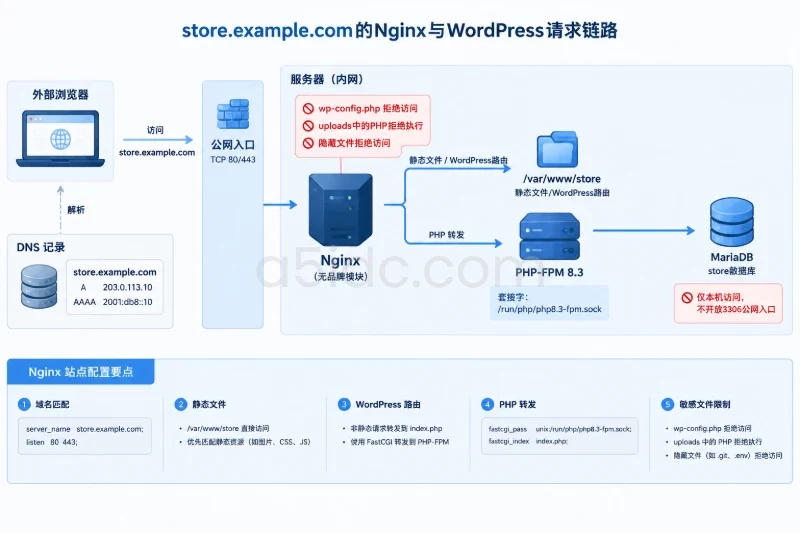
server {
    listen 80;
    server_name store.example.com;

    root /var/www/store;
    index index.php index.html;

    client_max_body_size 40m;

    access_log /var/log/nginx/store.access.log;
    error_log /var/log/nginx/store.error.log;

    location / {
        try_files $uri $uri/ /index.php?$args;
    }

    location = /wp-config.php {
        deny all;
    }

    location ~* ^/wp-content/uploads/.*\.php(?:/|$) {
        deny all;
    }

    location ~ /\. {
        deny all;
    }

    location ~ \.php$ {
        include snippets/fastcgi-php.conf;
        fastcgi_pass unix:/run/php/php8.3-fpm.sock;
    }
}
上传目录的PHP执行限制要位于通用PHP规则之前。这能减少上传恶意脚本后的执行风险,但不能替代插件更新和上传校验。
启用站点:
ln -s /etc/nginx/sites-available/store \
  /etc/nginx/sites-enabled/store

nginx -t
systemctl reload nginx
不要未经核查就删除其他站点或默认站点配置。此处通过域名匹配站点,默认站点不会替代正确的server_name。
从外部设备访问http://store.example.com,应能看到WordPress安装入口。此时只检查页面,不提交管理员密码,先完成HTTPS。
certbot --nginx -d store.example.com
按提示填写通知邮箱,并确认HTTP跳转到HTTPS。Certbot会修改Nginx配置,因此应保留前面的初始配置备份。
nginx -t
curl -I http://store.example.com
curl -I https://store.example.com
certbot renew --dry-run
systemctl list-timers --all | grep certbot
HTTP应跳转到HTTPS,HTTPS应能够返回正常页面或安装页面的重定向;未安装WordPress时,不必强求所有请求都是200。续期演练应成功,并能看到相应定时任务。
如果使用CDN,建议先完成源站证书和直连验证,再接入CDN。源站仍需启用有效HTTPS,不能只加密浏览器到CDN这一段。
复制配置模板:
cp /var/www/store/wp-config-sample.php \
  /var/www/store/wp-config.php
编辑wp-config.php中的数据库配置:
define( 'DB_NAME', 'store' );
define( 'DB_USER', 'storeuser' );
define( 'DB_PASSWORD', 'REPLACE_WITH_THE_DATABASE_PASSWORD' );
define( 'DB_HOST', 'localhost' );
define( 'DB_CHARSET', 'utf8mb4' );
define( 'DB_COLLATE', '' );
用WordPress密钥生成接口产生的内容替换模板中的认证密钥和盐值:
curl --fail https://api.wordpress.org/secret-key/1.1/salt/
每个站点使用独立内容,不要在公开教程、工单或代码仓库中暴露实际密钥。
在配置文件的“停止编辑”注释之前加入:
define( 'WP_HOME', 'https://store.example.com' );
define( 'WP_SITEURL', 'https://store.example.com' );
define( 'DISALLOW_FILE_EDIT', true );
define( 'WP_MEMORY_LIMIT', '256M' );
define( 'WP_DEBUG', false );
这些常量适用于WordPress安装在域名根目录的场景。以后迁移域名时,需要同步修改,不能只改后台地址。
限制配置文件权限:
chown root:www-data /var/www/store/wp-config.php
chmod 640 /var/www/store/wp-config.php
然后访问HTTPS安装页面,填写站点名称、管理员账户及邮箱。管理员使用独立强密码,不与数据库账户共用;条件允许时启用多因素认证。
安装完成后,在“设置 → 固定链接”选择适合商品与内容的结构,并确认文章、商品链接不会返回404。
在“插件 → 安装插件”中安装WooCommerce,核对发布者、兼容提示和插件来源后启用。主题优先选择仍在维护、兼容WooCommerce且不过度依赖页面构建组件的产品。
按以下顺序配置:
基础币种、支付结算币种和消费者展示币种不是同一个概念。 多币种展示需要额外能力,且支付网关必须支持相应交易币种;不能只切换货币符号,却没有正确换算和收款逻辑。
税务设置应依据经营主体、销售目的地、商品类型及相关登记义务确定。技术人员可以实现规则,但不应凭插件默认值替商家作税务判断。
先建立一个测试商品,分别用目标国家、非配送国家及偏远地区地址试算。正常状态应是:允许的地区获得正确运费,不支持的地区被明确提示,而不是默认为零运费。
交易邮件建议通过独立邮件服务发送,并按服务商要求配置SPF、DKIM和DMARC。发件地址使用已验证的商家域名,不要把买家地址直接作为邮件发件人。
测试管理员新订单通知、买家订单确认和密码重置邮件,检查收件箱及垃圾邮件目录。
为减少后台任务对网站访问量的依赖,在wp-config.php中加入:
define( 'DISABLE_WP_CRON', true );
随后创建/etc/cron.d/woocommerce:
* * * * * www-data /usr/bin/php /var/www/store/wp-cron.php > /dev/null 2>&1
该文件末尾保留换行,权限设为644。这里由系统每分钟触发一次WordPress任务,不代表所有任务必然每分钟完成。
先手动执行并检查退出状态:
runuser -u www-data -- \
  /usr/bin/php /var/www/store/wp-cron.php
echo $?
返回0表示此次脚本执行未报告进程错误。还要在WooCommerce的计划任务界面检查是否有持续堆积或失败任务,不能只依赖退出码判断业务任务成功。
支付渠道是否可用,主要由经营主体注册地区、商品类别、交易币种及账户审核结果决定,不由服务器所在地区决定。
例如:
插件可以安装,不等于账户可以收款。正式接入前,应核对费率、退款能力、拒付处理、结算周期、币种和受限商品范围,不要使用不符合真实经营主体的开户信息。
安装网关后先启用测试模式,填入测试密钥,并按插件提示设置Webhook。不同插件的回调地址不同,应复制插件实际显示的地址,不要手工猜测路径。
测试至少覆盖支付成功、支付失败、取消支付、重复通知和退款。只使用支付服务商提供的测试方式,不在测试环境输入真实银行卡资料。
对于普通需要配送的商品,成功付款后订单通常进入“处理中”;虚拟或无需处理的商品可能有其他状态。未完成异步确认的付款也可能暂时停留在待付款状态。
支付成功的判断应以服务商交易结果与经过校验的服务端通知为依据,不能仅凭买家跳回“支付成功”页面。 测试时同时核对网关交易记录、WooCommerce订单备注、金额、币种及库存变化。
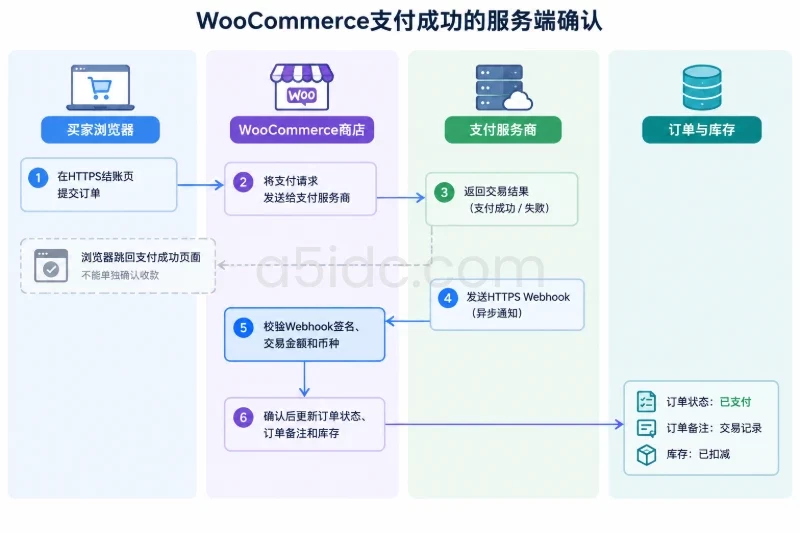
通过后再切换正式密钥,核对正式Webhook和签名密钥;在账户及服务商规则允许的情况下,用小额真实订单验证收款、通知及退款。
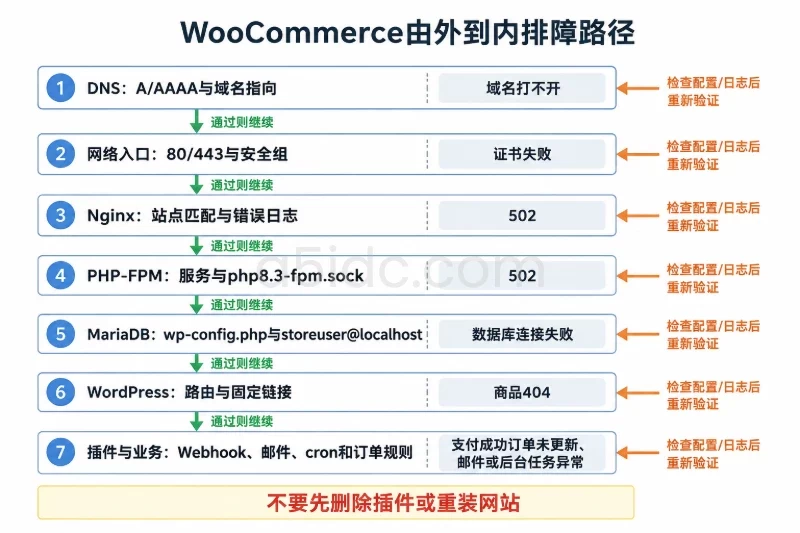
| 异常 | 首先检查 | 结果如何解释 |
|---|---|---|
| 域名打不开 | DNS、云安全组、80/443监听 | 解析错误属于入口问题,尚未到WordPress层 |
| 证书申请失败 | A/AAAA记录、80端口、域名是否指向本机 | 常见于旧IPv6记录或验证请求未到源站 |
| 页面返回502 | PHP-FPM服务、套接字、Nginx错误日志 | Nginx无法正常连接PHP处理进程 |
| 数据库连接失败 | wp-config.php、数据库服务、专用账户登录 | 区分配置错误、权限错误与服务未启动 |
| 首页正常但商品404 | Nginx路由规则、固定链接 | 通常是路径未转交WordPress或链接规则异常 |
| 支付成功但订单未更新 | Webhook投递、HTTP状态、签名和插件日志 | 跳转成功不代表服务端回调成功 |
| 邮件没有送达 | 邮件插件日志、服务商投递结果、DNS认证 | 区分未发送、被拒收和进入垃圾邮件 |
| 后台任务积压 | cron服务、PHP执行、计划任务失败原因 | 可能是调度未执行,也可能是任务本身报错 |
常用只读检查命令:
ss -lntp
systemctl status nginx php8.3-fpm mariadb --no-pager
tail -n 100 /var/log/nginx/store.error.log
journalctl -u php8.3-fpm -n 100 --no-pager
检查日志时避免公开完整支付载荷、客户地址和密钥。排障顺序应是解析与端口、Web服务、PHP、数据库,最后检查插件和业务规则;不要一开始就删除插件或重装网站。
在开始接收真实订单前,保存文件、数据库和Nginx站点配置:
SNAP="/root/wc-backup-$(date +%Y%m%d-%H%M%S)"
install -d -m 700 "$SNAP"

mariadb-dump --single-transaction \
  --routines --triggers store > "$SNAP/store.sql"

tar -czf "$SNAP/store-files.tar.gz" -C /var/www store

cp -a /etc/nginx/sites-available/store "$SNAP/nginx-store"
cp -a /etc/php/8.3/fpm/conf.d/99-woocommerce.ini "$SNAP/"
--single-transaction适合以事务型表为主的数据库备份,但不会让文件和数据库自动形成同一时间点快照。正式运营后,应协调备份窗口,避免同时更新插件、导入商品或大批上传媒体。
备份包含密码、个人信息和订单,应限制访问、加密异地保存,并定期做恢复演练。仅确认压缩包存在,不算完成备份验证。
回滚需要区分配置故障、代码故障和数据库故障。配置错误优先恢复对应配置并测试;插件升级失败优先回滚插件代码,不要默认整库恢复。
如果已经产生真实订单,恢复旧数据库可能丢失新订单、退款与库存变更。此时应暂停新增交易,保留当前数据库,并对照支付平台记录制定修复方案。关闭结账不等于关闭支付回调,应避免丢失已付款订单的通知。
以下数据库恢复命令仅适用于测试环境,或已经确认备份之后没有需要保留的新交易、且完成当前状态备份的站点:
mariadb store < /root/SELECTED_BACKUP/store.sql
导入可能覆盖备份中同名表,执行前必须核对文件路径、数据库名称和备份时间。
文件恢复先解压到独立目录,不直接覆盖运行中的网站:
mkdir /var/www/store-restore
tar -xzf /root/SELECTED_BACKUP/store-files.tar.gz \
  -C /var/www/store-restore
检查恢复目录中的配置、版本和权限,在暂停站点请求后再切换目录;保留原目录,便于撤销此次恢复。恢复Nginx配置后必须先运行nginx -t,测试通过才重新加载。
最终回滚验收还应包括:


