香港特惠服务器
三网CN2带宽,提供30M至100M大带宽,保障CN2/CMIN2/CU/PCCW四大运营商线路稳定接入


参数不等于体验:一张 NVIDIA A2、较大的内存和更快的磁盘,并不会自动变成低延迟的模型服务。真正决定部署结果的是显存是否容得下模型与上下文、CPU能否及时完成分词和请求调度、内存是否足以支撑模型加载与并发,以及网络是否匹配模型下载和接口访问方式。
对于单卡、常见16GB显存的 A2,美国服务器上更稳妥的轻量大模型托管方案通常是:7B或8B级别的4-bit量化模型,配合8至16 vCPU、64GB内存、200GB左右NVMe磁盘和至少1Gbps端口。低并发测试可以缩减到4至8 vCPU、32GB内存和100GB磁盘;如果需要更长上下文、更高并发或13B/14B级别模型,优先考虑增加显存或更换显存更大的GPU,而不是单纯堆CPU和内存。
下面以一台单A2美国服务器、Ubuntu 22.04 LTS、Docker容器运行推理服务为例。不同服务商提供的驱动版本、磁盘类型、网络端口和A2批次可能不同,最终以服务器实际检测结果为准。
部署前应具备以下条件:
先不要直接下载模型或启动容器,检查操作系统、架构、GPU和运行时:
cat /etc/os-release
uname -m
nvidia-smi
nvidia-smi --query-gpu=name,memory.total,driver_version --format=csv,noheader
docker --version
docker compose version
nvidia-ctk --version
在典型结果中,GPU名称应包含A2,显存容量应接近16GB。这里的“接近”是因为工具可能使用MiB、MB等不同显示口径,不要只根据套餐中的显存数字判断。
如果nvidia-smi无法执行,先处理宿主机驱动问题;如果宿主机能识别GPU,但容器无法识别,重点检查NVIDIA Container Toolkit和Docker运行时配置。不要在服务已经运行的生产主机上直接重装驱动。驱动变更可能导致当前GPU任务中断,正确做法是先确认业务维护窗口、保存现有配置,并准备回退到原驱动或原系统镜像。
如果已经安装Toolkit但Docker还没有接入GPU运行时,可以先查看配置:
docker info | grep -i -E 'runtimes|nvidia'
需要调整Docker配置时,先备份配置文件,再执行运行时配置。重启Docker可能影响同一台主机上的其他容器:
sudo cp /etc/docker/daemon.json \
  /etc/docker/daemon.json.bak.$(date +%Y%m%d-%H%M%S)

sudo nvidia-ctk runtime configure --runtime=docker
sudo systemctl restart docker
重启后立即验证,不要等到模型服务上线后才发现GPU不可用:
docker run --rm --gpus all \
  nvidia/cuda:12.4.1-base-ubuntu22.04 \
  nvidia-smi
CUDA镜像版本需要与宿主机驱动兼容。这里的镜像仅作为验证示例,不代表所有A2服务器都必须使用该版本。如果验证容器启动失败,先查看驱动版本和Docker日志,不要通过反复更换CUDA标签来碰运气。
以常见16GB显存的A2为例,模型占用的显存不只有权重文件。实际占用通常包括:
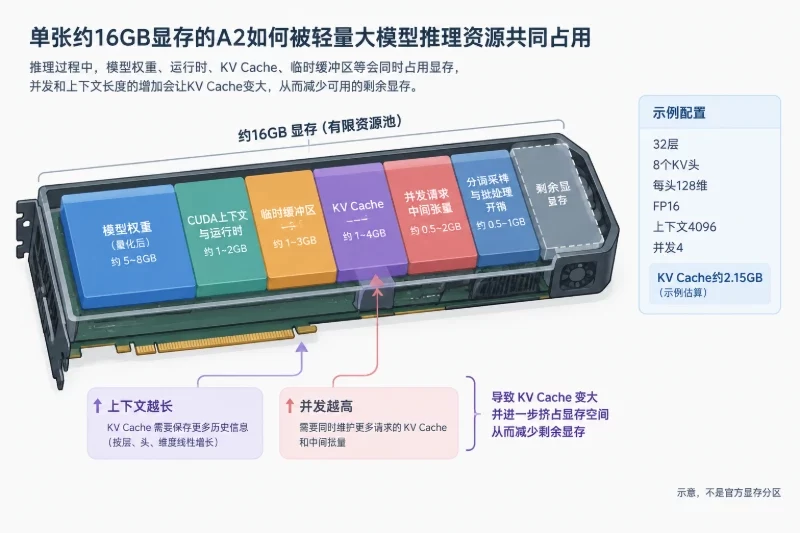
因此,磁盘上一个5GB的量化模型,不代表加载后只需要5GB显存。
对于轻量托管,可以使用下面的估算范围进行初筛。表中的数字是便于选型的典型范围,不是某个具体品牌或在售型号的官方规格。
| 模型规模与格式 | 权重文件常见范围 | A2上的适配判断 | 主要限制 |
|---|---|---|---|
| 3B至4B,4-bit | 约2至3.5GB | 余量相对充足 | 模型能力和复杂任务表现有限 |
| 7B至8B,4-bit | 约4.5至6.5GB | 轻量推理的优先候选 | 长上下文和并发会快速消耗KV Cache |
| 13B至14B,4-bit | 约8至11GB | 可以尝试,但要严格控制上下文和并发 | 框架开销、量化格式和模型结构可能导致显存不足 |
| 7B至8B,FP16 | 约14至17GB | 不建议在16GB A2上作为常规托管方案 | 几乎没有空间留给KV Cache和运行时 |
4-bit模型的权重大小可以粗略理解为“参数数量乘以约0.5字节,再加上量化元数据和文件结构开销”。例如,7B模型的纯权重下限约为3.5GB,实际文件通常会更大。这个估算只用于判断数量级,不能替代实际加载测试。
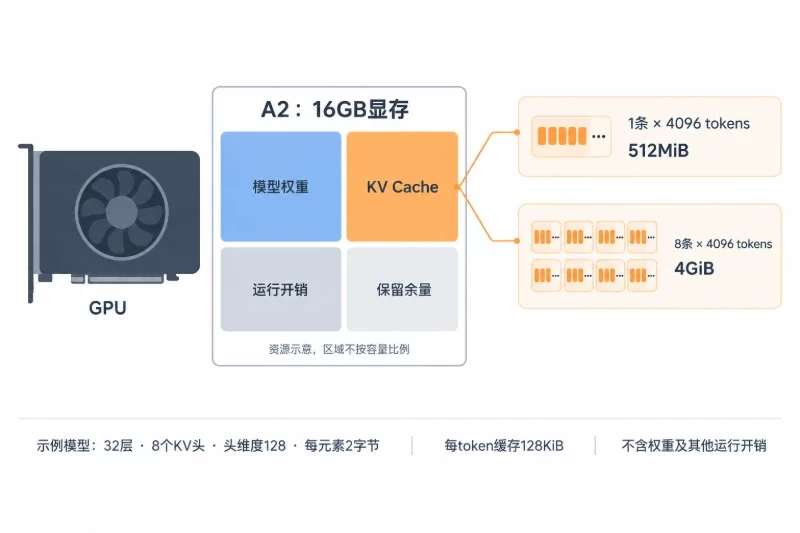
模型启动时显存占用稳定,并不代表服务运行时不会OOM。每个请求都会产生KV Cache,输入上下文越长、同时处理的请求越多,KV Cache越大。
一个简化的估算示例:
KV Cache约为:
2 × 32 × 8 × 128 × 2字节 × 4096 × 4
结果约为2.15GB十进制空间,实际框架还会有页管理、对齐和临时缓冲区开销。如果模型使用的KV头数量更多,或者上下文提高到8192,缓存占用还会继续增加。
这也是为什么同一个7B量化模型,在单请求短文本下可以运行,到了4个并发、8K上下文时却可能显存溢出。max-model-len限制的是服务允许的上下文长度,max-num-seqs限制的是同时调度的序列数量,二者都应根据显存余量设置。
A2适合以下场景:
以下场景不适合直接交给单张A2:
如果业务是LoRA或QLoRA训练,A2可以用于小规模实验,但序列长度、batch size、梯度累积和模型规模都需要压缩。训练和推理共用一张GPU时,训练任务会抢占推理显存和计算资源,建议在上线前拆分主机或至少拆分维护窗口。
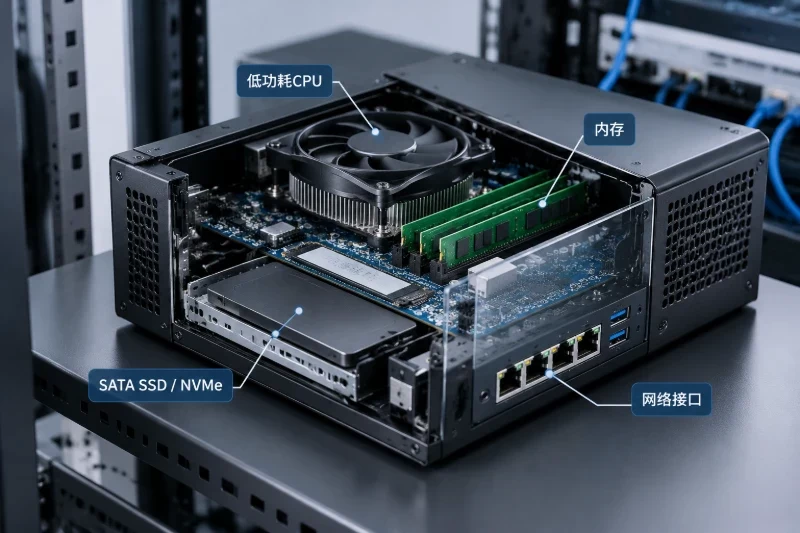
CPU不负责替代A2完成主要矩阵计算,但会影响以下环节:
单用户、短提示词、低并发场景,4至8个vCPU通常可以完成验证。面向API服务时,8至16个vCPU更容易支撑请求接入和前后处理。
CPU增加不能解决所有问题。如果监控显示GPU显存已经接近上限、GPU利用率持续较高,增加vCPU通常不会让生成速度明显提升;如果GPU利用率较低、CPU长期满载,才有必要增加vCPU或减少上游预处理工作。
宿主机内存主要承担:
对于单个7B至8B量化模型,32GB内存可以用于开发和低并发测试,但64GB更适合作为长期运行的起点。如果还要运行向量数据库、文档解析服务、反向代理或多个worker,建议从64GB起步。
内存不足时,系统可能依赖swap。swap可以避免部分进程立即被系统杀掉,却会把延迟拉高,并掩盖真正的容量问题。模型推理服务不应把swap当成显存替代品。
可以这样检查内存和swap:
free -h
swapon --show
vmstat 1 5
如果si和so持续出现,说明系统在频繁换入换出。此时应先减少并发、缩短上下文、停止无关服务,再评估是否需要增加内存。
推理生成阶段主要受GPU影响,但磁盘会直接影响:
建议优先使用本地NVMe或服务商明确标注为SSD/NVMe的磁盘。网络盘并非不能使用,但模型加载时间和抖动需要单独验证。
模型目录不要只按权重文件大小分配空间。一个实用的预留方法是:
可用空间 ≥ 2 × 当前模型文件大小 + 20至50GB
这里的两倍用于覆盖下载临时文件、旧版本模型和回滚副本。若准备同时保留两个7B量化模型,100GB通常比40GB更容易管理。日志和容器层也要单独观察:
df -h
df -ih
du -sh /srv/llm/* 2>/dev/null
docker system df
网络带宽要分成三件事看:
例如,一个10GB的模型文件通过100Mbps链路传输,理论时间为:
10GB × 8 × 1000 ÷ 100Mbps = 800秒
也就是约13分20秒。实际还会受到TCP、TLS、远端存储和服务端限速影响。1Gbps链路的理论时间约为80秒,但不代表一定能达到这个速度。
在线推理中,带宽不一定是第一瓶颈。文本请求和响应通常不大,首字延迟、每秒生成token数、客户端到美国机房的往返时延可能更关键。如果请求中包含长文档、图片或检索上下文,入口带宽和请求超时设置才会明显影响体验。
美国服务器的区域选择也不等于模型性能选择。服务器所在区域主要影响:
应从实际用户所在地进行端到端测试,而不是只看机房标称端口。对公网提供服务时,建议通过已有的HTTPS网关、负载均衡或访问控制层转发到本机的127.0.0.1:8000,不要把未经认证的推理端口直接暴露到公网。
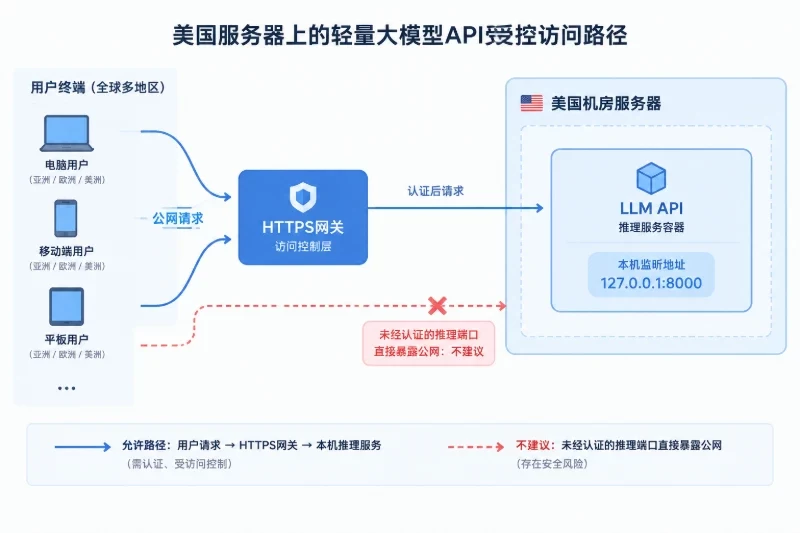
下面给出三个用于估算的配置档位。它们是部署规划示例,不代表A5IDC或任何服务商当前在售套餐。
| 使用场景 | GPU | CPU | 内存 | 磁盘 | 网络建议 | 适合的工作负载 |
|---|---|---|---|---|---|---|
| 开发与验证 | 单A2,约16GB显存 | 4至8 vCPU | 32GB | 100GB NVMe | 100Mbps至1Gbps | 7B/8B 4-bit、单请求、短上下文 |
| 小型API服务 | 单A2,约16GB显存 | 8至16 vCPU | 64GB | 200GB NVMe | 1Gbps更合适 | 7B/8B 4-bit、低并发、4K上下文 |
| 多模型与较长输入 | 单A2,约16GB显存 | 16 vCPU左右 | 64至128GB | 300至500GB NVMe | 1Gbps | 两个量化模型、文档处理、有限并发 |
选择时应优先判断GPU显存是否满足模型和上下文,再判断CPU、内存和磁盘。常见误区是选择16或32个vCPU,却仍然使用16GB显存运行超出余量的模型;这种配置在接口层可能很快,但模型仍然无法稳定启动。
如果业务目标是7B/8B量化模型、低并发和4K上下文,A2加8至16 vCPU、64GB内存通常是相对均衡的起点。如果业务目标是13B/14B量化模型,应先在目标框架中完成实际加载测试,再决定是否采购。若必须使用8K以上上下文或较高并发,增加第二张A2不一定能简单解决问题,框架是否支持多卡切分、PCIe拓扑和通信开销都需要验证;很多情况下,直接选择显存更大的GPU更容易维护。
建议将模型、配置和缓存分开管理,并保留旧版本目录,便于回滚:
sudo install -d -m 0750 /srv/llm/models
sudo install -d -m 0750 /srv/llm/cache
sudo install -d -m 0750 /srv/llm/config
sudo install -d -m 0750 /srv/llm/logs

df -h /srv/llm
模型文件可以通过经过授权的模型仓库下载,也可以从内部制品库传输。以Hugging Face兼容仓库为例,先创建隔离的工具环境:
python3 -m venv /srv/llm/tools
/srv/llm/tools/bin/python -m pip install --upgrade pip
/srv/llm/tools/bin/python -m pip install --upgrade huggingface_hub
登录需要授权的模型仓库时,使用交互方式输入令牌,不要把令牌直接写入公开脚本:
/srv/llm/tools/bin/hf auth login
下载模型的示例:
export MODEL_ID='组织名/已授权的7B-AWQ模型'
/srv/llm/tools/bin/hf download "$MODEL_ID" \
  --local-dir /srv/llm/models/light-7b-awq
目录名称只是本地示例。下载完成后检查大小和文件结构:
du -sh /srv/llm/models/light-7b-awq
find /srv/llm/models/light-7b-awq -maxdepth 2 -type f | sort | head -50
如果模型目录只有一个权重文件,却缺少配置文件、tokenizer文件或模型索引,容器启动时可能无法加载。量化格式也必须与推理框架匹配。AWQ、GPTQ、GPTQ-Marlin、bitsandbytes等格式不能仅通过修改文件夹名称互换。
下面使用vLLM兼容OpenAI接口的容器作为示例,适用于已经准备好AWQ量化模型的场景。镜像标签、模型格式和CUDA驱动必须在测试环境中确认,示例标签不表示当前唯一可用版本。
先创建配置文件:
cd /srv/llm/config

cat > .env <<'EOF'
MODEL_DIR=light-7b-awq
MODEL_NAME=light-7b-awq
LLM_API_KEY=请替换为长度足够的随机密钥
EOF

chmod 600 .env
如果这是已有服务目录,创建部署前备份:
cp compose.yaml compose.yaml.bak.$(date +%Y%m%d-%H%M%S)
cp .env .env.bak.$(date +%Y%m%d-%H%M%S)
创建Compose配置:
services:
  llm:
    image: vllm/vllm-openai:v0.6.6.post1
    container_name: a2-llm
    restart: unless-stopped
    gpus: all
    shm_size: "8gb"
    ports:
      - "127.0.0.1:8000:8000"
    volumes:
      - /srv/llm/models:/models:ro
      - /srv/llm/cache:/root/.cache/huggingface
    environment:
      HF_HOME: /root/.cache/huggingface
    command:
      - --model
      - /models/${MODEL_DIR}
      - --served-model-name
      - ${MODEL_NAME}
      - --quantization
      - awq
      - --dtype
      - half
      - --gpu-memory-utilization
      - "0.85"
      - --max-model-len
      - "4096"
      - --max-num-seqs
      - "4"
      - --api-key
      - ${LLM_API_KEY}
这个配置中的关键参数不是越大越好:
--gpu-memory-utilization 0.85:只使用部分显存,为CUDA运行时和临时缓冲区保留空间。若模型加载失败,可以先降低上下文或并发,不要盲目提高到接近1。--max-model-len 4096:限制单请求最大上下文。实际业务只需要2048时,设置为2048有助于减少KV Cache。--max-num-seqs 4:限制并发序列数量。A2上的轻量服务可以从2或4开始,根据压测结果调整。--quantization awq:仅适用于AWQ模型。如果模型是GPTQ或其他格式,应按照该格式对应的框架参数修改或移除。127.0.0.1:8000:只允许本机访问,适合通过现有网关转发。这样可以减少未认证端口直接暴露的风险。如果模型需要执行仓库中的自定义代码,可能会要求增加--trust-remote-code。该参数会扩大启动时执行的代码范围,只有在审核模型来源、代码和许可证后才使用,不建议作为解决启动失败的默认选项。
启动前先检查Compose渲染结果,确认模型路径和密钥没有被错误解析:
cd /srv/llm/config
docker compose config
确认无误后拉取镜像并启动:
docker compose pull
docker compose up -d
docker compose ps
查看启动日志:
docker compose logs --tail=100 -f llm
模型首次加载可能需要较长时间。观察日志中是否出现模型加载完成、服务监听端口或类似的ready信息。不要只看到容器状态为Up就认定服务可用,因为推理进程可能仍在加载模型,也可能已经进入反复重启。
在服务器本机执行:
curl --fail-with-body -sS \
  http://127.0.0.1:8000/health
再检查接口返回的模型名称:
set -a
. /srv/llm/config/.env
set +a

curl --fail-with-body -sS \
  http://127.0.0.1:8000/v1/models \
  -H "Authorization: Bearer ${LLM_API_KEY}"
返回的模型名称应与MODEL_NAME一致。如果健康检查正常但模型列表失败,重点检查API密钥、模型服务启动参数和容器日志。
curl --fail-with-body -sS \
  http://127.0.0.1:8000/v1/chat/completions \
  -H "Authorization: Bearer ${LLM_API_KEY}" \
  -H "Content-Type: application/json" \
  -d '{
    "model": "light-7b-awq",
    "messages": [
      {
        "role": "user",
        "content": "请用一句话说明A2服务器部署轻量模型时最需要关注的资源。"
      }
    ],
    "max_tokens": 64,
    "temperature": 0.2
  }'
验证重点不只是是否返回文字,还包括:
如果启用流式输出,再执行一次:
curl -N --fail-with-body -sS \
  http://127.0.0.1:8000/v1/chat/completions \
  -H "Authorization: Bearer ${LLM_API_KEY}" \
  -H "Content-Type: application/json" \
  -d '{
    "model": "light-7b-awq",
    "messages": [
      {
        "role": "user",
        "content": "分三点说明量化模型对显存和响应质量的影响。"
      }
    ],
    "max_tokens": 128,
    "temperature": 0.3,
    "stream": true
  }'
下面的脚本只用于部署验收,不是完整性能基准。它会发起4个并发请求,观察服务是否出现排队、超时或显存溢出:
python3 - <<'PY'
import json
import os
import time
from concurrent.futures import ThreadPoolExecutor, as_completed
from urllib.request import Request, urlopen

url = "http://127.0.0.1:8000/v1/chat/completions"
api_key = os.environ["LLM_API_KEY"]
model = os.environ.get("MODEL_NAME", "light-7b-awq")

def request_once(index):
    payload = {
        "model": model,
        "messages": [
            {
                "role": "user",
                "content": f"这是第{index}个测试请求,请返回不超过50字的说明。"
            }
        ],
        "max_tokens": 64,
        "temperature": 0.2
    }
    body = json.dumps(payload).encode("utf-8")
    req = Request(
        url,
        data=body,
        headers={
            "Authorization": f"Bearer {api_key}",
            "Content-Type": "application/json",
        },
        method="POST",
    )
    started = time.perf_counter()
    try:
        with urlopen(req, timeout=120) as response:
            result = response.read()
            elapsed = time.perf_counter() - started
            return index, response.status, round(elapsed, 3), len(result), ""
    except Exception as exc:
        elapsed = time.perf_counter() - started
        return index, "ERROR", round(elapsed, 3), 0, str(exc)

with ThreadPoolExecutor(max_workers=4) as pool:
    futures = [pool.submit(request_once, i) for i in range(1, 5)]
    for future in as_completed(futures):
        print(future.result())
PY
并发验收时同步观察GPU和容器:
watch -n 1 nvidia-smi
另开一个终端:
docker stats a2-llm
可以重点观察以下关系:
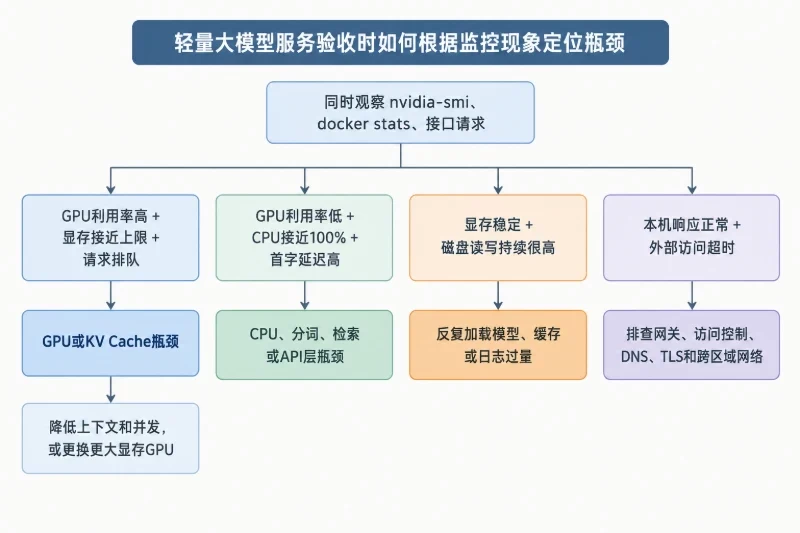
常见原因包括模型本身过大、上下文上限过高、并发序列过多、量化格式不匹配或显存被其他进程占用。
调整顺序建议为:
nvidia-smi确认是否有其他进程占用显存。--max-num-seqs从4降到2。--max-model-len从4096降到2048。--gpu-memory-utilization从0.85降到0.80,保留更多运行时余量。增加宿主机内存不能直接解决GPU显存不足;增加vCPU也不能直接解决KV Cache溢出。
先停止自动重启造成的重复加载,保存日志后再排查:
cd /srv/llm/config
docker compose stop llm
docker compose logs --tail=300 llm
docker inspect a2-llm --format '{{.State.Status}} {{.State.ExitCode}} {{.State.Error}}'
重点检查:
-容器内是否能看到模型文件;
-模型量化格式与参数是否一致; -显存是否在启动阶段就溢出; -镜像和宿主机驱动是否兼容。
不要在没有保留日志的情况下直接删除容器和模型目录。删除会降低后续判断故障原因的可能性。
如果GPU显存持续增长,可能是并发、上下文缓存或请求未及时释放;如果CPU和内存增长,可能是网关、日志、检索服务或客户端连接没有正确关闭。可以先降低并发、限制最大输入长度,并检查应用层是否一直重复提交请求。
先查看实际下载目录、缓存目录和剩余inode:
df -h /srv/llm
df -ih /srv/llm
du -sh /srv/llm/models/* /srv/llm/cache/* 2>/dev/null
不要直接执行递归删除命令来“清理缓存”。先确认哪个目录属于旧版本、哪个目录仍被容器使用,再在维护窗口中移动到临时目录并观察服务,确认无误后再清理。涉及模型、配置或日志的删除操作都应先保留备份。
回滚应在部署前准备,而不是服务出问题后临时寻找旧文件。至少保留:
.env文件;如果新版本已经启动但业务验证失败,先停止新服务或从网关摘除新实例,避免继续接收请求:
cd /srv/llm/config
docker compose stop llm
然后仅在确认备份文件对应正确版本后恢复配置:
cp compose.yaml.bak.部署前时间戳 compose.yaml
cp .env.bak.部署前时间戳 .env
docker compose config
docker compose up -d
恢复后重新执行健康检查、模型列表检查和最小推理请求。回滚时不要使用docker compose down -v,因为-v可能删除关联卷,扩大故障影响范围。模型目录也不要为了重新部署而删除,除非已经确认不再需要该版本并完成了独立备份。
如果只是参数过大导致OOM,优先回滚到旧配置或降低上下文、并发,不必重新下载模型。若镜像版本发生变化,应确保旧镜像仍在本地,或者提前将旧镜像标签和摘要记录在部署清单中。
可以用下面的顺序确定A2美国服务器的配置重点:
7B/8B量化模型是单A2轻量托管的主要起点;FP16大模型和长上下文场景不要只按磁盘大小判断。
上下文越长、同时处理的请求越多,KV Cache越大。先设置保守的max-model-len和max-num-seqs,通过实际请求逐步增加。
单请求内部工具可从4至8 vCPU开始;有检索、文档切分和多用户访问时,8至16 vCPU更合适。
只有一个推理容器时,32GB可以测试;长期运行并附带网关、缓存、向量库或多个模型时,64GB更稳妥。
单模型测试不应只按模型文件大小分配空间,至少为下载临时文件、缓存、日志和旧版本预留余量。多模型服务优先扩展NVMe,而不是让模型目录挤占系统盘。
美国服务器的区域应接近主要访问者或上游数据源;100Mbps可以完成小规模验证,模型频繁更新、文档上传或多用户API服务更适合1Gbps,并通过实测确认端到端延迟。
GPU显存不足,升级显存;GPU利用率低而CPU满载,增加CPU或优化前处理;磁盘加载慢,换NVMe或调整缓存;外部访问慢,检查网络路径和网关。不要用不对应的硬件升级去解决错误的瓶颈。
因此,A2方案的合理起点不是“把CPU、内存和磁盘全部配到最大”,而是围绕模型格式、上下文长度、并发数量和用户访问路径建立一组可验证的参数。对多数轻量大模型托管,先用7B/8B级别4-bit模型完成加载、接口、并发和回滚验收,再决定是否扩大上下文、增加模型数量或更换显存更大的GPU,通常比一次性采购过高配置更容易控制风险。