

香港特惠服务器
三网CN2带宽,提供30M至100M大带宽,保障CN2/CMIN2/CU/PCCW四大运营商线路稳定接入


香港服务器使用 Linux LVM 管理系统盘时,通常可以在不重装系统的情况下完成根分区扩容。标准路径是“云硬盘或物理磁盘扩容 → 扩展承载 LVM 的分区 → 扩展 PV → 扩展 LV → 扩展 ext4、XFS 或其他文件系统”,原有文件、挂载点和文件系统 UUID 不需要改变。
这类操作能否在线完成,取决于磁盘空间是否已经扩展到系统可见、LVM 所在分区是否位于磁盘末尾、根目录是否确实位于 LVM,以及文件系统类型是否支持在线扩容。常见的 Ubuntu、Debian、Rocky Linux、AlmaLinux 和 CentOS 环境都适用,但设备名、分区编号和卷组名称必须以服务器实际检查结果为准,不能直接照抄示例命令。
LVM 系统盘常见结构如下:
物理磁盘 /dev/vda
└── 分区 /dev/vda3
    └── LVM PV
        └── VG ubuntu-vg
            └── LV ubuntu-lv
                └── 文件系统 ext4 或 XFS
                    └── 挂载点 /
如果磁盘从 80GB 扩展到 160GB,新增的 80GB 不会自动出现在根目录中。必须依次让每一层识别新增容量:
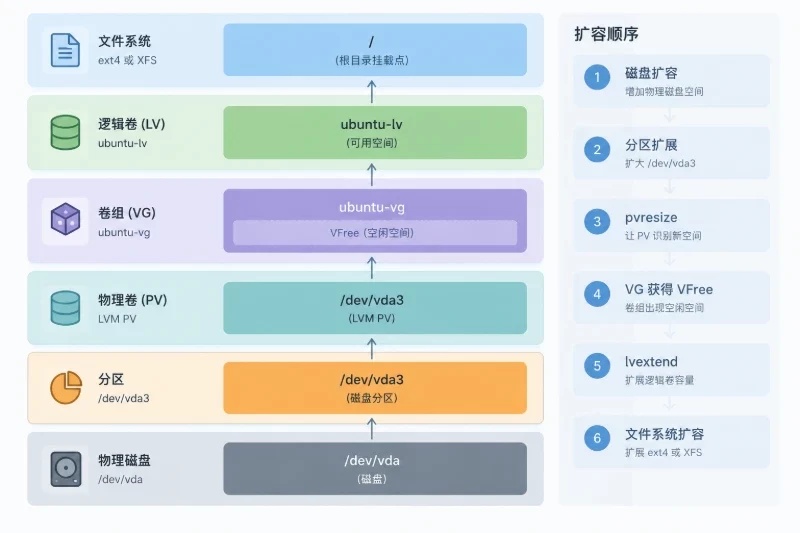
| 层级 | 典型对象 | 需要完成的动作 |
|---|---|---|
| 磁盘 | /dev/vda、/dev/sda、/dev/nvme0n1 | 在服务器管理平台扩容,并让操作系统重新识别 |
| 分区 | /dev/vda3、/dev/nvme0n1p3 | 将位于磁盘末尾的 LVM 分区扩展到新增空间 |
| PV | /dev/vda3 或 /dev/mapper/cryptroot | 执行 pvresize |
| VG | ubuntu-vg、centos | 产生可分配的 VFree 空间 |
| LV | /dev/ubuntu-vg/ubuntu-lv | 使用 lvextend 分配空间 |
| 文件系统 | ext4、XFS、Btrfs | 执行对应的在线扩容命令 |
本文以根目录 / 位于普通 LVM 逻辑卷中为主要场景,目标是扩大根文件系统容量,不改动 /etc/fstab,不重建文件系统,也不删除原有分区。
以下情况不要直接套用标准流程:
/dev/vda2,而不是 LVM LV。建议使用 root shell,或者为每条命令加上 sudo。先确认系统信息:
cat /etc/os-release
uname -r
id
常见环境中需要以下工具:
lvm2:提供 pvs、vgs、lvs、pvresize、lvextend。cloud-guest-utils 或 cloud-utils-growpart:提供 growpart。e2fsprogs:提供 resize2fs,用于 ext4。xfsprogs:提供 xfs_growfs,用于 XFS。btrfs-progs:如果根文件系统是 Btrfs。先检查工具是否已存在:
command -v lsblk
command -v pvs
command -v vgs
command -v lvs
command -v growpart
command -v resize2fs
command -v xfs_growfs
如果缺少 LVM 或分区扩展工具,可以根据发行版安装。安装软件包本身不会改变磁盘分区,但生产环境应确认软件源可用,并避免在业务高峰执行系统级更新。
Ubuntu、Debian 示例:
sudo apt-get update
sudo apt-get install -y lvm2 cloud-guest-utils
Rocky Linux、AlmaLinux、较新的 CentOS 示例:
sudo dnf install -y lvm2 cloud-utils-growpart
较旧的 CentOS 环境可以使用:
sudo yum install -y lvm2 cloud-utils-growpart
扩容通常是向后追加空间,正常情况下不会覆盖已有数据,但分区表修改和设备路径判断错误仍可能造成不可逆影响。操作前至少应完成以下准备:
LVM 快照只能作为短期保护手段,不能替代独立备份。快照本身占用卷组空间,根卷扩容后仍可能受到快照空间消耗影响。
执行下面的检查命令,并保存输出:
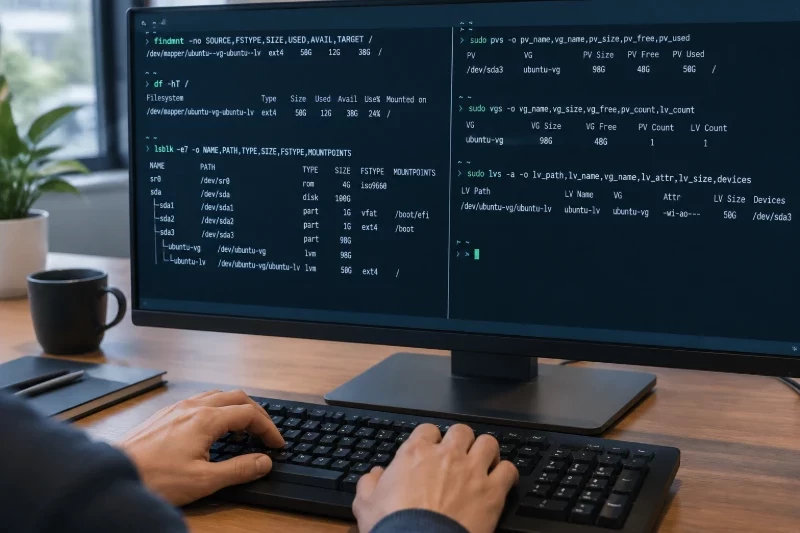
findmnt -no SOURCE,FSTYPE,SIZE,USED,AVAIL,TARGET /

df -hT /

lsblk -e7 -o NAME,PATH,TYPE,SIZE,FSTYPE,MOUNTPOINTS

sudo pvs -o pv_name,vg_name,pv_size,pv_free,pv_used

sudo vgs -o vg_name,vg_size,vg_free,pv_count,lv_count

sudo lvs -a -o lv_path,lv_name,vg_name,lv_attr,lv_size,devices
重点确认三件事:
findmnt 显示的根目录来源是否为 /dev/mapper/... 或 /dev// 。lsblk 是否能看出一个 LVM2_member,并且下方挂载了 /。pvs、vgs 中的 PV 和 VG 名称是什么,当前是否已经存在可用空间。典型结构可能类似下面这样:
NAME                      TYPE  SIZE FSTYPE      MOUNTPOINTS
vda                       disk  160G
├─vda1                    part    1G vfat        /boot/efi
├─vda2                    part    2G ext4        /boot
└─vda3                    part  157G LVM2_member
  └─ubuntu--vg-ubuntu--lv lvm    80G ext4        /
这里仅用于说明结构,实际设备可能是 /dev/sda 或 /dev/nvme0n1。NVMe 分区名称通常带有 p,例如 /dev/nvme0n1p3。
如果根目录显示为 /dev/vda2、/dev/sda3 等普通文件系统,而不是 LVM 逻辑卷,应停止标准 LVM 流程,不要执行 pvresize 或 lvextend。
先在香港服务器对应的管理控制台中,将系统盘容量从原值增加到目标容量。扩容前应确认平台提示的是“扩展容量”,而不是重新创建、格式化或替换磁盘。
扩容后的总容量应大于扩容前,且新增空间位于现有分区表末尾。假设系统盘原来是 80GB,扩容后变成 160GB,Linux 中应先看到 /dev/vda 约为 160GB,但原来的 LVM 分区可能仍只有约 78GB。
不要在此阶段执行以下操作:
df -h 暂时没有变化就判断扩容失败。扩容完成后,重新查看磁盘:
lsblk -o NAME,PATH,TYPE,SIZE,FSTYPE,MOUNTPOINTS
如果是 SCSI、VirtIO 等设备,管理平台已经完成扩容但系统暂时没有刷新,可以尝试重新扫描:
for host in /sys/class/scsi_host/host*; do
    echo "- - -" | sudo tee "$host/scan" >/dev/null
done

sudo udevadm settle
lsblk -o NAME,PATH,TYPE,SIZE,FSTYPE,MOUNTPOINTS
也可以直接查看设备字节容量。下面的设备名必须替换为实际系统盘:
sudo blockdev --getsize64 /dev/vda
如果磁盘总容量仍未变化,优先检查管理平台的扩容任务状态、磁盘是否选错,以及服务器是否支持在线扩容。对于部分 NVMe 或特殊虚拟化环境,可能需要通过控制台重启一次系统才能让内核识别新容量。重启不是重装系统,但应提前安排业务窗口。
这一阶段只适用于 PV 位于分区中,例如 /dev/vda3 或 /dev/nvme0n1p3,并且该分区是磁盘上的最后一个分区。
使用只读方式查看分区布局和未分配空间:
sudo parted -s /dev/vda unit GiB print free
NVMe 设备示例:
sudo parted -s /dev/nvme0n1 unit GiB print free
重点看:
3。Free Space。如果输出显示 /dev/vda3 是最后一个分区,并且它后面有新增的连续空间,可以继续使用 growpart。如果 LVM 分区后面还有 /dev/vda4、恢复分区或其他数据分区,不能直接扩展 /dev/vda3,否则会覆盖后续分区。
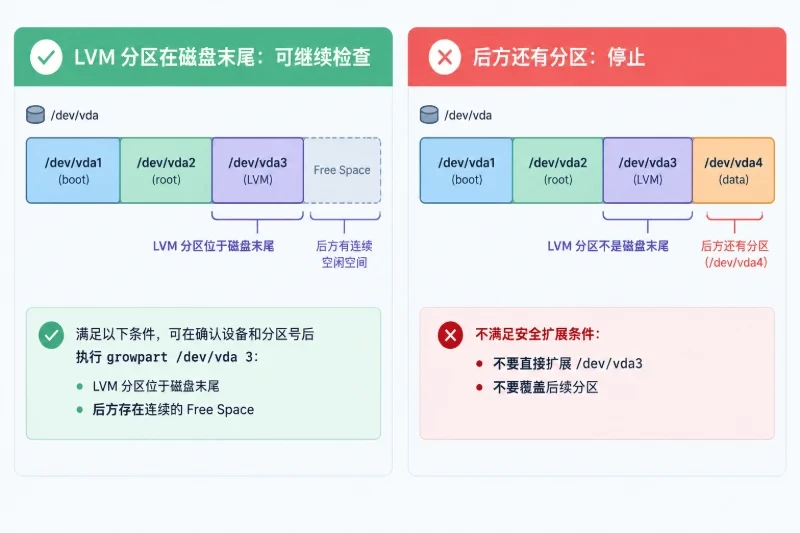
假设检查结果确认:
/dev/vda。/dev/vda3 位于磁盘末尾。执行:
sudo growpart /dev/vda 3
NVMe 设备需要把磁盘和分区号分开写:
sudo growpart /dev/nvme0n1 3
常见成功信息可能类似:
CHANGED: partition=3 start=2099200 old: size=... end=...
new: size=... end=...
这是修改分区表的关键操作。执行前必须确认设备名和分区号,避免把其他分区扩大到磁盘末尾。growpart 只扩展分区边界,不会扩展文件系统,也不会自动增加 LVM LV。
执行后检查:
lsblk -o NAME,PATH,TYPE,SIZE,FSTYPE,MOUNTPOINTS
sudo parted -s /dev/vda unit GiB print
如果内核没有自动重新读取分区表,可以尝试:
sudo partprobe /dev/vda
sudo udevadm settle
如果 partprobe 提示设备忙,或者 lsblk 中分区大小仍未变化,不要重复执行 growpart。通过远程控制台重启系统后再次检查:
lsblk -o NAME,PATH,TYPE,SIZE,FSTYPE,MOUNTPOINTS
重启后如果分区大小仍然没有扩展,应回到 parted print free 检查分区号、磁盘设备和剩余空间。
分区扩展成功后,LVM 还不知道分区新增了多少空间。假设 PV 是 /dev/vda3,执行:
sudo pvresize /dev/vda3
检查结果:
sudo pvs -o pv_name,vg_name,pv_size,pv_free,pv_used
sudo vgs -o vg_name,vg_size,vg_free,pv_count,lv_count
成功后,pv_size 应增加,所属 VG 的 vg_free 也应出现新增空间。只有 vgs 中出现可用空间,后续 lvextend 才能分配容量。
例如,原来可能看到:
VG         VSize    VFree
ubuntu-vg  <80.00g  0
扩展后可能变为:
VG         VSize     VFree
ubuntu-vg  <159.00g  <79.00g
以上数值只是判断格式的示例,不代表某台服务器的实际输出。
如果 pvresize 显示没有可调整的空间,常见原因如下:
/dev/vda3 写成了 /dev/vda2。/dev/vda。如果 PV 直接使用整块磁盘而不是分区,先通过 pvs 确认后再执行:
sudo pvresize /dev/vda
不能仅凭设备名称猜测 PV 对象。
再次确认根目录来源:
ROOT_SOURCE=$(findmnt -no SOURCE /)
printf '%s\n' "$ROOT_SOURCE"

sudo lvs -o lv_path,lv_name,vg_name,lv_attr,lv_size "$ROOT_SOURCE"
也可以直接查看所有逻辑卷:
sudo lvs -a -o lv_path,lv_name,vg_name,lv_attr,lv_size,devices
假设确认根 LV 是:
/dev/ubuntu-vg/ubuntu-lv
或者:
/dev/mapper/ubuntu--vg-ubuntu--lv
两种路径通常指向同一个逻辑卷。后续命令应使用检查结果中的真实路径。
如果目标是把 VG 中的全部空闲空间分配给根卷:
sudo lvextend -l +100%FREE /dev/ubuntu-vg/ubuntu-lv
如果只需要增加固定容量,例如增加约 50GB:
sudo lvextend -L +50G /dev/ubuntu-vg/ubuntu-lv
+50G 表示在原容量基础上增加容量,不能误写成不带加号的 -L 50G,后者表示将 LV 总容量设置为 50GB,可能导致危险的缩小操作。
执行前后检查:
sudo lvs -o lv_path,lv_size,lv_attr,vg_name
sudo vgs -o vg_name,vg_free
lvextend 会修改逻辑卷边界,通常是非破坏性的扩展,但如果选错 LV,仍可能把空间分配给错误的卷。执行前应再次核对 LV 路径、VG 名称和目标容量。
不要在此场景中使用 lvreduce 进行“试错回滚”。文件系统缩小和逻辑卷缩小需要严格的离线流程,XFS 还不支持直接缩小。
LV 增大后,df -hT / 可能仍显示旧容量,这是正常现象,因为文件系统还没有使用 LV 新增的尾部空间。必须根据文件系统类型执行对应命令。
先确认类型:
findmnt -no SOURCE,FSTYPE,SIZE,USED,AVAIL,TARGET /
ext4 支持在根目录已挂载的情况下在线扩容:
sudo resize2fs /dev/ubuntu-vg/ubuntu-lv
也可以使用根目录当前对应的设备路径,但应以 findmnt 和 lvs 的检查结果为准。
执行完成后检查:
df -hT /
sudo lvs -o lv_path,lv_size
不要在根文件系统已经挂载并运行生产业务时随意执行 fsck -f。在线扩容 ext4 通常不需要先做强制文件系统检查;如果工具报告文件系统存在错误,应先安排维护窗口并使用救援环境进行检查。
XFS 只能增长,不能通过普通方式缩小。XFS 根目录通常可以在线扩容:
sudo xfs_growfs /
检查:
df -hT /
sudo xfs_info /
如果系统提示找不到 xfs_growfs,安装对应工具包:
sudo dnf install -y xfsprogs
在 XFS 场景中,不要使用 resize2fs。该命令适用于 ext 文件系统,不能替代 xfs_growfs。
如果 findmnt 显示根文件系统是 Btrfs,可以使用:
sudo btrfs filesystem resize max /
然后检查:
df -hT /
sudo btrfs filesystem usage /
Btrfs、LVM 快照和子卷之间可能存在额外关系,执行前应确认根文件系统确实位于刚才扩展的 LV 上。
不要根据发行版名称猜测文件系统。下面的命令没有输出或显示未知类型时,应停止文件系统扩容,先确认实际存储结构:
findmnt -no SOURCE,FSTYPE,TARGET /
lsblk -f
常见对应关系如下:
| 文件系统 | 在线扩容命令 | 重要限制 |
|---|---|---|
| ext4 | resize2fs | 通常支持根目录在线增长 |
| XFS | xfs_growfs / | 支持在线增长,不支持普通缩小 |
| Btrfs | btrfs filesystem resize max / | 需确认 Btrfs 与 LVM 的实际层级 |
| 未知类型 | 暂停操作 | 不能使用猜测的命令 |
部分服务器的结构不是“分区 → PV”,而是:
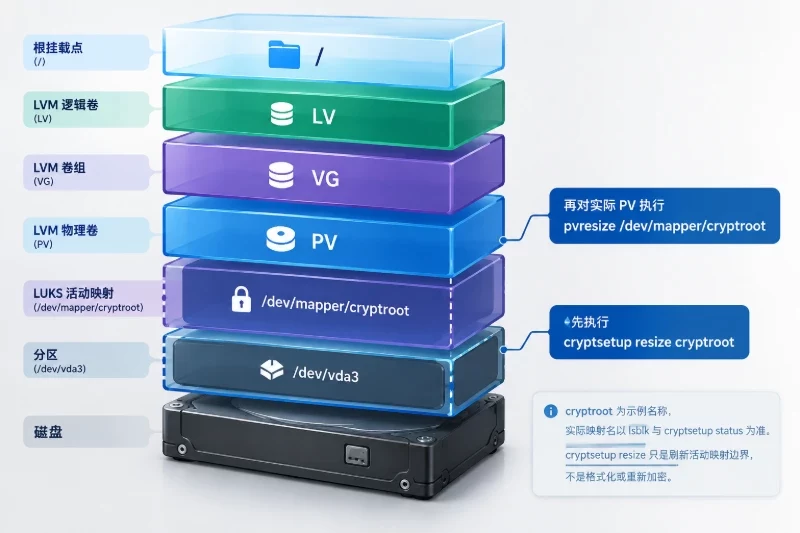
磁盘
└── 分区 /dev/vda3
    └── LUKS 加密映射 /dev/mapper/cryptroot
        └── LVM PV
            └── VG
                └── LV
                    └── /
此时,扩展分区后不能直接对原分区执行 pvresize。需要先让活动的 LUKS 映射识别新增空间。
先确认结构:
lsblk -f
sudo cryptsetup status cryptroot
sudo pvs -o pv_name,vg_name,pv_size,pv_free
如果确认 PV 是 /dev/mapper/cryptroot,并且分区已经扩展成功,可以执行:
sudo cryptsetup resize cryptroot
sudo pvresize /dev/mapper/cryptroot
然后继续执行:
sudo vgs -o vg_name,vg_size,vg_free
sudo lvs -a -o lv_path,lv_size,vg_name
这里的 cryptroot 只是示例,必须替换为 cryptsetup status 和 lsblk 显示的实际映射名称。cryptsetup resize 的作用是刷新活动映射的可用边界,不是重新加密,也不是格式化磁盘。
如果 cryptsetup resize 报错、映射关系复杂,或者根目录依赖多个加密层,应通过控制台和备份恢复方案操作,不要尝试卸载正在使用的根设备。
检查:
lsblk -o NAME,PATH,TYPE,SIZE
sudo blockdev --getsize64 /dev/vda
如果总磁盘容量仍是旧值,说明问题还在管理平台、虚拟化层或内核识别阶段。此时不要执行 growpart,因为分区表没有可利用的新空间。
先查看:
sudo parted -s /dev/vda unit GiB print free
常见含义:
如果 LVM 分区后面存在其他分区,不要通过删除后续分区来“腾出空间”。应使用备份恢复、增加新磁盘并迁移,或在维护窗口中采用经过验证的分区调整方案。
如果看到类似“设备忙”或内核仍使用旧分区表的信息,说明根磁盘正在被系统使用,内核暂时不接受新的边界。通过远程控制台重启通常比强行操作更安全。
重启后确认:
lsblk -o NAME,PATH,TYPE,SIZE,FSTYPE,MOUNTPOINTS
如果重启后分区仍未变化,不要重复修改分区表,应检查 growpart 执行时的设备和分区号。
检查三层容量:
lsblk -o NAME,TYPE,SIZE,FSTYPE
sudo pvs -o pv_name,pv_size,pv_free,vg_name
sudo parted -s /dev/vda unit GiB print free
判断方式:
pvresize 使用了正确设备。cryptsetup resize。检查:
sudo vgs -o vg_name,vg_size,vg_free
sudo lvs -a -o lv_path,lv_attr,lv_size,vg_name,devices
可能原因包括:
VFree。此时不要使用 --force 绕过错误,也不要执行 lvreduce 试图恢复。先确认 LV 类型和卷组空间,再决定是否只增加一部分容量。
检查:
sudo lvs -o lv_path,lv_size
findmnt -no SOURCE,FSTYPE,SIZE,USED,AVAIL,TARGET /
如果 LV 已经变大:
resize2fs 。xfs_growfs /。btrfs filesystem resize max /。如果文件系统类型和预期不一致,不要继续猜测命令。先确认设备层级,避免对错误设备执行文件系统操作。
查看内核和系统日志:
sudo journalctl -k -n 100 --no-pager
sudo dmesg -T | tail -n 100
同时检查根分区是否只读:
findmnt -no OPTIONS /
df -hT /
如果出现 I/O error、文件系统只读、设备消失等信息,应停止继续写入,保留现场并通过控制台或备份恢复。不要在底层设备异常时反复执行 pvresize、lvextend 或文件系统修复命令。
扩容完成后,建议从设备层、LVM 层、文件系统层和业务层分别检查。
df -hT /
df -i /
findmnt -no SOURCE,FSTYPE,SIZE,USED,AVAIL,OPTIONS,TARGET /
预期结果:
/ 的总容量增加。sudo pvs -o pv_name,vg_name,pv_size,pv_free,pv_used
sudo vgs -o vg_name,vg_size,vg_free,pv_count,lv_count
sudo lvs -a -o lv_path,lv_attr,lv_size,vg_name,devices
如果使用了 VG 的全部空闲空间,VFree 接近 0 是正常的。如果只扩展了部分容量,剩余空间应继续显示在 VFree 中。
lsblk -f
sudo journalctl -k -n 50 --no-pager
systemctl --failed
确认没有新增的磁盘 I/O 错误、文件系统错误或关键服务失败。
可以在根目录下创建小文件并删除,确认文件系统能够正常读写:
sudo sh -c 'printf "lvm-capacity-check\n" > /root/.lvm-capacity-check'
sudo cat /root/.lvm-capacity-check
sudo rm -f /root/.lvm-capacity-check
如果服务器运行网站、数据库或其他服务,还应检查服务状态和业务日志:
sudo systemctl --failed
sudo journalctl -p err -b --no-pager
不要仅以 lvdisplay 容量变大作为验收标准。只有 df -hT / 也显示根文件系统已经增加,并且服务运行正常,才算完成整个扩容链路。
这类扩容通常没有一个可以安全执行的“一键缩回”命令,尤其是文件系统已经使用新增空间后。回滚应根据操作阶段处理。
如果只是管理平台中增加了磁盘容量,系统内部还没有执行分区、PV 或 LV 修改,可以暂时保留新增容量,不影响原有文件系统。是否将磁盘容量恢复到原值,应以平台是否支持安全缩容为准,不能强制缩小正在使用的系统盘。
不要手动把分区或 PV 缩回原尺寸。可以保留未分配的 VG 空间,系统仍能正常运行;如必须恢复,应使用扩容前的磁盘快照或镜像。
这是常见的中间状态。通常不应立即缩小 LV,而应先确认 LV 容量和文件系统状态,随后执行正确的文件系统扩容命令:
sudo lvs -o lv_path,lv_size
findmnt -no SOURCE,FSTYPE /
如果 LV 只是扩大、文件系统仍为旧容量,新增空间尚未被文件系统使用,通常可以继续完成扩容。是否恢复则应依赖备份,不要直接运行 lvreduce。
如果文件系统已经使用新增空间,安全做法是:
不要将 lvreduce 与“回滚”混为一谈。缩小文件系统必须先缩小文件系统,再缩小 LV,顺序错误会直接截断文件系统尾部数据;XFS 通常不能直接缩小。
最终可按下面的清单验收:
pvresize 后 PV 容量增加。df -hT / 显示根目录容量增加。lsblk -f、pvs、vgs、lvs 的层级关系正常。


