

香港特惠服务器
三网CN2带宽,提供30M至100M大带宽,保障CN2/CMIN2/CU/PCCW四大运营商线路稳定接入


将跨境电商独立站部署在香港服务器上,建议采用一套边界清晰、便于验收和回滚的环境:Ubuntu Server 24.04 LTS、Nginx、PHP 8.3-FPM、MariaDB 10.11,以及以 WordPress + WooCommerce 为例的商城应用。上线链路依次包括服务器初始化、域名解析、Web 服务与数据库配置、HTTPS 证书、商城安装、支付插件配置、回调验收和故障回滚。
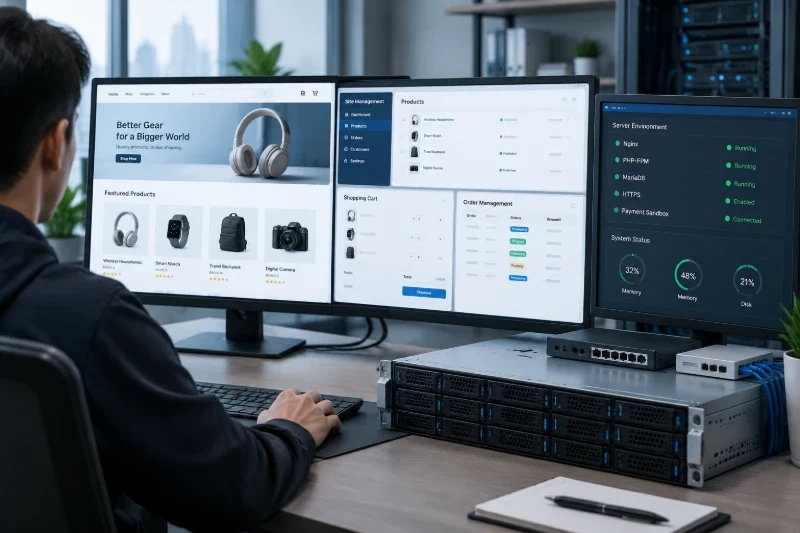
以下示例以 shop.example.com 为站点域名,以 203.0.113.10 为香港服务器公网 IPv4 地址。示例配置中的域名、IP、数据库密码、支付网关地址和商户参数都需要替换为实际值。示例资源规格为 2 vCPU、4 GB 内存、50 GB SSD,适合作为小型或初期业务的参考起点,实际容量还要根据商品数量、访问峰值、订单量和图片资源规模评估。
| 项目 | 示例选择 | 用途 |
|---|---|---|
| 操作系统 | Ubuntu Server 24.04 LTS,x86_64 | 服务器基础系统 |
| Web 服务 | Nginx | 接收 HTTP/HTTPS 请求并转发 PHP |
| PHP | PHP 8.3-FPM | 运行 WordPress、WooCommerce 和支付插件 |
| 数据库 | MariaDB 10.11 | 保存商品、订单、用户和配置数据 |
| 应用 | WordPress + WooCommerce | 独立站和订单管理 |
| HTTPS | Certbot + Let’s Encrypt | 保护后台、结账页和支付回调 |
| 域名 | shop.example.com | 站点主域名 |
| 支付模式 | 支付服务商沙箱先验收,之后切换生产 | 验证支付、退款、回调和签名逻辑 |
如果实际使用的是其他商城程序,仍可以沿用域名、Nginx、PHP、数据库、证书和支付回调的部署顺序,但 PHP 版本、数据库版本和目录结构必须以该程序及支付插件的兼容矩阵为准,不要直接照搬示例版本。
支付回调必须使用公开可访问的 HTTPS 地址。仅能在服务器本机访问、使用内网地址、使用临时 IP 或使用自签名证书,通常无法完成正式支付通知。
先通过服务器控制台或 SSH 登录。首次操作建议保留一个控制台会话和一个 SSH 会话,避免修改 SSH 配置或防火墙后失去管理入口。
ssh root@203.0.113.10
确认操作系统、内核、CPU、内存和磁盘情况:
cat /etc/os-release
uname -m
nproc
free -h
df -h /
timedatectl status
预期能够看到 Ubuntu 24.04、x86_64、CPU 核数、可用内存和磁盘空间。服务器时区可以使用 UTC,订单展示时区再由商城后台按业务需要设置。支付签名和回调验签对系统时间比较敏感,必须确认 NTP 同步正常。
sudo timedatectl set-timezone UTC
sudo timedatectl set-ntp true
timedatectl status
如果 System clock synchronized 显示为 yes,时间同步基本正常。如果时间偏差明显,先处理时间同步,不要直接测试支付签名。
以下命令适用于 Ubuntu Server 24.04。升级前应确认服务器上没有正在运行的生产业务;如果是已有业务的服务器,应先做快照或完整备份。
apt update
apt full-upgrade -y

apt install -y \
  nginx \
  mariadb-server \
  mariadb-client \
  php8.3-fpm \
  php8.3-cli \
  php8.3-mysql \
  php8.3-curl \
  php8.3-gd \
  php8.3-mbstring \
  php8.3-xml \
  php8.3-zip \
  php8.3-intl \
  php8.3-bcmath \
  unzip \
  curl \
  wget \
  ca-certificates \
  dnsutils \
  certbot \
  python3-certbot-nginx
启动并设置服务开机启动:
systemctl enable --now nginx
systemctl enable --now mariadb
systemctl enable --now php8.3-fpm
检查服务状态和监听端口:
systemctl --no-pager --full status nginx
systemctl --no-pager --full status mariadb
systemctl --no-pager --full status php8.3-fpm

ss -lntp
至少应看到 Nginx 监听 80 端口,MariaDB 默认监听本地回环地址,PHP-FPM 通过 Unix Socket 提供服务。MariaDB 不需要直接暴露到公网,外部访问数据库会扩大攻击面。
如果当前通过 root 登录,先创建运维账号。将公钥替换为实际的 SSH 公钥:
adduser deploy
usermod -aG sudo deploy

install -d -m 700 -o deploy -g deploy /home/deploy/.ssh
nano /home/deploy/.ssh/authorized_keys
chown deploy:deploy /home/deploy/.ssh/authorized_keys
chmod 600 /home/deploy/.ssh/authorized_keys
新开一个终端验证密钥登录:
ssh deploy@203.0.113.10
sudo -v
确认新账号可以使用 sudo 后,再考虑关闭 root 远程登录。修改 SSH 配置前应保留现有会话,并准备服务器控制台作为回滚入口。
sudo cp /etc/ssh/sshd_config /etc/ssh/sshd_config.bak
sudo sed -i 's/^#\?PermitRootLogin.*/PermitRootLogin no/' /etc/ssh/sshd_config
sudo sshd -t
sudo systemctl reload ssh
如果 sshd -t 返回错误,不要 reload;先恢复配置并检查错误行。
配置 UFW 前,必须先允许实际使用的 SSH 端口。下面示例假设 SSH 使用 22 端口:
sudo apt install -y ufw

sudo ufw default deny incoming
sudo ufw default allow outgoing
sudo ufw allow 22/tcp
sudo ufw allow 80/tcp
sudo ufw allow 443/tcp

sudo ufw enable
sudo ufw status verbose
如果 SSH 已改为其他端口,应把 22/tcp 改成实际端口。如果执行 ufw enable 后当前 SSH 中断,使用服务器控制台恢复规则。防火墙调整的影响范围是整台服务器,回滚方式是通过控制台执行:
sudo ufw disable
生产环境不建议把 MariaDB 的 3306 端口直接开放到公网。应用与数据库在同一台服务器时,保持数据库仅本机访问即可。
跨境电商独立站通常需要上传商品图片、导入商品数据和处理较复杂的结账请求。可以为站点创建单独的 PHP 配置文件:
sudo tee /etc/php/8.3/fpm/conf.d/99-shop.ini > /dev/null <<'EOF'
memory_limit = 256M
upload_max_filesize = 64M
post_max_size = 64M
max_execution_time = 120
max_input_vars = 5000
max_input_time = 120
cgi.fix_pathinfo = 0
date.timezone = UTC
EOF
重启 PHP-FPM:
sudo systemctl restart php8.3-fpm
sudo systemctl status php8.3-fpm --no-pager
这些值是可调整的参考值,不代表所有插件都必须使用相同参数。post_max_size 应不小于 upload_max_filesize,否则大文件上传可能在 PHP 层被截断。
先确认 MariaDB 可以本地登录:
sudo mariadb -e "SELECT VERSION();"
为商城创建独立数据库和账号。密码只作为示例,实际密码应使用随机高强度字符串,并保存到受控的密码管理位置,不要提交到 Git 或写入公开文档。
sudo mariadb <<'SQL'
CREATE DATABASE shopdb
  CHARACTER SET utf8mb4
  COLLATE utf8mb4_unicode_ci;

CREATE USER 'shop_app'@'localhost'
  IDENTIFIED BY 'Replace-With-A-Long-Random-Password';

GRANT ALL PRIVILEGES ON shopdb.* TO 'shop_app'@'localhost';
FLUSH PRIVILEGES;
SQL
验证账号权限:
mariadb -u shop_app -p -h 127.0.0.1 shopdb -e "SELECT DATABASE(), CURRENT_USER();"
如果返回数据库名和 shop_app@localhost,说明应用账号可以连接。不要把应用配置为使用 MariaDB root 账号。
sudo install -d -m 755 -o www-data -g www-data /var/www/shop
sudo install -d -m 750 -o www-data -g www-data /var/www/shop/wp-content
网站目录应位于 Nginx 的站点根目录之外的独立路径中,避免多个站点之间互相读取文件。上传目录需要可写,但不应把整个系统目录设置为 777。
以下命令适用于 WordPress 示例环境。生产部署应先确定已经通过兼容性测试的 WordPress、WooCommerce 和支付插件版本,再用明确版本号下载,不建议上线当天无计划地获取最新版。
cd /tmp

curl -LO https://raw.githubusercontent.com/wp-cli/builds/gh-pages/phar/wp-cli.phar
php wp-cli.phar --info

sudo install -m 0755 wp-cli.phar /usr/local/bin/wp
wp --info
可以先下载 WordPress 文件。下面的版本变量需要替换为经过测试的版本号:
export WP_VERSION='经过兼容性测试的WordPress版本号'

sudo -u www-data -H wp core download \
  --path=/var/www/shop \
  --version="$WP_VERSION" \
  --locale=en_US
如果使用中文后台,可以把 --locale=en_US 改为经过测试的语言包。下载程序后,检查文件是否存在:
sudo -u www-data -H wp core verify-checksums --path=/var/www/shop
如果使用的是内部构建包或定制程序,不能直接执行 WordPress 校验命令,应使用对应发布包的校验方式。
在生成配置前设置数据库参数。下面的密码只作示例,不要照抄:
export DB_NAME='shopdb'
export DB_USER='shop_app'
export DB_PASS='Replace-With-A-Long-Random-Password'

sudo -u www-data -H wp config create \
  --path=/var/www/shop \
  --dbname="$DB_NAME" \
  --dbuser="$DB_USER" \
  --dbpass="$DB_PASS" \
  --dbhost='127.0.0.1' \
  --dbcharset='utf8mb4' \
  --skip-check
检查数据库连接:
sudo -u www-data -H wp db check --path=/var/www/shop
预期输出应表示数据库通过检查。如果失败,优先核对数据库名、账号、密码、主机地址和 MariaDB 服务状态,不要先修改文件权限。
创建站点配置:
sudo tee /etc/nginx/sites-available/shop.conf > /dev/null <<'EOF'
server {
    listen 80;
    listen [::]:80;

    server_name shop.example.com www.shop.example.com;
    root /var/www/shop;
    index index.php index.html;

    client_max_body_size 64m;

    location / {
        try_files $uri $uri/ /index.php?$args;
    }

    location ~ \.php$ {
        try_files $uri =404;

        include fastcgi_params;
        fastcgi_param SCRIPT_FILENAME $document_root$fastcgi_script_name;
        fastcgi_param HTTPS $https if_not_empty;
        fastcgi_pass unix:/run/php/php8.3-fpm.sock;
    }

    location = /wp-config.php {
        deny all;
    }

    location ~ /\.(?!well-known).* {
        deny all;
    }
}
EOF
启用站点并移除默认站点,移除前确认没有其他业务依赖默认配置:
sudo ln -s /etc/nginx/sites-available/shop.conf /etc/nginx/sites-enabled/shop.conf
sudo rm -f /etc/nginx/sites-enabled/default

sudo nginx -t
sudo systemctl reload nginx
nginx -t 必须返回 syntax is ok 和 test is successful。配置检查失败时,不要 reload,先查看错误位置:
sudo nginx -t
sudo journalctl -u nginx -n 50 --no-pager
即使域名还没有完成解析,也可以使用 curl --resolve 将域名临时指向香港服务器:
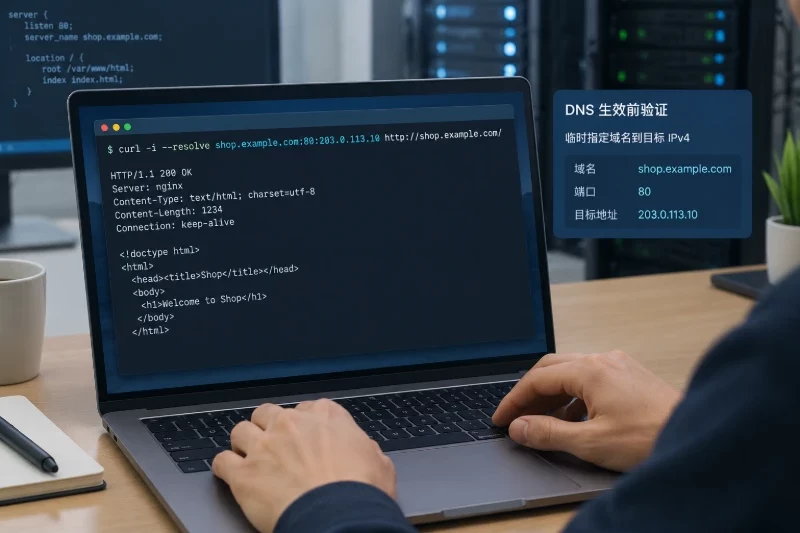
curl -i --resolve shop.example.com:80:203.0.113.10 \
  http://shop.example.com/
预期可以看到 HTTP 响应。如果返回 502 Bad Gateway,通常表示 Nginx 找不到 PHP-FPM Socket、PHP-FPM 未运行或 PHP 程序启动失败;如果返回 404,检查网站根目录和 WordPress 文件;如果连接超时,优先检查服务器状态和防火墙。
在域名服务商控制台添加:
| 类型 | 主机记录 | 记录值 | 说明 |
|---|---|---|---|
| A | shop 或 @ | 203.0.113.10 | 指向香港服务器 IPv4 |
| A | www | 203.0.113.10 | 可选的 www 入口 |
| AAAA | shop 或 @ | 实际 IPv6 地址 | 仅在服务器已配置并测试 IPv6 时添加 |
| AAAA | www | 实际 IPv6 地址 | 与站点 IPv6 服务保持一致 |
如果服务器没有可用 IPv6,不能为了完整而添加错误的 AAAA 记录。部分访问者会优先使用 IPv6,错误的 AAAA 记录可能导致部分地区访问超时,而 IPv4 测试看起来正常。
检查 DNS 结果:
dig +short A shop.example.com
dig +short A www.shop.example.com
dig +short AAAA shop.example.com
dig @1.1.1.1 +short A shop.example.com
预期 A 记录返回 203.0.113.10。DNS 缓存受 TTL 和递归 DNS 缓存影响,不能把本地已经变化的结果直接等同于所有访问者都已完成切换。
当 A 记录已经能够从公网解析到服务器,并且 80 端口可以访问后,执行:
sudo certbot --nginx \
  -d shop.example.com \
  -d www.shop.example.com
根据交互提示选择是否将 HTTP 跳转到 HTTPS。完成后验证:
sudo nginx -t
sudo systemctl reload nginx

curl -I https://shop.example.com/
curl -I http://shop.example.com/
如果启用了跳转,HTTP 请求通常返回 301 或 308,HTTPS 请求应返回站点页面或应用响应,而不是证书错误。
测试自动续期:
sudo certbot renew --dry-run
证书续期测试失败时,重点检查 80/443 端口、DNS 记录、证书域名、Nginx 配置和 Certbot 日志。不要在证书失败时直接删除现有证书或手工覆盖 Nginx 配置。
HTTPS 已生效后执行安装命令。管理员密码不要使用简单字符串,也不要在多人共享的终端历史中长期保留。
sudo -u www-data -H wp core install \
  --path=/var/www/shop \
  --url='https://shop.example.com' \
  --title='Example Store' \
  --admin_user='storeadmin' \
  --admin_password='Replace-With-A-Strong-Admin-Password' \
  --admin_email='admin@example.com' \
  --skip-email
设置站点 URL 和固定链接:
sudo -u www-data -H wp option update home 'https://shop.example.com' --path=/var/www/shop
sudo -u www-data -H wp option update siteurl 'https://shop.example.com' --path=/var/www/shop
sudo -u www-data -H wp rewrite structure '/%postname%/' --path=/var/www/shop
sudo -u www-data -H wp rewrite flush --path=/var/www/shop
检查首页和后台:
curl -I https://shop.example.com/
curl -I https://shop.example.com/wp-admin/
首页返回 200 或符合应用逻辑的跳转,后台能够加载登录页,说明 Web 服务、PHP-FPM、数据库和站点 URL 基本连通。
安装 WooCommerce 时,应使用已经验证过的版本。示例命令如下:
sudo -u www-data -H wp plugin install woocommerce --activate --path=/var/www/shop
如果支付服务商提供的是 ZIP 插件包,应将文件上传到受控目录后安装:
sudo -u www-data -H wp plugin install \
  /srv/packages/payment-gateway-tested.zip \
  --activate \
  --path=/var/www/shop
插件安装后,进入商城后台完成以下基础配置:
支付密钥不要写入主题文件、前端 JavaScript、公开日志或 Git 仓库。浏览器端只能出现支付服务商允许公开的参数,私钥、签名密钥和服务端 API 凭据必须保留在服务器端。
sudo chown -R www-www-data /var/www/shop
sudo find /var/www/shop -type d -exec chmod 755 {} \;
sudo find /var/www/shop -type f -exec chmod 644 {} \;

sudo chmod 640 /var/www/shop/wp-config.php
如果后台需要写入上传目录,确认 wp-content/uploads 归属正确:
sudo install -d -o www-data -g www-data -m 755 /var/www/shop/wp-content/uploads
不要对整个 /var/www/shop 执行 chmod -R 777。这种做法虽然可能暂时消除写入错误,却会扩大恶意文件写入和配置泄露风险。
支付过程通常包含服务器向支付服务商 API 发起 HTTPS 请求,因此不仅要保证访客能访问站点,还要保证服务器可以解析支付服务商域名并访问其 443 端口。
将命令中的域名替换为支付服务商实际提供的 API 域名:
getent hosts api.payment-provider.example
curl -Iv https://api.payment-provider.example/
预期可以完成 DNS 解析并建立 TLS 连接。返回 401、403 或业务错误,不一定代表网络不通,可能说明服务端已经收到请求;如果是 Could not resolve host、连接超时或 TLS 握手失败,则先处理 DNS、出口防火墙、系统时间和证书链问题。
检查香港服务器本机防火墙:
sudo ufw status verbose
前面设置了默认允许出站,因此通常不需要单独开放出站 443。若服务器还存在云平台安全组、主机安全策略或上游出口限制,也需要同步检查。
支付插件后台通常会生成一条或多条回调地址。不要根据路径名称自行猜测,也不要把支付成功后的浏览器跳转地址直接当成服务端通知地址。
常见地址用途如下:
| 地址用途 | 访问方 | 验收重点 |
|---|---|---|
| 付款页跳转地址 | 浏览器 | 能否正确进入支付页面 |
| 支付成功返回地址 | 浏览器 | 返回后订单页面和状态是否正确 |
| 支付失败或取消地址 | 浏览器 | 是否回到订单页并保留正确状态 |
| Webhook/异步通知地址 | 支付服务商服务器 | HTTPS、签名、幂等和订单状态更新 |
| 退款通知地址 | 支付服务商服务器 | 退款状态和订单备注是否同步 |
支付成功不能只以浏览器返回结果为依据。用户可能在支付完成后关闭页面、网络中断或返回地址加载失败,服务端仍应根据签名验证通过的异步通知更新订单状态。
回调验签至少要验证:
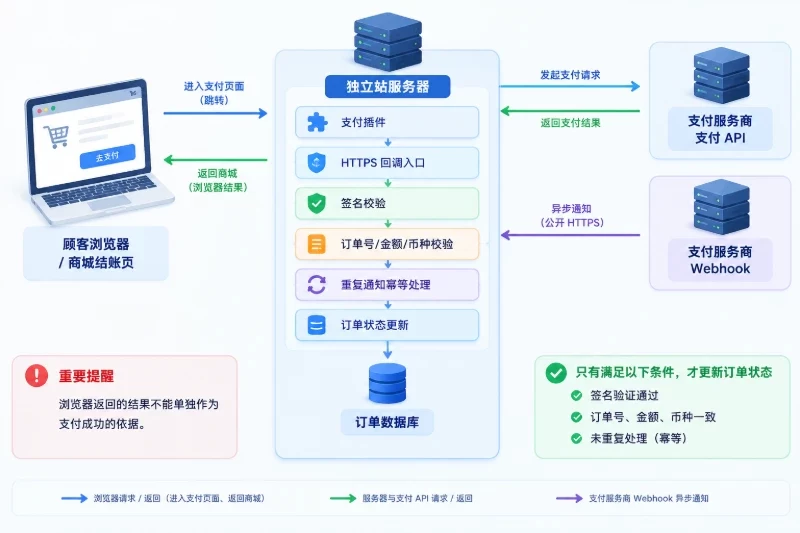
金额校验不能只比较格式化后的字符串。例如本地订单金额为 99.90,支付网关可能以分为单位传输 9990。应按照支付服务商的金额单位转换后再比较,避免小数位和四舍五入造成误判。
正式切换前,建议至少完成以下测试。测试卡号、测试账户和测试金额只能使用支付服务商提供的沙箱数据。
| 测试场景 | 预期结果 |
|---|---|
| 正常支付 | 订单进入已支付或待发货状态,库存按设定规则扣减 |
| 支付失败 | 订单进入失败或待支付状态,不应误发货 |
| 用户取消 | 返回商城订单页,订单保持取消或待支付状态 |
| 重复发送同一通知 | 不重复扣库存、不重复记账、不重复发送订单邮件 |
| 签名错误 | 拒绝更新为已支付,并记录可追踪的错误信息 |
| 金额不一致 | 拒绝自动放行,订单保持待人工核查状态 |
| 币种不一致 | 拒绝自动放行,不应按错误币种完成订单 |
| 页面返回失败但异步通知成功 | 订单仍能通过服务端通知更新 |
| 退款测试 | 退款状态和订单记录能够按插件逻辑同步 |
支付网关的“连接成功”不能只理解为 API 能访问。至少要同时验证前端跳转、服务端下单、异步通知、签名校验、订单状态、库存和重复通知处理。
测试期间可以按时间查看 Nginx 和 PHP 日志:
sudo tail -f /var/log/nginx/access.log
sudo tail -f /var/log/nginx/error.log
sudo journalctl -u php8.3-fpm -f
如果支付插件有独立日志,应在商城后台或插件指定目录查看。日志中可以保留订单号、事件 ID、HTTP 状态和错误类型,但不要记录完整银行卡号、CVV、API 私钥或完整签名原文。
常见结果判断如下:
404:回调路径不存在、插件未启用、Nginx 根目录错误或请求被重写到错误入口。405:回调接口要求 POST,但请求使用了错误方法,或者被前端路由拦截。403:可能是权限、后台安全插件、Nginx 规则或来源校验造成,需要确认没有误拦截合法回调。419、403 或 CSRF 错误:支付回调不应被普通后台表单保护机制拦截,需要按插件文档对回调路径进行排除。500:PHP、插件依赖、数据库或签名处理异常,查看 PHP-FPM 和应用日志。502:Nginx 与 PHP-FPM 之间连接失败,检查 Socket 路径和服务状态。正式切换到生产支付参数前,按外到内的顺序进行一次完整检查。
dig +short A shop.example.com
curl -I https://shop.example.com/
sudo certbot renew --dry-run
确认域名指向目标香港服务器,HTTPS 证书覆盖实际使用的主域名,HTTP 跳转策略符合预期。
systemctl is-active nginx
systemctl is-active mariadb
systemctl is-active php8.3-fpm

ss -lntp
sudo nginx -t
应当只有计划中的公网入口对外提供服务,数据库不应监听公网地址。
sudo -u www-data -H wp core version --path=/var/www/shop
sudo -u www-data -H wp plugin list --path=/var/www/shop
sudo -u www-data -H wp db check --path=/var/www/shop
确认 WordPress、WooCommerce 和支付插件均为已经验证的版本,数据库检查通过,后台登录正常,商品页、购物车、结账页和订单页能够加载。
只有沙箱测试完成后,才切换生产商户号、生产 API 地址和生产签名密钥。切换后不要直接使用大额真实订单验证,可以按照支付服务商允许的测试方式完成小额验证。真实支付可能产生实际扣款、手续费和退款处理,不应把它当作无成本的连通性测试。
生产切换后重点确认:
先执行:
dig @1.1.1.1 +short A shop.example.com
curl -I --resolve shop.example.com:80:203.0.113.10 \
  http://shop.example.com/
如果 --resolve 可以访问,而公网域名不行,问题通常在 DNS 记录、TTL 缓存或 AAAA 记录。若 --resolve 也不能访问,则检查 Nginx、UFW、安全组和服务器状态。
检查以下项目:
sudo ss -lntp | grep -E ':80|:443'
sudo nginx -t
dig +short A shop.example.com
sudo journalctl -u nginx -n 50 --no-pager
证书申请阶段必须让验证方访问到正确域名和 80 端口。如果域名仍指向旧服务器,应先完成 DNS 切换或使用对应验证方式,不要反复申请证书。
检查 PHP-FPM Socket 是否存在:
ls -l /run/php/php8.3-fpm.sock
systemctl status php8.3-fpm --no-pager
sudo journalctl -u php8.3-fpm -n 80 --no-pager
如果 Socket 路径是 /run/php/php8.3-fpm.sock,应与 Nginx 配置一致。如果系统实际安装的是其他 PHP 版本,应以以下命令结果为准:
ls -l /run/php/
不要猜测 Socket 名称,也不要在未确认应用兼容性的情况下随意更换 PHP 主版本。
按照以下顺序处理:
生产订单不建议直接通过 SQL 强制改状态。应先保留支付服务商事件 ID、订单号、请求时间和响应结果,再通过插件或业务后台执行可审计的补单流程。
确认回调处理逻辑没有执行耗时任务。理想流程是:验证签名、校验订单、幂等更新状态、快速返回成功;邮件发送、库存同步或其他耗时动作按插件机制异步处理。
服务器端检查:
curl -I https://shop.example.com/
sudo tail -n 100 /var/log/nginx/access.log
sudo tail -n 100 /var/log/nginx/error.log
如果请求已经到达但处理时间过长,再检查 PHP 超时、数据库锁、插件日志和服务器资源:
uptime
free -h
df -h
top
任何插件升级、支付参数切换、数据库结构变更和 Nginx 大幅修改前,都应先备份。以下命令会备份数据库、网站配置和上传文件,备份目录放在网站根目录之外。
sudo install -d -m 700 /srv/backup/shop

sudo mariadb-dump \
  --single-transaction \
  --routines \
  --triggers \
  shopdb | gzip > /srv/backup/shop/shopdb-before-release.sql.gz

sudo tar -C /var/www/shop \
  -czf /srv/backup/shop/shop-files-before-release.tar.gz \
  wp-content wp-config.php

sudo cp /etc/nginx/sites-available/shop.conf \
  /srv/backup/shop/shop.conf.before-release

sudo chmod 600 /srv/backup/shop/*
数据库备份完成后可以快速检查压缩包:
gzip -t /srv/backup/shop/shopdb-before-release.sql.gz
tar -tzf /srv/backup/shop/shop-files-before-release.tar.gz | head
备份文件中可能包含数据库内容、用户资料和密钥配置,应限制权限,并根据企业数据保留策略存放。
如果修改 Nginx 后检查失败:
sudo cp /srv/backup/shop/shop.conf.before-release \
  /etc/nginx/sites-available/shop.conf

sudo nginx -t
sudo systemctl reload nginx
如果 Nginx 已经 reload 且站点异常,恢复旧配置后重新执行 nginx -t。不要直接删除整个 sites-enabled 目录,避免影响同机其他站点。
插件升级或程序发布失败时,先进入维护状态,阻止新订单写入:
sudo -u www-data -H wp maintenance-mode activate --path=/var/www/shop
恢复文件:
sudo tar -xzf /srv/backup/shop/shop-files-before-release.tar.gz \
  -C /var/www/shop

sudo chown -R www-www-data /var/www/shop
sudo find /var/www/shop -type d -exec chmod 755 {} \;
sudo find /var/www/shop -type f -exec chmod 644 {} \;
sudo chmod 640 /var/www/shop/wp-config.php
确认站点、后台和数据库正常后,再关闭维护模式:
sudo -u www-data -H wp maintenance-mode deactivate --path=/var/www/shop
数据库恢复会覆盖备份之后产生的订单、用户和配置变更,影响范围大于文件回滚。只有在确认备份时间点、停止写入并完成订单核对后才能执行。
sudo -u www-data -H wp maintenance-mode activate --path=/var/www/shop

sudo mariadb shopdb < /srv/backup/shop/shopdb-before-release.sql.gz
上面的命令不能直接读取 gzip 压缩文件,正确恢复方式是:
gunzip -c /srv/backup/shop/shopdb-before-release.sql.gz | \
  sudo mariadb shopdb
恢复前应暂时停用生产支付入口或阻止新的订单写入,避免支付回调写入正在被覆盖的数据库。恢复后必须核对备份时间点之后的真实支付订单,并通过支付服务商后台与商城订单记录进行对账,不能把数据库恢复视为订单自动找回。
支付网关切换失败时,优先在商城后台停用支付方式或恢复上一组经过验证的沙箱、生产参数,不要删除订单表和支付日志。回滚检查包括:
如果只是支付插件版本导致故障,可以先回滚插件文件和配置;如果涉及数据库结构升级,则必须使用插件支持的降级方案,不能单纯覆盖 PHP 文件。
完成部署后,可以按以下顺序签字确认:
wp-config.php 和 Nginx 配置均有可读的备份。这样部署后,香港服务器承担域名入口、HTTPS、商城程序、数据库和支付回调接收职责;支付服务商负责支付页面或支付 API,服务器只保存业务订单和必要的交易结果,不直接保存银行卡敏感数据。上线验收的核心不是页面能打开,而是从 DNS 解析、TLS、PHP、数据库到支付通知的每一段都能被单独验证,并且在任一环节失败时都有明确的恢复路径。


