香港特惠服务器
三网CN2带宽,提供30M至100M大带宽,保障CN2/CMIN2/CU/PCCW四大运营商线路稳定接入


在 Ubuntu Server 22.04/24.04 LTS 香港服务器上,可以使用 OpenSSH 的 Ed25519 公钥认证实现免密码登录,再关闭 SSH 的密码认证和键盘交互认证。完整流程是:确认服务器环境、在管理端生成密钥、把公钥写入服务器账号的 authorized_keys、从新终端验证密钥登录,最后通过 SSH 配置禁用密码登录。
这里的“免密”指服务器不再要求输入账号密码;如果私钥本身设置了保护口令,首次使用私钥时仍可能需要输入私钥口令,或者通过 ssh-agent 缓存。禁用 PasswordAuthentication 可以关闭 SSH 密码暴力破解入口,但不能替代私钥保护、账号权限控制和系统更新。
本文以以下环境为主进行配置:
| 项目 | 目标环境 |
|---|---|
| 服务器操作系统 | Ubuntu Server 22.04 LTS 或 24.04 LTS |
| SSH 服务 | OpenSSH Server |
| SSH 服务名 | ssh |
| 管理端 | Linux、macOS,或安装了 OpenSSH Client 的 Windows PowerShell |
| 登录账号 | 普通 sudo 管理账号,例如 deployadmin |
| 密钥类型 | Ed25519 |
| 上线目标 | 公钥可以正常登录,SSH 不再接受密码认证,root 不允许直接远程登录 |
香港服务器的地域不会改变 OpenSSH 的认证配置。只要服务器可以正常建立 SSH 连接,密钥生成、上传、验证和禁用密码的步骤与其他 Ubuntu 服务器一致。
执行配置前,至少确认以下事项:
sudo 权限。KbdInteractiveAuthentication,如果现有环境依赖此机制,应先调整认证策略。如果还没有普通管理账号,可以在服务器当前会话中创建一个。以下命令适用于 Ubuntu,创建过程会提示设置账号信息:
sudo adduser deployadmin
sudo usermod -aG sudo deployadmin
如果 deployadmin 已经存在,不要重复执行创建命令,只需确认它属于 sudo 组:
id deployadmin
getent group sudo
示例输出中应能看到 deployadmin 的 UID、主组以及 sudo 组成员关系。本文后续以 deployadmin 作为登录账号;如果实际账号不同,请将命令中的账号替换为实际用户名。
先在香港服务器当前 SSH 会话中检查系统版本、SSH 服务状态和服务端版本。
cat /etc/os-release
systemctl is-active ssh
command -v sshd
sudo sshd -V 2>&1 | head -n 1
Ubuntu Server 的正常结果通常类似:
active
/usr/sbin/sshd
OpenSSH_8.xp1 Ubuntu-...
版本号因系统补丁不同可能存在差异,不需要与示例完全一致。重点是:
systemctl is-active ssh 返回 active;sshd 命令存在;如果服务器尚未安装 OpenSSH Server,可以执行以下安装命令:
sudo apt update
sudo apt install -y openssh-server
sudo systemctl enable --now ssh
这组命令会更新 APT 索引并安装 SSH 服务,适用于 Ubuntu 的 APT 环境。安装或启用服务可能触发服务启动动作,但不会替代后续的密钥配置。执行后再次确认:
systemctl is-active ssh
sudo ss -lntp | grep ssh
如果系统不是 Ubuntu Server 22.04/24.04,先不要直接套用服务名和配置路径。应先使用以下命令确认服务实际名称:
systemctl list-unit-files | grep -E '^ssh(d)?\.service'
密钥应在日常管理使用的电脑上生成,而不是在香港服务器上生成。私钥只保存在管理端,服务器只保存公钥。
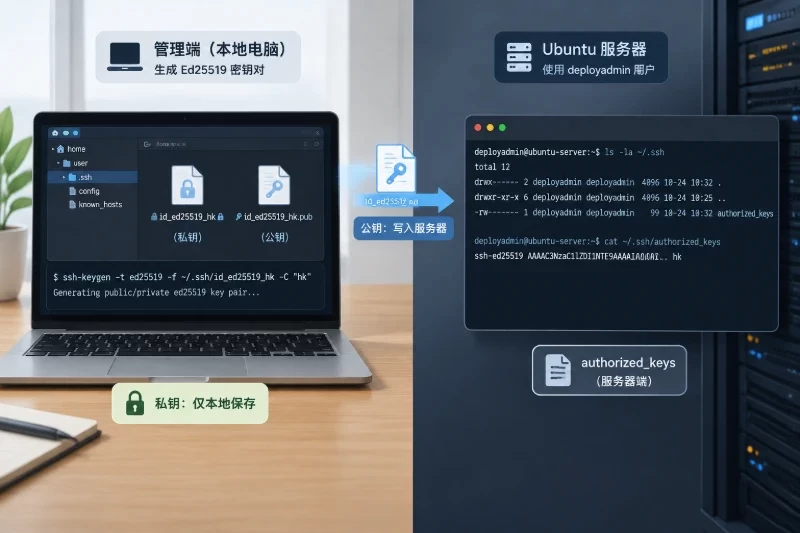
在管理端终端执行:
mkdir -p "$HOME/.ssh"
chmod 700 "$HOME/.ssh"

ssh-keygen -t ed25519 -a 100 \
  -f "$HOME/.ssh/id_ed25519_hk" \
  -C "deployadmin@hk-server"
命令说明:
-t ed25519:生成 Ed25519 类型密钥;-a 100:提高私钥口令的派生计算次数,增加离线破解成本;-f:指定私钥和公钥保存路径;-C:添加便于识别的注释,不参与认证。执行时会依次询问私钥保存位置和保护口令。建议为私钥设置口令。生成后会得到两个文件:
~/.ssh/id_ed25519_hk
~/.ssh/id_ed25519_hk.pub
其中:
id_ed25519_hk 是私钥,不能上传服务器、不能放入网站目录、不能发送给其他人;id_ed25519_hk.pub 是公钥,可以写入服务器的 authorized_keys。检查本地文件权限:
chmod 600 "$HOME/.ssh/id_ed25519_hk"
chmod 644 "$HOME/.ssh/id_ed25519_hk.pub"

ls -l "$HOME/.ssh/id_ed25519_hk" "$HOME/.ssh/id_ed25519_hk.pub"
私钥通常应显示为仅当前用户可读写,例如:
-rw-------  ... id_ed25519_hk
-rw-r--r--  ... id_ed25519_hk.pub
查看公钥指纹可以帮助确认上传的是哪一把公钥:
ssh-keygen -lf "$HOME/.ssh/id_ed25519_hk.pub"
如果管理端是 Windows 10/11,并且系统已启用 OpenSSH Client,可以在 PowerShell 中执行:
New-Item -ItemType Directory -Force "$env:USERPROFILE\.ssh" | Out-Null

ssh-keygen -t ed25519 -a 100 `
  -f "$env:USERPROFILE\.ssh\id_ed25519_hk" `
  -C "deployadmin@hk-server"
生成后的文件位于:
C:\Users\当前用户名\.ssh\id_ed25519_hk
C:\Users\当前用户名\.ssh\id_ed25519_hk.pub
私钥仍然只保留在本地。不要把没有 .pub 后缀的文件复制到服务器。
先在管理端设置本次操作使用的变量。下面的 IP 只是示例,请替换成香港服务器实际公网 IP 或域名:
export SERVER_IP='203.0.113.10'
export SSH_USER='deployadmin'
export KEY="$HOME/.ssh/id_ed25519_hk"
Linux 和大多数 macOS 环境可以直接执行:
ssh-copy-id -i "${KEY}.pub" "${SSH_USER}@${SERVER_IP}"
命令会要求输入一次服务器账号密码。输入的是服务器当前登录账号的密码,不是私钥口令。成功后通常会提示新增了一把密钥。
然后使用指定私钥进行测试:
ssh -i "$KEY" \
  -o IdentitiesOnly=yes \
  "${SSH_USER}@${SERVER_IP}"
如果成功进入服务器,说明公钥已经被服务端读取。此时仍然不要关闭原来的 SSH 会话。
如果管理端没有 ssh-copy-id,可以使用管道把公钥内容追加到服务器:
cat "${KEY}.pub" | ssh "${SSH_USER}@${SERVER_IP}" '
  umask 077
  mkdir -p "$HOME/.ssh"
  cat >> "$HOME/.ssh/authorized_keys"
  chmod 700 "$HOME/.ssh"
  chmod 600 "$HOME/.ssh/authorized_keys"
'
这条命令只传输 .pub 公钥文件。authorized_keys 使用追加方式,因此不会覆盖该账号已有的其他公钥。
如果担心重复追加,可以先在管理端查看公钥内容:
cat "${KEY}.pub"
再在服务器上检查是否已经存在同一行:
grep -F "$(cat ~/.ssh/id_ed25519_hk.pub 2>/dev/null)" ~/.ssh/authorized_keys
更实用的服务器端检查方式是查看文件内容和权限:
ls -ld /home/deployadmin
ls -ld /home/deployadmin/.ssh
ls -l /home/deployadmin/.ssh/authorized_keys
Ubuntu 默认用户主目录通常为 /home/deployadmin。如果账号使用了自定义主目录,应先查询真实路径:
getent passwd deployadmin
输出格式中第六列就是用户主目录。
Windows 没有 ssh-copy-id 时,可以在 PowerShell 中执行:
$SERVER_IP = "203.0.113.10"
$SSH_USER = "deployadmin"
$PUBKEY = "$env:USERPROFILE\.ssh\id_ed25519_hk.pub"

Get-Content $PUBKEY | ssh "$SSH_USER@$SERVER_IP" `
  "umask 077; mkdir -p ~/.ssh; cat >> ~/.ssh/authorized_keys; chmod 700 ~/.ssh; chmod 600 ~/.ssh/authorized_keys"
如果使用的是当前 Windows 用户默认的 SSH 私钥路径,也可以通过 SSH 配置文件统一指定,后文会给出配置示例。
在关闭服务器密码认证之前,必须验证以下条件:
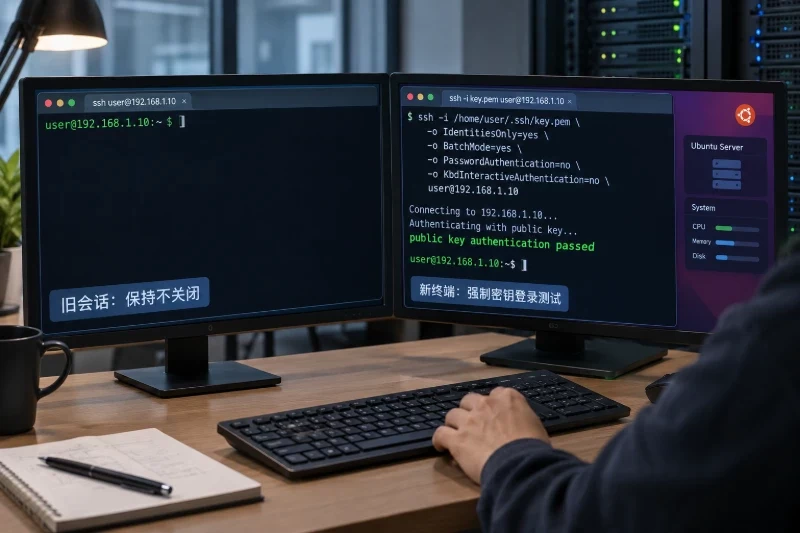
先执行普通测试:
ssh -i "$KEY" \
  -o IdentitiesOnly=yes \
  "${SSH_USER}@${SERVER_IP}" \
  'printf "key login ok\n"; id; hostname'
期望看到类似结果:
key login ok
uid=1001(deployadmin) gid=1001(deployadmin) groups=1001(deployadmin),27(sudo)
hk-server
如果私钥设置了保护口令,此时可能会提示输入私钥口令。这不代表服务器仍然使用密码登录,而是本地 SSH 客户端在解锁私钥。
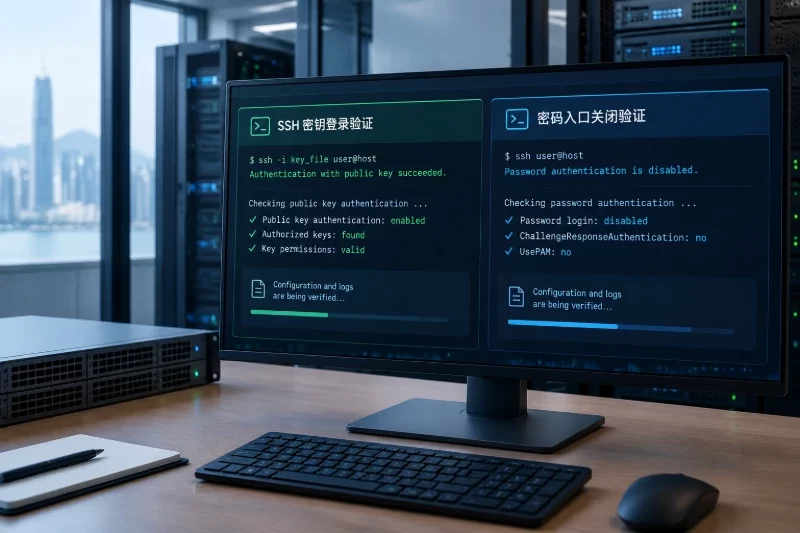
接下来执行更严格的测试。此命令会在客户端禁止密码和键盘交互认证:
ssh -i "$KEY" \
  -o IdentitiesOnly=yes \
  -o BatchMode=yes \
  -o PasswordAuthentication=no \
  -o KbdInteractiveAuthentication=no \
  "${SSH_USER}@${SERVER_IP}" \
  'printf "public key authentication passed\n"'
期望输出:
public key authentication passed
如果私钥有口令且没有加入 ssh-agent,BatchMode=yes 可能因为无法交互输入私钥口令而失败。可以先手动解锁私钥:
ssh-add "$KEY"
如果本机尚未启动 SSH Agent,可以执行:
eval "$(ssh-agent -s)"
ssh-add "$KEY"
然后重复严格测试。ssh-agent 会在当前会话中暂存解锁后的私钥,具体缓存时间由管理端环境决定。不要在不受信任的多人共用电脑上长期保存私钥。
确认密钥可以工作后,可以在管理端创建或编辑 ~/.ssh/config:
Host hk-server
    HostName 203.0.113.10
    User deployadmin
    IdentityFile ~/.ssh/id_ed25519_hk
    IdentitiesOnly yes
设置配置文件权限:
chmod 600 "$HOME/.ssh/config"
以后可以使用别名连接:
ssh hk-server
不要在配置中使用 StrictHostKeyChecking=no 来跳过主机指纹确认。首次连接时应核对服务器主机指纹,避免把密钥发送给错误的主机。
确认密钥登录成功后,回到服务器当前 SSH 会话,先备份主配置文件:
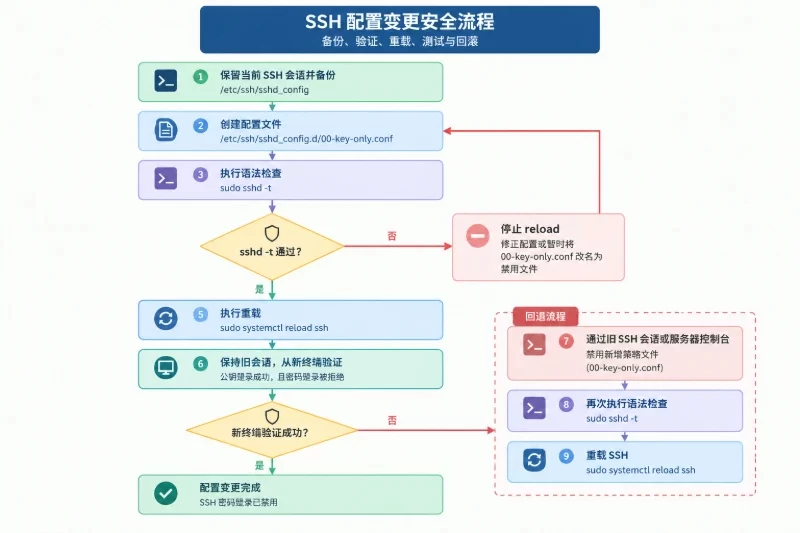
sudo cp -a /etc/ssh/sshd_config \
  "/etc/ssh/sshd_config.bak.$(date +%Y%m%d-%H%M%S)"
同时确认配置目录存在:
sudo install -d -m 755 /etc/ssh/sshd_config.d
Ubuntu 通常会通过 /etc/ssh/sshd_config 引入 /etc/ssh/sshd_config.d/ 下的配置文件。为了避免直接改动系统主配置,可以创建一个单独的策略文件:
sudo tee /etc/ssh/sshd_config.d/00-key-only.conf >/dev/null <<'EOF'
PubkeyAuthentication yes
PasswordAuthentication no
KbdInteractiveAuthentication no
AuthenticationMethods publickey
PermitEmptyPasswords no
PermitRootLogin no
EOF
每项配置的作用如下:
| 配置项 | 作用 |
|---|---|
PubkeyAuthentication yes | 开启公钥认证 |
PasswordAuthentication no | 禁止 SSH 使用账号密码认证 |
KbdInteractiveAuthentication no | 禁止键盘交互式认证,避免通过 PAM 继续出现密码提示 |
AuthenticationMethods publickey | 要求使用公钥认证 |
PermitEmptyPasswords no | 禁止空密码账号通过 SSH 登录 |
PermitRootLogin no | 禁止 root 直接通过 SSH 登录 |
本文以普通 sudo 账号执行管理操作,因此将 PermitRootLogin 设置为 no。如果现有自动化任务必须使用 root 公钥登录,可以将这一行改为:
PermitRootLogin prohibit-password
这表示 root 仍可使用公钥登录,但不允许使用 root 密码登录。修改前必须确认相关自动化连接使用的确实是公钥,否则会造成任务中断。
UsePAM yes 如果已经存在,不建议为了本次配置删除。PAM 还可能负责账号状态、会话初始化和资源限制;本次关闭的是 SSH 的密码及键盘交互认证入口。
OpenSSH 配置中,如果同一个参数在不同位置出现,实际生效值可能受配置读取顺序影响。因此,写入策略文件后先检查所有相关配置:
sudo grep -RInE \
  '^[[:space:]]*(PubkeyAuthentication|PasswordAuthentication|KbdInteractiveAuthentication|AuthenticationMethods|PermitEmptyPasswords|PermitRootLogin)[[:space:]]+' \
  /etc/ssh/sshd_config /etc/ssh/sshd_config.d 2>/dev/null
再检查服务实际解析出的有效值:
sudo sshd -T | grep -E \
  '^(pubkeyauthentication|passwordauthentication|kbdinteractiveauthentication|authenticationmethods|permitemptypasswords|permitrootlogin)[[:space:]]+'
目标结果应接近:
pubkeyauthentication yes
passwordauthentication no
kbdinteractiveauthentication no
authenticationmethods publickey
permitemptypasswords no
permitrootlogin no
如果有效值仍然是 passwordauthentication yes,不要继续重载服务。先查看哪一个配置文件提前设置了该参数,再根据实际文件顺序调整。可以使用:
sudo sshd -T | less
如果配置中存在 Match 条件,还应针对实际登录用户和来源地址检查:
sudo sshd -T -C user=deployadmin,addr=客户端公网IP,host=服务器主机名 | \
  grep -E '^(pubkeyauthentication|passwordauthentication|kbdinteractiveauthentication|authenticationmethods|permitrootlogin)[[:space:]]+'
将 客户端公网IP 和 服务器主机名 替换成真实值。带 Match 的配置可能导致全局检查结果与某个用户实际得到的结果不同。
修改配置后,先做语法检查。此命令不会重启服务,也不会改变当前认证策略:
sudo sshd -t
没有任何输出通常表示语法检查通过。如果出现错误,先不要执行 reload,根据报错的文件名和行号修正配置。
语法通过后,确认当前会话仍然存在,并打开另一个终端窗口。然后重载 SSH 服务:
sudo systemctl reload ssh
sudo systemctl is-active ssh
期望结果:
active
reload 会让 SSH 服务重新读取配置,通常不会主动断开已有会话。与 restart 相比,重载更适合修改认证策略,但仍然不能代替新终端验证。
从管理端新开一个终端,强制不复用旧 SSH 连接:
ssh -i "$KEY" \
  -o IdentitiesOnly=yes \
  -o ControlMaster=no \
  -o ControlPath=none \
  -o BatchMode=yes \
  -o PasswordAuthentication=no \
  -o KbdInteractiveAuthentication=no \
  "${SSH_USER}@${SERVER_IP}" \
  'printf "new key-only session ok\n"; id; hostname'
期望输出:
new key-only session ok
uid=1001(deployadmin) gid=1001(deployadmin) groups=1001(deployadmin),27(sudo)
hk-server
如果使用了 ~/.ssh/config 中的别名,也可以这样测试:
ssh -o ControlMaster=no -o ControlPath=none \
  -o BatchMode=yes \
  -o PasswordAuthentication=no \
  -o KbdInteractiveAuthentication=no \
  hk-server 'printf "alias login ok\n"'
可以从管理端进行一次明确的密码认证测试:
ssh "${SSH_USER}@${SERVER_IP}" \
  -o PubkeyAuthentication=no \
  -o PreferredAuthentications=password \
  -o PasswordAuthentication=yes \
  -o KbdInteractiveAuthentication=no \
  -o BatchMode=yes
预期结果是连接被拒绝,常见提示类似:
Permission denied (publickey).
不同 OpenSSH 版本可能显示的认证方式列表略有差异。重点是:
这次失败登录会写入认证日志,属于预期验证行为。不要在短时间内反复大量测试,以免触发服务器已有的登录防护策略。
Ubuntu 通常可以通过 systemd 日志查看 SSH 认证记录:
sudo journalctl -u ssh --since "10 minutes ago" --no-pager
也可以查看最近几十条:
sudo journalctl -u ssh -n 50 --no-pager
部分系统还会将认证记录写入 /var/log/auth.log:
sudo tail -n 50 /var/log/auth.log
成功的公钥登录通常能够看到用户、来源地址和公钥认证相关记录。密码测试失败时,日志中可能出现认证失败、密码认证被拒绝或用户未授权等信息。
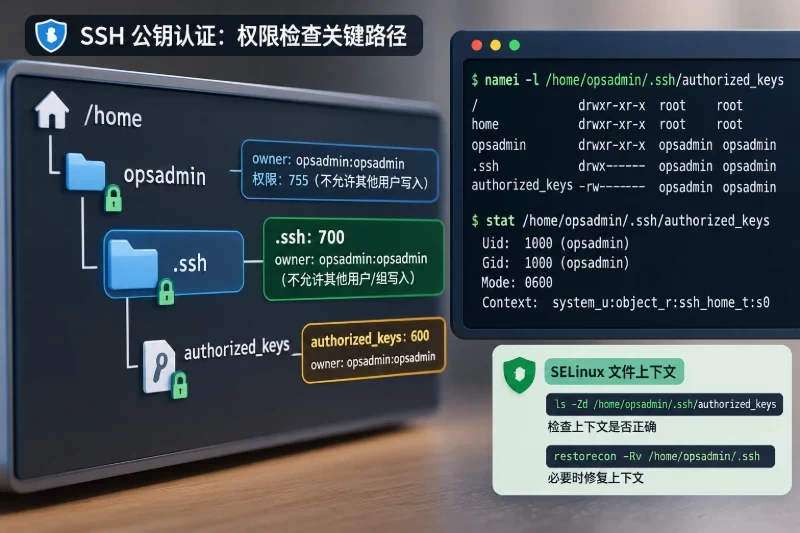
SSH 的 StrictModes 机制会检查用户主目录和密钥文件权限。以 deployadmin 为例:
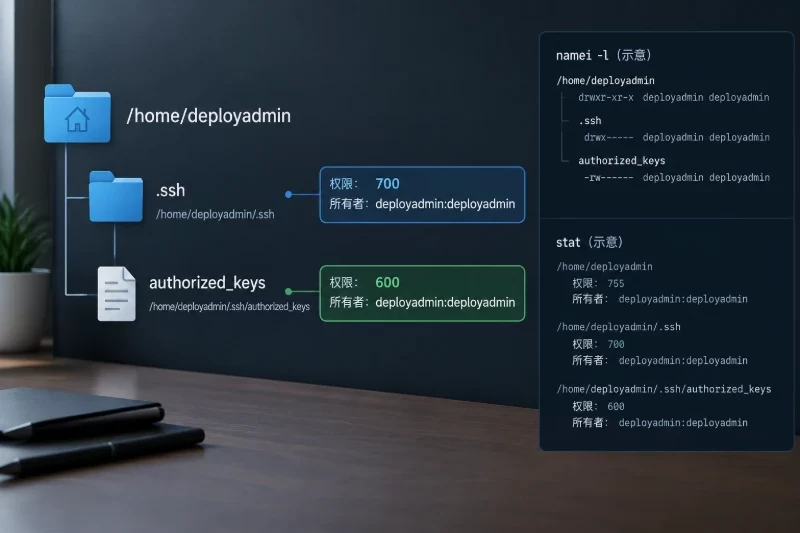
sudo namei -l /home/deployadmin/.ssh/authorized_keys
sudo stat -c '%A %U:%G %n' \
  /home/deployadmin \
  /home/deployadmin/.ssh \
  /home/deployadmin/.ssh/authorized_keys
常见的安全权限状态如下:
drwx------ deployadmin deployadmin /home/deployadmin/.ssh
-rw------- deployadmin deployadmin /home/deployadmin/.ssh/authorized_keys
如果文件归属或权限不正确,可以在服务器上修正:
sudo chown -R deployadmin:deployadmin /home/deployadmin/.ssh
sudo chmod 700 /home/deployadmin/.ssh
sudo chmod 600 /home/deployadmin/.ssh/authorized_keys
如果用户主目录被组用户或其他用户写入,也可能导致 SSH 拒绝读取密钥。可以检查并收紧主目录权限:
sudo chmod go-w /home/deployadmin
该命令会取消主目录对组用户和其他用户的写权限,执行前应确认没有依赖该写权限的业务程序。
先确认客户端是否使用了正确的私钥:
ssh -vvv -i "$KEY" \
  -o IdentitiesOnly=yes \
  "${SSH_USER}@${SERVER_IP}"
调试输出中应能看到类似信息:
Offering public key: ... id_ed25519_hk
Server accepts key: ...
Authenticated to ...
如果只看到 Offering public key,没有 Server accepts key,通常表示服务端没有接受这把公钥。重点检查:
authorized_keys;.ssh 和 authorized_keys 权限是否符合要求;如果客户端在公钥失败后继续询问密码,说明密码认证还没有关闭,或者本次测试没有通过 -o PasswordAuthentication=no 禁止密码。可以检查有效配置:
sudo sshd -T | grep -E '^(passwordauthentication|kbdinteractiveauthentication|authenticationmethods)[[:space:]]+'
Permission denied (publickey)这类错误表示 SSH 服务端没有完成公钥认证,常见排查顺序如下:
先在服务器上确认文件存在:
sudo -u deployadmin test -r /home/deployadmin/.ssh/authorized_keys
echo $?
返回 0 表示文件可读。然后检查文件内容是否包含目标公钥:
sudo grep -n 'ssh-ed25519' /home/deployadmin/.ssh/authorized_keys
如果使用的不是 Ed25519,也可以直接查看文件中是否存在对应公钥注释。不要在公开工单或聊天中粘贴私钥内容。
再检查 SSH 服务日志:
sudo journalctl -u ssh -n 100 --no-pager
如果日志提示权限过宽,重新执行权限修正命令。如果提示用户不存在或主目录路径错误,应核对:
getent passwd deployadmin
sshd -t 语法检查失败如果执行:
sudo sshd -t
返回配置错误,当前运行中的 SSH 服务通常仍使用旧配置,因为新文件尚未成功重载。此时不要执行 systemctl reload ssh。
检查新建的策略文件:
sudo sed -n '1,120p' /etc/ssh/sshd_config.d/00-key-only.conf
如果需要暂时撤销本次新增文件,可以先改名保留现场:
sudo mv \
  /etc/ssh/sshd_config.d/00-key-only.conf \
  /etc/ssh/sshd_config.d/00-key-only.conf.disabled
然后再次检查:
sudo sshd -t
如果语法通过,并且需要恢复原有运行策略,可以执行:
sudo systemctl reload ssh
不要立即关闭仍然可用的旧会话。先在旧会话中确认:
sudo sshd -t
sudo sshd -T | grep -E \
  '^(pubkeyauthentication|passwordauthentication|kbdinteractiveauthentication|authenticationmethods|permitrootlogin)[[:space:]]+'
如果发现 authorized_keys 路径、用户权限或配置值错误,可以先禁用新增策略文件:
sudo mv \
  /etc/ssh/sshd_config.d/00-key-only.conf \
  /etc/ssh/sshd_config.d/00-key-only.conf.disabled

sudo sshd -t
sudo systemctl reload ssh
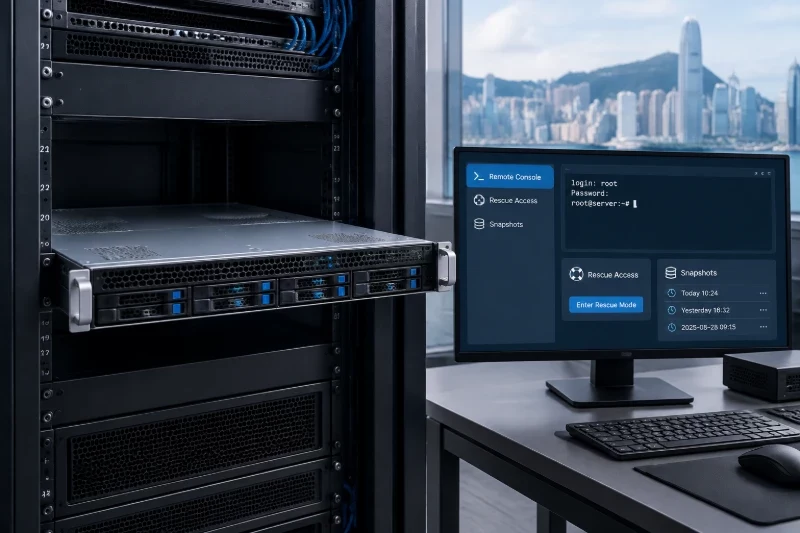
如果无法通过 SSH 建立任何会话,应使用服务器管理面板提供的远程控制台或带外终端进行回滚。不要反复猜测配置并重启服务,否则可能增加排查难度。
如果服务器原本使用基于 PAM 的键盘交互认证,配置:
KbdInteractiveAuthentication no
AuthenticationMethods publickey
可能会使现有多因素认证流程失效。此时不要直接套用本文的完整策略。应先确认现有认证方式,再决定是否保留键盘交互认证。无论如何,都需要确保“密码作为单独认证方式”被关闭,并在新终端验证最终的认证链路。
如果配置了:
PermitRootLogin no
root 不能再通过 SSH 直接登录,这是预期结果。管理操作应切换到 deployadmin 后使用:
sudo -i
如果确实存在必须使用 root 公钥的自动化任务,应将配置调整为:
PermitRootLogin prohibit-password
然后执行语法检查、重载和新连接验证。不要为了恢复方便把 PermitRootLogin yes 与密码认证一起重新打开。
回滚前提是保留当前 SSH 会话,或者可以使用服务器控制台。回滚只处理本次新增的密钥策略文件,不会删除用户的公钥和账号数据。
如果问题来自 /etc/ssh/sshd_config.d/00-key-only.conf,执行:
sudo mv \
  /etc/ssh/sshd_config.d/00-key-only.conf \
  /etc/ssh/sshd_config.d/00-key-only.conf.disabled

sudo sshd -t
sudo systemctl reload ssh
sudo systemctl is-active ssh
确认服务为 active 后,再从管理端测试原有登录方式。回滚后,系统会恢复其他配置文件中原本的认证策略。
如果还修改过 /etc/ssh/sshd_config,先列出备份文件:
sudo ls -lt /etc/ssh/sshd_config.bak.*
确认备份时间和内容后,使用实际文件名恢复。例如:
sudo cp -a \
  /etc/ssh/sshd_config.bak.20250101-120000 \
  /etc/ssh/sshd_config

sudo sshd -t
sudo systemctl reload ssh
恢复主配置不会自动删除新增的 00-key-only.conf。如果该文件仍然存在,应根据回滚目标一并改名:
sudo mv \
  /etc/ssh/sshd_config.d/00-key-only.conf \
  /etc/ssh/sshd_config.d/00-key-only.conf.disabled
如果已经无法通过 SSH 登录,应在服务器控制台中完成上述操作。回滚后要重新检查:
sudo sshd -T | grep -E \
  '^(pubkeyauthentication|passwordauthentication|kbdinteractiveauthentication|authenticationmethods|permitrootlogin)[[:space:]]+'
完成配置后,可以按以下项目逐项验收:
active。~/.ssh 权限为 700。authorized_keys 权限为 600,归属目标账号。-i 指定的 Ed25519 私钥可以建立新 SSH 会话。BatchMode=yes、PasswordAuthentication=no 的测试可以成功。sshd -t 语法检查没有输出错误。sshd -T 显示 pubkeyauthentication yes。sshd -T 显示 passwordauthentication no。sshd -T 显示 kbdinteractiveauthentication no。AuthenticationMethods 为 publickey,或与实际多因素认证策略一致。PermitRootLogin 的值不会影响现有自动化任务。完成这些检查后,香港服务器的 SSH 登录就会以公钥为主要认证方式,并拒绝常规密码登录。后续如果更换电脑、轮换密钥或移除旧账号,应先添加并验证新公钥,再删除旧公钥,避免误删唯一可用的管理入口。