

香港特惠服务器
三网CN2带宽,提供30M至100M大带宽,保障CN2/CMIN2/CU/PCCW四大运营商线路稳定接入


在 Ubuntu 香港服务器上,建议先使用独立 Swap 文件建立可回收的内存缓冲,再根据业务服务的重要程度调整 OOM Killer 的选择倾向。Swap 能降低瞬时内存峰值导致系统立即触发 OOM 的概率,但不能替代物理内存;如果服务器持续发生高频换入换出,应优先处理进程内存增长、并发过高或服务容量限制问题。
适用于 Ubuntu 20.04、22.04、24.04 LTS 的常规部署场景。云服务器通常没有可直接拿来格式化的空闲磁盘分区,因此本文以 /swapfile 为主要方案,同时给出已有独立 Swap 分区时的配置方式。OOM 策略采用“Swap 缓冲 + vm.swappiness 控制 + 服务级 OOMScoreAdjust + 可选的 systemd-oomd”组合,最后通过命令和日志验证,出现异常时可以按步骤回滚。
| 项目 | 建议条件 |
|---|---|
| 操作系统 | Ubuntu 20.04、22.04 或 24.04 LTS |
| 权限 | 可使用 sudo 的管理员账户 |
| 文件系统 | / 为 ext4 或 XFS 时可直接按本文创建 Swap 文件 |
| 目标 | 创建持久化 Swap,控制换入换出倾向,明确 OOM 优先级 |
| 影响范围 | 创建 Swap 会占用磁盘空间;服务级策略可能导致特定服务被限制或终止 |
| 回滚准备 | 备份 /etc/fstab、原有 sysctl 配置和 systemd 服务配置 |
香港服务器所在地区不会改变 Linux 内核对 Swap 和 OOM Killer 的工作方式。实际执行前仍需确认系统版本、根分区文件系统、剩余磁盘空间以及当前是否已经存在 Swap。
先执行以下命令。该步骤只读取状态,不会修改服务器配置。
sudo -v

. /etc/os-release
printf 'OS: %s %s\n' "$PRETTY_NAME" "$VERSION_ID"
printf 'Kernel: '
uname -r

printf '\nMemory:\n'
free -h

printf '\nSwap devices:\n'
swapon --show

printf '\nRoot filesystem:\n'
findmnt -no TARGET,FSTYPE,OPTIONS /

printf '\nDisk usage:\n'
df -h /

printf '\nExisting fstab swap entries:\n'
grep -nE '^[[:space:]]*[^#].*[[:space:]]swap[[:space:]]' /etc/fstab || true

printf '\nCgroup filesystem:\n'
stat -fc %T /sys/fs/cgroup

printf '\nCurrent swappiness:\n'
sysctl vm.swappiness
重点观察以下结果:
swapon --show 没有输出,表示当前没有启用 Swap。findmnt 返回 ext4 或 xfs,可以继续使用常规 Swap 文件方案。df -h / 至少要有计划 Swap 大小之外的可用空间。stat -fc %T /sys/fs/cgroup 返回 cgroup2fs,后续才适合使用基于 cgroup v2 的 systemd-oomd 策略。/swapfile 或独立 Swap 分区,不要直接覆盖,应先确认当前用途。危险操作主要集中在修改 /etc/fstab、执行 mkswap、swapoff、删除 Swap 文件以及重启服务。先保存配置,便于失败时恢复。
sudo mkdir -p /root/swap-oom-backup

sudo cp -a /etc/fstab \
  "/root/swap-oom-backup/fstab.$(date +%F-%H%M%S)"

sudo cp -a /etc/sysctl.d \
  "/root/swap-oom-backup/sysctl.d.$(date +%F-%H%M%S)"

sudo systemctl is-enabled systemd-oomd 2>&1 | \
  sudo tee /root/swap-oom-backup/systemd-oomd-enabled.txt >/dev/null || true

sudo sysctl vm.swappiness | \
  sudo tee /root/swap-oom-backup/swappiness-before.txt
如果服务器正在运行数据库、缓存、编译任务或大批量导入任务,建议先避开业务高峰。创建 Swap 通常不会中断服务,但服务级 OOM 配置和 systemctl restart 可能引起进程重启。
Swap 大小不应简单按“物理内存的固定倍数”计算。服务器不启用休眠功能时,Swap 的主要作用是应对短时内存峰值、回收长期不活跃页面以及为 OOM 处理争取时间。
| 物理内存 | 常见参考 Swap | 适用说明 |
|---|---|---|
| 1~2 GiB | 1~2 GiB | 适合轻量 Web、管理服务 |
| 4 GiB | 2~4 GiB | 常见应用服务器参考值 |
| 8 GiB | 2~8 GiB | 取决于应用峰值和磁盘空间 |
| 16 GiB 及以上 | 2~8 GiB 起步 | 不建议仅靠扩大 Swap 解决持续内存泄漏 |
例如,4 GiB 内存的 Ubuntu 香港服务器可以先配置约 4 GiB 的 Swap。这里的数值属于部署参考,不代表所有应用都适用。需要注意,Swap 位于磁盘上,访问延迟显著高于内存;过大的 Swap 不能把磁盘变成等效内存。
云服务器常见根分区已经完成分区,在线缩容或重新分区风险较高。只要根文件系统为 ext4 或 XFS,Swap 文件通常比重新调整磁盘分区更安全。
如果 findmnt -no FSTYPE / 返回 btrfs,不要直接套用下面的普通文件命令。Btrfs 对 Swap 文件的连续区块、写时复制和压缩属性有额外要求,建议使用云平台提供的独立块设备,或者先按照该系统版本的 Btrfs Swap 文件要求创建,避免得到无法启用的稀疏文件。
下面示例创建一个约 4 GiB 的 /swapfile。如果需要其他大小,应同时调整 SWAP_SIZE;使用 dd 时还要同步调整块数量。

ROOT_FS=$(findmnt -no FSTYPE /)

case "$ROOT_FS" in
  ext4|xfs)
    echo "Root filesystem $ROOT_FS is suitable for the standard swapfile procedure."
    ;;
  *)
    echo "Unsupported root filesystem for this procedure: $ROOT_FS"
    exit 1
    ;;
esac

if [ -e /swapfile ]; then
  echo "/swapfile already exists. Stop and inspect it before continuing."
  exit 1
fi

sudo fallocate -l 4G /swapfile
sudo chown root:root /swapfile
sudo chmod 600 /swapfile

sudo mkswap /swapfile
sudo swapon /swapfile

sudo swapon --show
free -h
mkswap /swapfile 会把目标文件初始化为 Swap 区域。如果文件已存在,重新执行可能破坏其中的原有内容,因此前面的存在性检查不能省略。
如果 fallocate 创建的文件无法通过 swapon 检查,可以删除未启用的失败文件后,用连续写入方式重新创建。删除前必须确认该文件不是正在使用的 Swap。
sudo swapon --show

sudo rm -f /swapfile
sudo dd if=/dev/zero of=/swapfile bs=1M count=4096 status=progress
sudo chown root:root /swapfile
sudo chmod 600 /swapfile
sudo mkswap /swapfile
sudo swapon /swapfile

sudo swapon --show
上述 count=4096 对应约 4096 MiB,也就是常用的 4 GiB 示例。执行 rm 前要确认 swapon --show 中没有 /swapfile,不能删除正在使用的 Swap 文件。
先检查 /etc/fstab 中是否已经有 /swapfile 条目,避免重复写入。
if ! grep -Eq '^[^#]*[[:space:]]+/swapfile[[:space:]]+swap[[:space:]]' /etc/fstab; then
  echo '/swapfile none swap sw 0 0' | sudo tee -a /etc/fstab
else
  echo '/swapfile entry already exists in /etc/fstab'
fi

sudo findmnt --verify --verbose
grep -nE '^[[:space:]]*[^#].*[[:space:]]swap[[:space:]]' /etc/fstab
findmnt --verify 用于检查挂载配置格式。如果输出了原本就存在的其他挂载错误,应先区分这些错误是否由本次修改引起,不要在不了解影响范围的情况下执行批量修复。
不要为了测试而在生产环境直接执行 swapoff -a。当内存不足时,关闭全部 Swap 可能触发新的 OOM。持久化是否生效,可以在维护窗口重启后通过 swapon --show 验证。
如果服务器已经有未使用的独立分区,可以将它初始化为 Swap。该方式适用于确认分区没有文件系统、没有挂载点、没有业务数据的情况。
先查看设备信息:
lsblk -o NAME,SIZE,FSTYPE,TYPE,MOUNTPOINTS,UUID
sudo blkid
假设经过人工确认,空闲设备为 /dev/vdb2。下面的 mkswap 会覆盖该分区上的原有签名和数据,设备名称必须替换为实际确认过的目标,不能照抄。
sudo umount /dev/vdb2 2>/dev/null || true
sudo mkswap /dev/vdb2
sudo swapon /dev/vdb2

sudo blkid -s UUID -o value /dev/vdb2
sudo swapon --show
取得 UUID 后,将类似下面的内容写入 /etc/fstab:
UUID=替换为实际UUID none swap sw 0 0
编辑前保留备份,并检查格式:
sudo cp -a /etc/fstab \
  "/root/swap-oom-backup/fstab-partition.$(date +%F-%H%M%S)"

sudoedit /etc/fstab
sudo findmnt --verify --verbose
如果该分区原本承载业务数据,不能执行 mkswap。云服务器无法确认空闲分区时,应回到 Swap 文件方案。
vm.swappinessvm.swappiness 控制内核在回收文件缓存和换出匿名内存之间的倾向,取值并不代表“使用了百分之多少 Swap”。将它设为 0 也不等于完全禁止 Swap。
常见应用服务器可以从 10 或 20 开始观察:
10~20 开始。1~10 开始,但不能因此忽略内存峰值。vmstat 和应用指标判断。创建独立配置文件,避免直接改动发行版默认文件:
sudo tee /etc/sysctl.d/99-swap-oom.conf >/dev/null <<'EOF'
# General-purpose Ubuntu server baseline.
# Adjust after observing the actual workload.
vm.swappiness = 10
EOF

sudo sysctl --load=/etc/sysctl.d/99-swap-oom.conf
sysctl vm.swappiness
不要在没有明确容量模型的情况下同时修改 vm.overcommit_memory、vm.overcommit_ratio 或 vm.panic_on_oom。这些参数会影响内存承诺、分配失败和系统故障行为,错误配置可能导致应用在尚有空闲内存时就分配失败,或让故障更难定位。
使用以下命令观察 5 秒左右:
vmstat 1 5
重点看 si 和 so:
si 表示从 Swap 读入内存的速率。so 表示从内存写入 Swap 的速率。si/so,通常意味着内存压力已经影响到响应延迟。如果持续抖动,应先查看占用内存的进程和服务,再考虑提高物理内存、降低并发或设置服务级内存上限。不要只通过关闭 Swap 来隐藏问题。
Linux 内核 OOM Killer 在内存和可回收资源不足、进程无法满足分配请求时选择进程。oom_score_adj 会影响选择倾向:
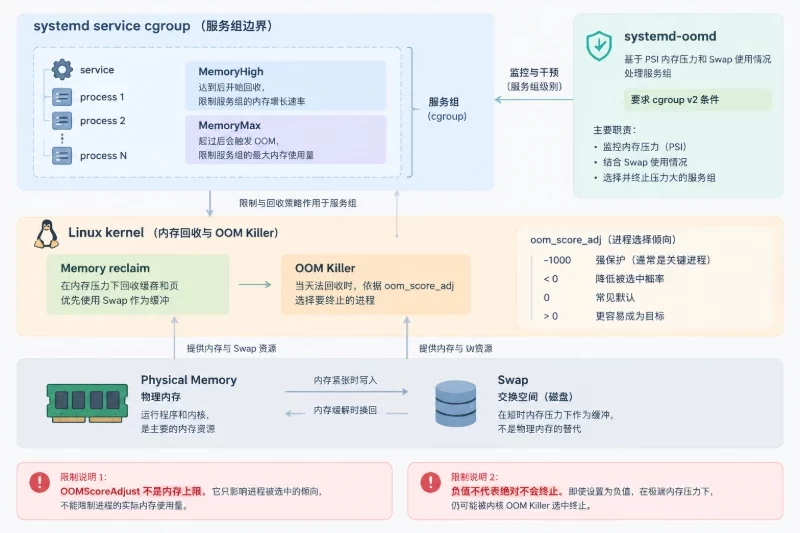
-1000 表示极强保护,不建议对普通业务进程使用。0 是常见默认值。systemd-oomd 是基于 systemd 和 cgroup 的用户态内存压力处理机制。它可以在系统完全耗尽内存之前,根据 PSI 内存压力和 Swap 使用情况终止某个服务组。它并非所有 Ubuntu 安装都默认启用,而且依赖 cgroup v2,因此必须先检查环境。
假设关键业务服务名为 myapp.service,服务名必须替换为实际名称,可通过以下命令查询:
systemctl list-units --type=service --state=running
为关键服务创建 drop-in 配置:
sudo systemctl edit myapp.service
写入以下内容:
[Service]
OOMScoreAdjust=-300
保存后执行:
sudo systemctl daemon-reload
sudo systemctl restart myapp.service
systemctl restart 会导致该服务短暂中断,涉及有状态服务时应先确认业务连接、数据落盘和维护窗口。OOMScoreAdjust=-300 只是降低该服务被内核选择的概率,不代表服务一定不会被终止。不要把所有服务都设置为负值,否则内核可能只能选择更不应该被杀的进程。
如果某个后台任务、批处理或可横向拉起的 Worker 更适合优先退出,可以为它设置正值:
sudo systemctl edit worker.service
[Service]
OOMScoreAdjust=300
这样做的前提是该任务具备失败重试、断点续跑或重新拉起能力。
如果已经通过监控得出服务正常峰值和异常峰值,可以使用 cgroup 限制服务:
[Service]
OOMScoreAdjust=-300
MemoryHigh=1800M
MemoryMax=2200M
其中:
MemoryHigh 是内存压力控制线,超过后会增加回收压力,不等于立即杀进程。MemoryMax 是硬上限,服务达到该上限后,可能触发该 cgroup 内部的内存回收或 OOM。1800M 和 2200M 只是示例,必须根据服务实际峰值、线程数、缓存和启动开销调整。MemoryMax 设置得低于服务正常启动和稳定运行所需的内存。设置后应用配置并重启服务:
sudo systemctl daemon-reload
sudo systemctl restart myapp.service
如果服务由多个进程组成,cgroup 限制通常比单独修改某个 PID 的 oom_score_adj 更容易管理。不要只依据主进程的 RSS 设置上限,还要考虑子进程、文件缓存以及运行时堆内存。
systemd-oomd先确认服务、版本和 cgroup 环境:
systemctl list-unit-files systemd-oomd.service
systemctl is-active systemd-oomd || true
systemd-analyze --version
stat -fc %T /sys/fs/cgroup
如果系统存在 systemd-oomd.service,且 cgroup 类型为 cgroup2fs,可以先启动服务:
sudo systemctl enable --now systemd-oomd
sudo systemctl is-active systemd-oomd
如果系统没有该服务,先查询软件包,不要直接假设所有 Ubuntu 版本都能安装同一版本:
apt-cache policy systemd-oomd
如果候选版本存在,可以在维护窗口安装:
sudo apt-get update
sudo apt-get install -y systemd-oomd
sudo systemctl enable --now systemd-oomd
对可退出的 Worker,可以使用 systemd 的 cgroup 内存压力策略:
sudo systemctl edit worker.service
[Service]
OOMScoreAdjust=300
ManagedOOMMemoryPressure=kill
ManagedOOMMemoryPressureLimit=60%
ManagedOOMSwap=kill
保存后:
sudo systemctl daemon-reload
sudo systemctl restart worker.service
这组配置表示:当 Worker 所在 cgroup 出现持续内存压力或 Swap 使用达到处理条件时,允许 systemd-oomd 将该服务组作为回收对象。它适合可重试、可重建的工作进程,不适合直接套在唯一的数据库、核心控制面或没有数据恢复机制的服务上。
如果执行 systemctl daemon-reload 或启动服务时出现 Unknown lvalue、Invalid argument 等错误,通常说明当前 systemd 版本不支持该配置项。应删除不支持的 ManagedOOM... 行,仅保留兼容的 OOMScoreAdjust,不要强行启用未知参数。
printf 'Enabled swap:\n'
sudo swapon --show --bytes

printf '\nMemory summary:\n'
free -h

printf '\nKernel swap entries:\n'
cat /proc/swaps

printf '\nPersistent fstab entry:\n'
grep -nE '^[[:space:]]*[^#].*[[:space:]]swap[[:space:]]' /etc/fstab
成功状态通常包括:
swapon --show 能看到 /swapfile 或目标分区。free -h 的 Swap 总量与配置大小接近。/etc/fstab 中只有一条有效的对应记录。600:stat -c '%A %U:%G %n' /swapfile
预期类似:
-rw------- root:root /swapfile
不要通过人为耗尽生产环境内存来测试 OOM。先查看已有启动周期内是否发生过 OOM:
sudo journalctl -k -b --no-pager | \
  grep -Ei 'out of memory|oom-killer|killed process|memory cgroup out of memory' || true
也可以查看最近的内核日志:
sudo dmesg -T | \
  grep -Ei 'out of memory|oom-killer|killed process|memory cgroup' || true
如果日志出现 Killed process,需要结合 PID、进程名、cgroup 和发生时间判断是全局 OOM 还是某个服务达到了 MemoryMax。没有 OOM 日志不代表没有内存压力,Swap 抖动和服务超时可能早于 OOM 发生。
systemctl show myapp.service \
  -p MainPID \
  -p ControlGroup \
  -p OOMScoreAdjust \
  -p MemoryHigh \
  -p MemoryMax \
  -p ManagedOOMMemoryPressure \
  -p ManagedOOMMemoryPressureLimit \
  -p ManagedOOMSwap
取得主进程 PID 后检查实际值:
PID=$(systemctl show -p MainPID --value myapp.service)

if [ "$PID" -gt 0 ] && [ -r "/proc/$PID/oom_score_adj" ]; then
  printf 'PID: %s\n' "$PID"
  printf 'oom_score_adj: '
  cat "/proc/$PID/oom_score_adj"
  printf 'oom_score: '
  cat "/proc/$PID/oom_score"
else
  echo "The service does not currently have a readable main PID."
fi
如果使用 cgroup v2,还可以查看该服务的内存事件:
CGROUP=$(systemctl show -p ControlGroup --value myapp.service)

if [ -n "$CGROUP" ] && [ -f "/sys/fs/cgroup${CGROUP}/memory.events" ]; then
  sudo cat "/sys/fs/cgroup${CGROUP}/memory.events"
else
  echo "The service cgroup memory.events file is unavailable."
fi
memory.events 中常见字段包括:
high:超过 MemoryHigh 的次数。max:触及 MemoryMax 的次数。oom:cgroup 内出现内存分配失败。oom_kill:cgroup 内发生进程终止。systemd-oomd 行为sudo systemctl status systemd-oomd --no-pager
sudo journalctl -u systemd-oomd -b --no-pager
部分系统提供 oomctl,可用于查看被 systemd-oomd 观察的 cgroup:
command -v oomctl >/dev/null && sudo oomctl dump || true
如果 systemd-oomd 日志没有内容,不应直接判定配置无效。只有在服务被纳入对应 cgroup、内存压力达到条件并且策略允许终止时,才会出现相关动作日志。
swapon 报 Invalid argument常见原因包括:
600。mkswap 初始化。按低风险顺序检查:
ls -lh /swapfile
stat -c '%A %U:%G %n' /swapfile
sudo filefrag -v /swapfile 2>/dev/null || true
sudo swapon --show
findmnt -no FSTYPE /
对于 ext4 或 XFS,可以确认没有启用后删除失败文件,再使用连续写入方式重新创建。对于 Btrfs,不要重复尝试普通 fallocate 方案,应改用独立 Swap 分区或符合该文件系统要求的方式。
检查 fstab 是否重复、路径是否正确:
grep -n '/swapfile' /etc/fstab
sudo findmnt --verify --verbose
sudo swapon --all --verbose
sudo swapon --show
如果 swapon --all 报错,先备份并编辑对应行,不要直接删除整个 /etc/fstab。修正后再次执行 swapon --all --verbose。如果服务器已经因为错误的 fstab 进入救援模式,应在控制台中恢复备份文件,再处理 Swap 条目。
执行:
free -h
vmstat 1 5
ps -eo pid,ppid,comm,%mem,rss --sort=-rss | head -n 15
如果 si/so 持续升高,说明磁盘 Swap 已成为性能瓶颈。此时应检查:
MemoryMax 是否设置过低。不建议通过 swapoff -a 作为临时“优化”。如果当前内存不足,关闭 Swap 可能马上触发全局 OOM。
先查看服务日志:
sudo systemctl status myapp.service --no-pager
sudo journalctl -u myapp.service -b --no-pager -n 200
sudo journalctl -k -b --no-pager | \
  grep -Ei 'oom|out of memory|memory cgroup' || true
如果日志表明触及 MemoryMax,应根据稳定运行峰值重新计算上限,而不是无条件删除限制。如果是 systemd-oomd 主动终止,应检查该服务是否真的允许被回收;核心服务应去掉 ManagedOOMMemoryPressure=kill 和 ManagedOOMSwap=kill,并保留合理的 OOMScoreAdjust。
首先删除对应服务的 drop-in:
sudo systemctl revert myapp.service
sudo systemctl daemon-reload
sudo systemctl restart myapp.service
systemctl revert 会删除通过 systemctl edit 创建的本地覆盖配置。执行前应确认该服务没有需要保留的其他本地 drop-in。如果只想删除本次配置,应先查看:
systemctl cat myapp.service
对于 Worker 服务也采用同样方式:
sudo systemctl revert worker.service
sudo systemctl daemon-reload
sudo systemctl restart worker.service
systemd-oomd如果本次才安装并启用了 systemd-oomd,可以停止并取消开机启动:
sudo systemctl disable --now systemd-oomd
如果它原本就是系统既有配置,不应直接禁用。应参考备份文件:
cat /root/swap-oom-backup/systemd-oomd-enabled.txt
如果只是回滚某个服务的 ManagedOOM... 设置,优先使用 systemctl revert,不必关闭整个 systemd-oomd。
vm.swappiness删除本次创建的配置文件,然后恢复记录的原值。假设备份文件中记录的是原始值:
cat /root/swap-oom-backup/swappiness-before.txt
先读取其中的数值,再执行类似命令:
sudo rm -f /etc/sysctl.d/99-swap-oom.conf
sudo sysctl --system
如果希望立即恢复记录值,可执行:
sudo sysctl -w vm.swappiness=原来的数值
sysctl --system 会重新加载多个系统配置文件。如果其他管理员在同一时间修改过 sysctl,应先审阅输出和备份,不要盲目覆盖。
只有在确认系统有足够可用内存、Swap 不再承载页面时,才能关闭并删除 Swap 文件:
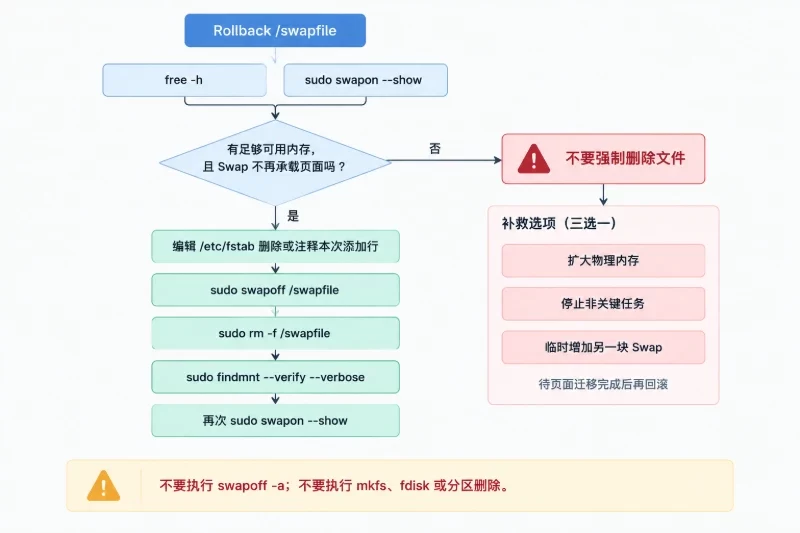
free -h
sudo swapon --show
确认可执行后,编辑 /etc/fstab 删除或注释本次添加的行,再执行:
sudo swapoff /swapfile
sudo rm -f /swapfile

sudo findmnt --verify --verbose
sudo swapon --show
如果 swapoff /swapfile 因内存不足失败,不要强制删除文件。可以先扩大物理内存、停止非关键任务或临时增加另一块 Swap,待页面迁移完成后再回滚。
独立 Swap 分区的回滚方式类似,但只能关闭并移除 fstab 中的对应 UUID 行:
sudo swapoff /dev/vdb2
回滚时不要执行 mkfs、fdisk 或分区删除操作。Swap 分区停用后是否恢复为其他用途,应由后续磁盘规划单独处理。
/etc/fstab 和 sysctl 配置已完成备份。swapon --show 验证。root:root 且文件权限为 600。/etc/fstab 中没有重复 Swap 条目。vm.swappiness 已设置为与业务负载匹配的值。MemoryHigh、MemoryMax 仅用于已经掌握内存峰值的服务。systemd-oomd 仅在服务存在、cgroup v2 可用且策略经过确认时启用。systemctl show、/proc/PID/oom_score_adj 和日志完成验证。


