

香港特惠服务器
三网CN2带宽,提供30M至100M大带宽,保障CN2/CMIN2/CU/PCCW四大运营商线路稳定接入


一次访问美国服务器的网站,并不是“客户端直接连到服务器”这么简单。浏览器先查询域名,随后建立 TCP 连接和 TLS 会话,数据包经过本地网络、接入网络和跨网路由到达服务器,再由 Web 服务、应用程序及其依赖组件处理请求,最后将响应传回客户端。晚高峰变卡,可能发生在其中任意一段,即使服务器配置、系统版本和业务代码没有变化,网络路径也可能已经变化。
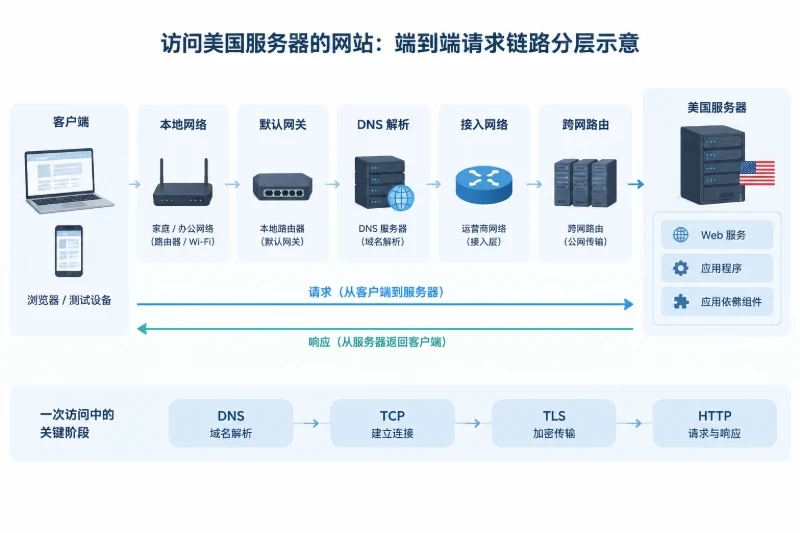
排查时不要先认定是美国服务器性能不足,建议按“本地网络 → DNS → 路由 → 端到端丢包 → 服务器资源 → 应用响应”的顺序进行。先做低风险、可重复的测试,再根据结果缩小范围;每次只调整一个因素,并在晚高峰和非高峰使用同一客户端、同一域名、同一接口复测。
页面打开慢,不一定等于网络延迟高。一次 HTTPS 请求至少可以拆为以下阶段:
| 阶段 | 主要观察指标 | 可能反映的问题 |
|---|---|---|
| DNS 解析 | time_namelookup | 本地 DNS、递归 DNS、域名记录或缓存 |
| 建立 TCP 连接 | time_connect | 路由拥塞、端口不可达、服务器监听或防火墙 |
| TLS 握手 | time_appconnect | 往返延迟、握手处理、证书链或连接复用 |
| 等待首字节 | time_starttransfer | Web 服务排队、应用处理、数据库或外部依赖 |
| 接收完整响应 | time_total | 响应体大小、带宽、传输丢包或服务端发送速度 |
可以在发起访问的客户端上执行以下命令。命令适用于安装了 curl 的 Linux、macOS,以及多数 Windows 新版本环境:
curl -sS -o /dev/null \
  -w 'dns=%{time_namelookup}s connect=%{time_connect}s tls=%{time_appconnect}s ttfb=%{time_starttransfer}s total=%{time_total}s code=%{http_code}\n' \
  https://example.com/
这里的 example.com 应替换为实际域名。为了减少页面内容、浏览器插件和前端脚本的干扰,优先测试一个体积较小且业务允许访问的健康检查接口或静态资源。
例如,DNS 只有几十毫秒,但 connect 在晚高峰明显增加,重点应放在路由和 TCP 建连;如果 connect 稳定而 ttfb 从几百毫秒升到数秒,则更像服务器排队或应用处理变慢。只有把这些时间拆开,才能避免看到“页面慢”就直接修改服务器配置。
本地无线网络、家庭网关、办公出口或同一网络中的其他设备,都可能在晚高峰产生排队。第一步不是测试美国服务器,而是测试客户端到默认网关的距离。
Linux 上可以先获取默认网关,再进行连续测试:
GATEWAY=$(ip route | awk '/default/ {print $3; exit}')
echo "$GATEWAY"
ping -c 30 -W 2 "$GATEWAY"
macOS 可以使用:
route -n get default | grep gateway
ping -c 30 <网关IP>
Windows 使用:
ipconfig
ping -n 30 <网关IP>
重点观察三个结果:
ping 显示的时间是 ICMP 报文往返时间,不等同于网页完整加载时间。它适合判断基础连通性和抖动,不能单独证明 HTTP 服务一定正常。
在本地网关正常后,再对美国服务器的实际 IP 进行测试:
ping -c 30 -W 2 <服务器IP>
Windows:
ping -n 30 <服务器IP>
可以将测试结果按下面方式理解:
| 网关测试 | 服务器 IP 测试 | 初步判断 |
|---|---|---|
| 延迟高或丢包 | 延迟高或丢包 | 本地出口或更上游网络都可能有问题 |
| 正常 | 延迟明显升高 | 继续检查 DNS 选择、路由和跨网段传输 |
| 正常 | 无丢包但网页慢 | 更应检查 TCP、TLS、服务器资源和应用响应 |
| 正常 | ICMP 不通 | 不能直接判定服务器不可用,可能是 ICMP 被限制 |
如果服务器屏蔽 ICMP,ping 失败并不代表 443 端口不可访问。此时应使用实际业务协议进行测试:
curl -sS -o /dev/null \
  -w 'connect=%{time_connect}s tls=%{time_appconnect}s ttfb=%{time_starttransfer}s total=%{time_total}s code=%{http_code}\n' \
  https://example.com/
同一客户端、同一域名在晚高峰连续执行 10 到 20 次,比单次访问更有判断价值。单次请求可能恰好命中连接复用、DNS 缓存或瞬时排队,不能代表整个时间段。
如果域名同时存在 A 和 AAAA 记录,客户端可能优先尝试 IPv6。两套地址经过的路由不一定相同,因此可以分别测试:
curl -4 -sS -o /dev/null \
  -w 'IPv4 connect=%{time_connect}s ttfb=%{time_starttransfer}s total=%{time_total}s code=%{http_code}\n' \
  https://example.com/

curl -6 -sS -o /dev/null \
  -w 'IPv6 connect=%{time_connect}s ttfb=%{time_starttransfer}s total=%{time_total}s code=%{http_code}\n' \
  https://example.com/
如果 IPv4 稳定而 IPv6 在晚高峰连接超时,或者反过来,说明需要分别检查对应地址的解析、路由和服务监听情况。此时不要只根据浏览器的最终结果判断,因为浏览器可能会自动切换地址,掩盖了其中一条路径的问题。
DNS 问题通常表现为“第一次打开很慢,刷新后变快”,或者不同网络环境下访问到了不同 IP。它与持续性的页面加载慢不是一回事,因此需要单独测量。
Linux 或 macOS 可以使用 dig:
dig example.com A +noall +answer +stats
dig example.com AAAA +noall +answer +stats
如果要比较当前网络使用的 DNS 服务器,可以先查看系统配置,再分别查询:
dig example.com A +stats
dig @ example.com A +noall +answer +stats
Windows 可以使用:
nslookup example.com
nslookup -type=A example.com
nslookup -type=AAAA example.com
重点记录:
一次解析耗时几十毫秒通常不会解释持续数秒的接口响应,但如果解析经常超时、重试或返回错误地址,就会直接造成首访失败和间歇性变慢。DNS 缓存生效后,后续请求可能不再体现这个问题,所以要用“清缓存后的首次访问”和“缓存命中后的重复访问”分别观察。
使用 curl 时,重点比较 dns 与 connect:
curl -sS -o /dev/null \
  -w 'dns=%{time_namelookup}s connect=%{time_connect}s tls=%{time_appconnect}s ttfb=%{time_starttransfer}s total=%{time_total}s\n' \
  https://example.com/
常见判断方式如下:
dns 高,其他阶段正常:优先检查 DNS 服务器、缓存和域名记录。dns 正常,connect 高:DNS 不是主要瓶颈,应转向路由和端口连接。dns、connect 都正常,ttfb 高:问题更多出现在服务器或应用处理阶段。如果需要比较某个解析结果对应的连接情况,可以在已获授权的测试环境中使用 curl --resolve,让域名保持不变而指定测试 IP:
curl --resolve example.com:443:<测试IP> \
  -sS -o /dev/null \
  -w 'connect=%{time_connect}s tls=%{time_appconnect}s ttfb=%{time_starttransfer}s total=%{time_total}s code=%{http_code}\n' \
  https://example.com/
这类测试只用于定位,不应绕过正常域名配置直接作为生产流量方案。若证书、Host 或应用路由依赖域名,必须保留原域名进行测试。
traceroute 和 tracert 看什么Linux:
traceroute -n <服务器IP>
如果需要明确测试 IPv4 或 IPv6:
traceroute -4 -n <服务器IP>
traceroute -6 -n <服务器IP>
Windows:
tracert -d <服务器IP>
路由跟踪通常会显示多个跳点及其往返时间。它能帮助判断延迟从哪一跳开始增加,但不能把每个跳点的高延迟都当作业务丢包。
例如:
connect 和 ttfb 很高:可能是 TCP 服务端、服务器资源或应用处理,不应只盯着路由图。单次 traceroute 只提供瞬时结果。Linux 上如果系统已安装 MTR,可以进行有限次数的报告测试:
mtr -n -r -w -c 50 <服务器IP>
Windows 可以使用:
pathping -n <服务器IP>
测试时应使用合理的发送频率和样本量,不要在没有授权的情况下高频探测生产地址。报告中需要同时看“某跳的丢包”和“最终目标的丢包”:
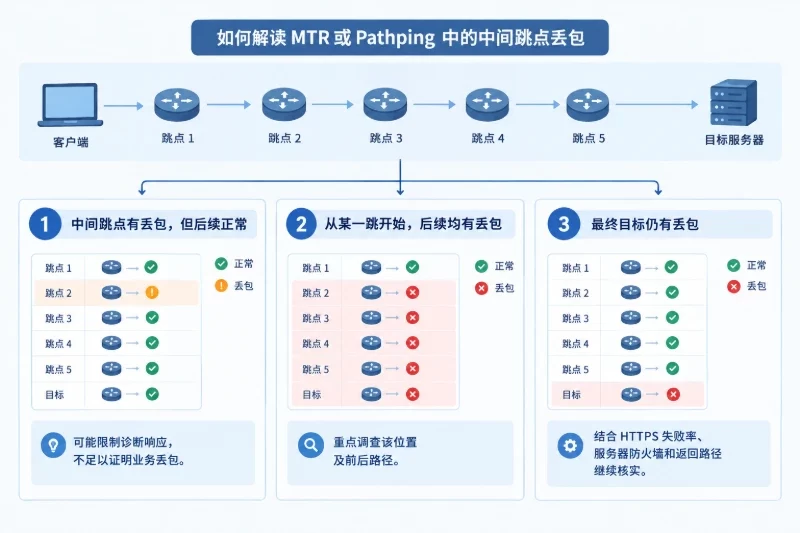
路由跟踪只能说明诊断报文的表现,不能完全代替业务协议测试。最终是否影响网站,仍要结合 curl 的连接失败率、响应时间和服务器日志判断。
ping 使用 ICMP,网页通常使用 TCP。两者可能经过相同路径,但处理优先级、限速策略和防火墙规则不同。因此建议同时记录:
traceroute 的路径变化;curl 的 connect、ttfb 和完整响应时间。可以用以下 Bash 循环对同一 URL 做低频重复测试:
for i in $(seq 1 20); do
  date '+%F %T'
  curl -sS -o /dev/null \
    -w 'connect=%{time_connect}s tls=%{time_appconnect}s ttfb=%{time_starttransfer}s total=%{time_total}s code=%{http_code}\n' \
    --connect-timeout 10 \
    --max-time 30 \
    https://example.com/ || echo 'request_failed'
  sleep 3
done
这段命令只适合小规模诊断,不适合作为压力测试。记录结果时,至少保留测试时间、客户端网络、目标域名、目标接口、IPv4/IPv6、成功率和失败类型。
可以按以下逻辑判断:
ping 丢包,但 HTTPS 20 次请求全部成功且耗时稳定:ICMP 结果可能受到限速,不足以证明业务丢包。connect 也同步升高:可能存在路径拥塞、端口队列、服务监听不足或入口防火墙处理压力。ttfb 大幅增加:网络已经把请求送到服务器,瓶颈更可能在 Web 服务、应用或依赖组件。ttfb 正常而 total 明显增加:检查响应体大小、出口发送能力、传输过程丢包和客户端接收情况。如果服务器侧可以查看网卡统计,可以在晚高峰前后各记录一次:
ip -s link
ss -s
在 Linux 服务器上还可以查看网卡接收和发送统计:
sar -n DEV 1 5
如果系统没有安装 sar,不要为了临时排查直接修改软件源或安装大量工具;使用已有命令记录即可。ip -s link 中的 errors、dropped 持续增加,说明需要进一步查看网卡、虚拟化平台或服务器入口状态,但单次累计值不能直接证明当前请求一定丢包,应结合时间间隔计算增量。
当客户端已经确认请求到达美国服务器,下一步才是查看服务器自身。服务器配置一致,并不代表晚高峰时 CPU、内存、磁盘 I/O、连接数和应用队列都处于相同状态。
Linux 上可以执行:
uptime
nproc
free -h
vmstat 1 5
top -b -n 1 | head -n 25
观察时不要只看 load average 一个数字:
ttfb 上升,说明应用线程或 Web 服务可能排队。vmstat 中 si、so 持续不为零,说明存在交换活动,内存压力可能影响响应。wa 较高,表示 CPU 在等待 I/O,应用慢不一定是 CPU 不足。st 较高,说明虚拟 CPU 等待宿主机调度,可能造成处理时间波动。free -h 中的缓存占用不等于内存已经耗尽,重点看可用内存、交换活动和是否出现 OOM 记录。若系统出现进程被终止、频繁重启或大量连接失败,应查看对应服务日志,而不是直接重启整台服务器。
如果系统安装了 iostat,可以执行:
iostat -xz 1 5
重点关注设备利用率、等待时间和队列变化。应用需要读取数据库、模板、文件或日志时,磁盘等待可能直接反映到 ttfb。
查看连接概况:
ss -s
ss -lnt
ss -lnt 中监听端口的 Recv-Q 长时间积压,可能表示应用接受连接不及时;已建立连接数量快速增长,则需要结合服务并发上限和连接超时配置判断。不要只根据连接数大就认定是攻击或网络故障,因为高峰期正常业务也会产生更多并发。
服务器侧建议在同一时间记录以下信息:
| 观察项 | 需要关联的客户端指标 | 判断方向 |
|---|---|---|
| CPU、运行队列 | ttfb | 处理能力或线程排队 |
| 内存、交换活动 | 请求失败、服务重启 | 内存压力 |
| 磁盘等待 | 动态接口响应时间 | I/O 或依赖数据读取 |
| 监听队列、连接数 | connect、连接失败率 | 接入能力和并发上限 |
| 网卡错误、丢包计数 | 请求重传、超时 | 服务端入口或虚拟网络 |
如果服务器指标在晚高峰明显恶化,而路由和客户端连接时间稳定,就不应继续把全部问题归咎于网络。
可以分别测试一个静态文件和一个动态接口:
curl -sS -o /dev/null \
  -w 'static connect=%{time_connect}s ttfb=%{time_starttransfer}s total=%{time_total}s size=%{size_download} bytes\n' \
  https://example.com/static/test.txt

curl -sS -o /dev/null \
  -w 'dynamic connect=%{time_connect}s ttfb=%{time_starttransfer}s total=%{time_total}s code=%{http_code}\n' \
  https://example.com/api/health
这两个接口必须在实际业务中存在,不能为了测试随意请求会写入数据的接口。
connect 阶段变慢:优先看网络或入口连接。ttfb 很高:重点检查应用线程、数据库、缓存和内部依赖。ttfb 都高,但服务器 CPU、I/O 正常:继续检查 Web 服务队列、上游连接和进程池。ttfb 正常,下载完整内容很慢:重点看响应体大小、发送带宽、丢包和客户端接收速度。如果使用 Nginx,可以在确认现有配置结构后增加请求耗时字段。先查看完整配置和当前日志位置:
sudo nginx -T
以下是放在现有 http 配置块中的示例片段,不要在未确认配置结构时直接重复添加同名 log_format:
log_format timing '$remote_addr "$request" '
                  'status=$status bytes=$body_bytes_sent '
                  'request_time=$request_time '
                  'upstream_time=$upstream_response_time '
                  'upstream_status=$upstream_status';

access_log /var/log/nginx/access.log timing;
修改前应备份实际配置文件,并先进行语法检查。配置路径因发行版和部署方式不同,不能直接假定一定是 /etc/nginx/nginx.conf。确认路径后,可按类似方式操作:
sudo cp -a /etc/nginx/nginx.conf /etc/nginx/nginx.conf.bak.$(date +%Y%m%d%H%M%S)
sudo nginx -t
sudo systemctl reload nginx
这只是平滑重新加载配置,不应在语法检查失败时继续执行。若新增日志格式导致配置错误,应恢复备份,重新执行 nginx -t,确认通过后再 reload。变更期间应关注日志写入量和磁盘空间。
日志字段可以这样理解:
request_time 高:Nginx 从接收请求到完成响应的总耗时高。upstream_response_time 高:等待上游应用返回的时间高,重点查应用或其依赖。request_time 高但 upstream_response_time 较低:可能慢在响应发送、客户端接收或 Nginx 本身。upstream_response_time 通常为空或为短横线,这是正常现象。如果应用有自己的访问日志,还要统一时区和时间格式,将客户端请求时间、Nginx 日志、应用日志和服务器监控放在同一时间轴上。晚高峰故障往往不是单个请求的问题,而是某一时间段内排队、超时或重试数量持续增加。
下面的判断表适合在初步测试后决定继续查哪一层:
| 现象 | 已观察到的证据 | 下一步 |
|---|---|---|
| 客户端到网关延迟升高 | 网关 ping 抖动或丢包 | 先排查本地接入、出口设备和同网络大流量 |
| 首次访问慢,刷新后明显变快 | DNS 查询耗时高或超时 | 比较 DNS 服务器、A/AAAA 记录和 TTL |
| 路由中间一跳丢包,最终目标正常 | 只有中间跳点报告丢包 | 不要立即判定故障,继续看最终目标和 HTTPS |
| 最终目标丢包,HTTPS 也失败 | MTR、curl 同时异常 | 收集多时段样本,检查路径、端口和服务端入口 |
ping 正常,connect 变慢 | ICMP 稳定但 TCP 建连升高 | 检查端口连通、入口队列、路由拥塞和防火墙处理 |
connect 正常,ttfb 变慢 | TCP/TLS 稳定,首字节等待增加 | 查看 CPU、内存、I/O、应用线程和上游依赖 |
ttfb 正常,total 变慢 | 首字节及时但下载拖长 | 检查响应大小、发送能力、丢包和接收端 |
| 服务器资源在晚高峰飙升 | CPU、I/O、连接队列与慢请求同步 | 处理服务并发、资源瓶颈和应用效率 |
这个表的作用是缩小范围,而不是替代证据。比如服务器 CPU 偶尔升高,并不能证明 CPU 是根因;只有当 CPU 排队、应用响应时间和故障时间窗口同步变化时,关联性才更强。
定位到瓶颈后,应只修改对应层,避免同时更换 DNS、调整应用参数和重启服务,导致无法判断哪个动作有效。
如果网关本身丢包或抖动,应先恢复客户端到网关的稳定性,再重新测试服务器。可以在同一客户端、同一晚高峰时段重复执行网关 ping、服务器 ping 和 HTTPS 请求。服务器端没有必要因为本地网关异常而修改配置。
确认是解析服务问题后,再调整客户端 DNS、缓存策略或域名记录。修改记录前要核对 A、AAAA 地址和服务监听情况,避免把一个不可达地址传播给更多客户端。修改后不能只在本地清缓存测试,还要在缓存未刷新和缓存刷新后分别观察。
保存至少三组样本:非高峰、晚高峰开始、晚高峰故障持续期间。每组记录 ping、traceroute 或 MTR、curl 分阶段耗时,以及服务器侧网卡和服务日志。路由问题通常需要凭这些时间对齐的数据向网络接入方或服务器网络服务方反馈,而不是只提供一张单次路由截图。
如果确认瓶颈在服务器,应根据具体指标处理:减少不必要的同步等待、检查应用连接池和线程池、优化慢接口或增加可用处理能力。涉及配置变更时先备份,使用语法检查或配置校验,采用可回滚的平滑 reload;不要在没有确认原因的情况下直接重启服务或删除日志、缓存和数据。
可以使用下面的表格记录变更前后结果。示例数据仅用于说明记录方式,不代表某个实际节点的实测结果。
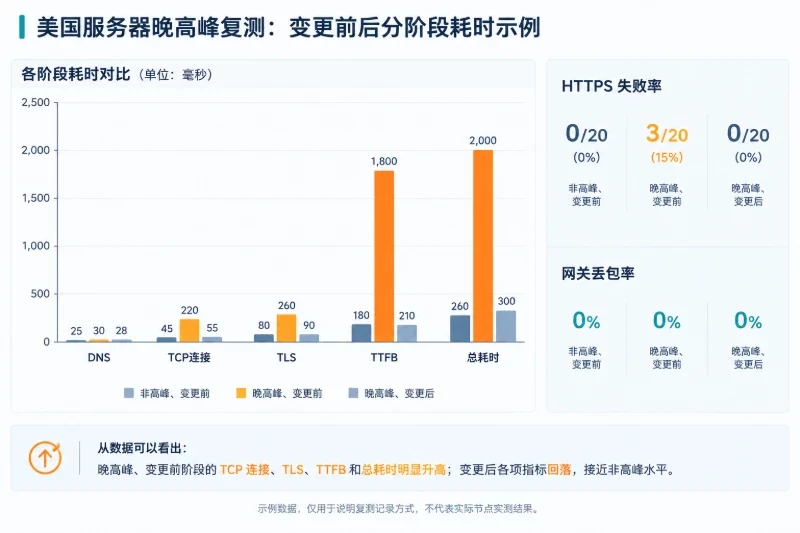
| 时间窗口 | DNS | TCP 连接 | TLS | TTFB | 总耗时 | HTTPS失败率 | 网关丢包 |
|---|---|---|---|---|---|---|---|
| 非高峰,变更前 | 约 25 ms | 约 45 ms | 约 80 ms | 约 180 ms | 约 260 ms | 0/20 | 0% |
| 晚高峰,变更前 | 约 30 ms | 约 220 ms | 约 260 ms | 约 1.8 s | 约 2.0 s | 3/20 | 0% |
| 晚高峰,变更后 | 约 28 ms | 约 55 ms | 约 90 ms | 约 210 ms | 约 300 ms | 0/20 | 0% |
复测时应保持以下条件一致:
最终的判断标准不是某一个跳点的数字变小,而是从访问入口到应用响应的整条链路是否恢复一致:本地网关稳定,DNS 可重复解析,最终目标没有持续性业务丢包,TCP 建连时间正常,服务器资源没有排队,应用的首字节和完整响应时间也在可接受范围内。只有完成这条链路的前后对照,才能确定美国服务器晚高峰的“卡”究竟发生在网络路径,还是发生在服务器和应用处理阶段。


