

香港特惠服务器
三网CN2带宽,提供30M至100M大带宽,保障CN2/CMIN2/CU/PCCW四大运营商线路稳定接入


服务器操作系统已经卡死、SSH无法连接,甚至还没有进入系统时,只要BMC/IPMI管理通道仍然可达,就可以通过带外管理完成远程判断、查看控制台、采集硬件事件,并在确认风险后执行重启、调整启动路径或进入救援环境。实际操作应遵循“先确认管理通道,再采集证据;先低风险恢复,最后才执行电源级操作”的顺序。需要注意的是,IPMI能够绕过操作系统,但不能绕过已经失效的BMC、管理网络、供电、内存、主板或存储硬件。
生产环境服务器远程运维中,IPMI与带外管理的价值不只是“远程按一下重启键”,而是把故障划分为BMC管理层、服务器硬件层、POST启动层、操作系统层和业务服务层,再根据每层的现象决定下一步动作。若BMC可访问,通常可以先用远程控制台和事件日志判断问题,再选择安全重启、进入救援模式或保留现场等待人工介入。
“服务器宕机”可能对应完全不同的故障。SSH不通,不一定代表服务器掉电;业务端口不通,也不一定需要通过IPMI重启主机。排障前先记录现象和时间,避免把应用故障误判成硬件故障。
| 现象 | 优先检查对象 | 常见含义 | 首选动作 |
|---|---|---|---|
| BMC网页和IPMI连接均失败 | 管理网络、BMC供电、BMC状态 | 带外通道本身不可用,不能直接假定主机已宕机 | 检查管理链路、端口、BMC地址和电源状态 |
| BMC可达,主机显示关机 | 主机电源状态、供电和开机事件 | 可能是意外断电、人工关机或电源故障 | 查看SEL事件,确认后执行开机 |
| BMC可达,主机开机但无画面 | KVM、显卡输出、POST过程 | 可能卡在自检、内存训练或启动设备探测 | 打开远程控制台,观察POST进度 |
| POST完成但无法进入系统 | 启动盘、引导程序、内核或文件系统 | 硬件可能正常,故障集中在启动链路 | 选择上一版本内核或救援启动 |
| 系统登录界面正常但SSH不通 | 系统网络、防火墙、SSH服务 | 操作系统可能仍在运行 | 通过KVM登录检查网络和服务 |
| SSH可登录但业务不可用 | 应用、依赖服务、磁盘空间或资源耗尽 | 不是典型的系统宕机 | 优先按应用层流程恢复,不要直接断电 |
IPMI的“在线”只说明BMC管理控制器正在响应,不代表操作系统、磁盘阵列或业务服务健康。同样,BMC报告主机已上电,也不代表CPU已经完成POST。每次执行动作后,都要重新验证下一层状态。
生产环境中,至少应提前掌握以下信息:
如果服务器属于数据库、存储、虚拟化或集群节点,先确认是否存在未完成的写入、复制延迟或故障转移任务。IPMI的硬件重置不会等待操作系统刷盘,备份可以降低数据丢失风险,但不能把突然断电变成安全关机。
IPMI管理口不应直接暴露在公网。建议使用独立物理管理口或独立管理VLAN,只允许指定跳板机、运维网段访问实际启用的HTTPS和IPMI管理端口。
安全配置至少包括:
| 配置项 | 建议做法 | 目的 |
|---|---|---|
| 网络位置 | 独立管理网段,禁止业务网和公网直接访问 | 缩小攻击面 |
| 账号 | 删除或禁用默认账号,使用个人账号或受控运维账号 | 保留操作责任 |
| 权限 | 查看、控制台、电源、配置权限分级 | 避免所有人都能断电 |
| 认证 | 使用唯一的长密码,配合跳板机的多因素认证能力 | 降低凭据泄露风险 |
| 协议 | 优先使用HTTPS和lanplus,禁用匿名访问、弱加密和兼容性较差的旧模式 | 防止管理凭据被窃取 |
| 网络策略 | 仅放行指定管理源地址和必要端口 | 限制横向访问 |
| 固件与日志 | 定期维护BMC固件,保留登录、电源和配置审计记录 | 便于修复漏洞和追责 |
| 时钟 | 配置可靠的时间源,并检查BMC与操作系统时间差 | 便于关联SEL和系统日志 |
不同厂商的菜单名称、IPMI通道编号和安全选项并不完全相同。不要直接套用其他型号的用户管理或加密套件命令;修改前先导出当前配置,并确认设备手册中对应的通道和参数。
如果管理终端已安装ipmitool,可以先使用只读命令确认BMC是否响应。下面示例适用于Linux或其他支持该工具的管理终端,密码通过环境变量传入,避免直接写在命令行历史中:
read -s IPMITOOL_PASSWORD
export IPMITOOL_PASSWORD

ipmitool -I lanplus -H "$BMC_IP" -U "$BMC_USER" -E mc info
ipmitool -I lanplus -H "$BMC_IP" -U "$BMC_USER" -E chassis power status

unset IPMITOOL_PASSWORD
其中BMC_IP和BMC_USER应替换为实际值。若命令失败,不要立即反复尝试电源操作,应先区分是地址错误、管理网络不可达、账号被锁定,还是BMC服务本身无响应。
在重启或断电前,保存BMC事件和传感器信息。这样即使重启后故障现象消失,也能保留判断依据。
read -s IPMITOOL_PASSWORD
export IPMITOOL_PASSWORD

ipmitool -I lanplus -H "$BMC_IP" -U "$BMC_USER" -E sel elist > "sel-$(date +%F-%H%M).txt"
ipmitool -I lanplus -H "$BMC_IP" -U "$BMC_USER" -E sdr elist > "sdr-$(date +%F-%H%M).txt"
ipmitool -I lanplus -H "$BMC_IP" -U "$BMC_USER" -E mc info > "bmc-$(date +%F-%H%M).txt"

unset IPMITOOL_PASSWORD
SEL通常记录掉电、过热、风扇、电压、内存和机箱事件,SDR用于查看当前传感器读数。时间戳可能因BMC未同步时间而不准确,应与监控系统、业务日志和操作系统日志交叉核对。不要为了“清爽”而先清空SEL;如果确实需要清理,必须先导出原始记录并获得变更批准。
从管理网段测试BMC地址时,不要只看ICMP。能够Ping通,只能说明网络层可能可达,不能证明HTTPS或IPMI服务正常。
ping -c 4 "$BMC_IP"
nc -vz -w 3 "$BMC_IP" 443
如果设备使用了非标准HTTPS端口,应按实际配置测试。随后再使用网页控制台或ipmitool -I lanplus验证应用层响应。
不同结果的含义如下:
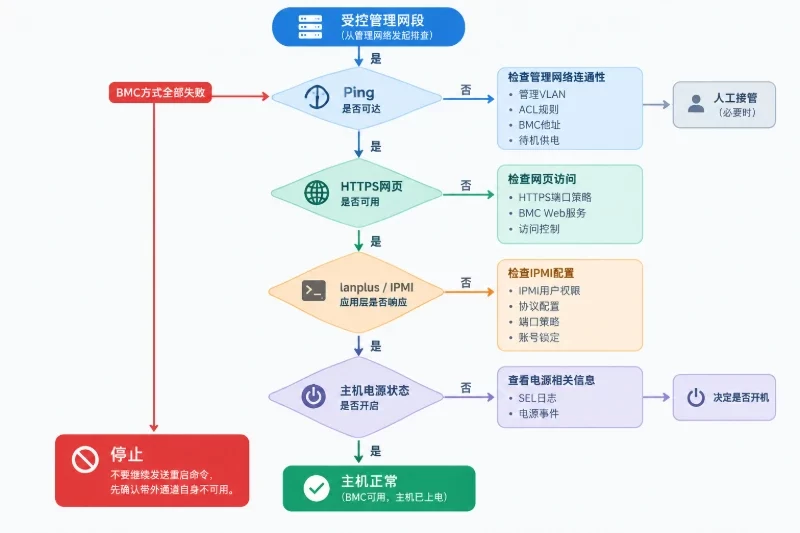
lanplus失败:可能是IPMI用户权限、协议配置、端口策略或账号锁定。BMC重启通常只会暂时中断管理通道,不一定会关闭主机,但它会让远程控制台、传感器和电源控制短时间不可用。只有在已保存证据、确认没有并发操作,并且设备文档明确支持时,才考虑重启BMC。
进入BMC网页后,先查看以下内容:
命令行可以执行:
ipmitool -I lanplus -H "$BMC_IP" -U "$BMC_USER" -E chassis status
ipmitool -I lanplus -H "$BMC_IP" -U "$BMC_USER" -E chassis power status
ipmitool -I lanplus -H "$BMC_IP" -U "$BMC_USER" -E sel elist
ipmitool -I lanplus -H "$BMC_IP" -U "$BMC_USER" -E sdr elist
如果出现过温或风扇故障,不要先清除告警再开机。需要确认温度已恢复、风道没有阻塞、供电和散热条件满足启动要求。若温度持续上升,继续运行可能扩大硬件损伤,应停止远程反复开机,转入人工处理。
如果SEL只显示一次电源中断,而系统随后正常启动,可能是外部供电或主机电源事件;如果反复出现内存校验错误、温度越界或电压异常,即使重启后暂时恢复,也不能把问题归类为普通系统卡死。
KVM远程控制台是IPMI排障中最有价值的功能之一。它可以显示服务器上电、自检、启动设备选择、引导程序和系统登录界面,弥补SSH失效时的可视化缺口。
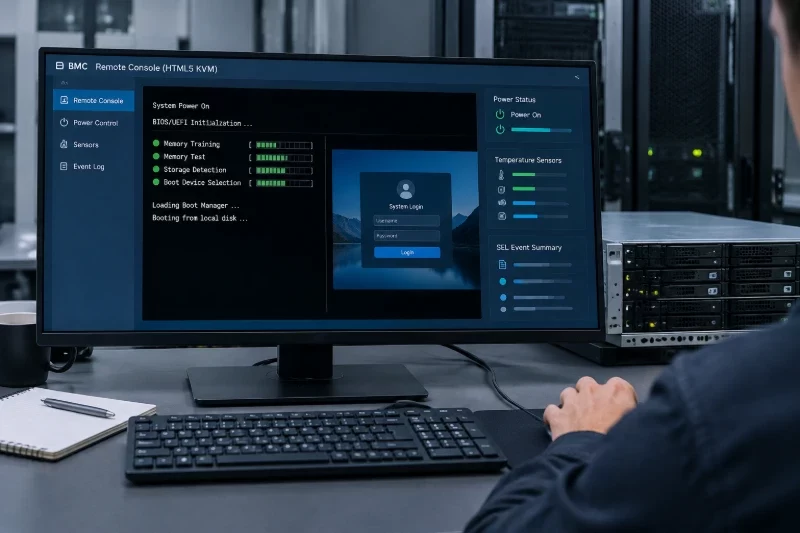
观察时重点记录:
如果KVM黑屏,按以下顺序判断:
远程串行控制台也可以用于文本启动过程,但它通常要求BIOS、引导程序和操作系统提前配置串口输出。没有预先配置时,不能假定打开IPMI后就一定能看到完整的系统日志。
如果KVM已经出现登录界面,或者SSH偶尔可以连接,先按操作系统级流程处理,不要直接使用硬件重置。以采用systemd的Linux为例,可以先查看资源、失败服务和上一轮启动日志:
systemctl --failed
df -h
free -h
journalctl -b -1 -p err
dmesg -T | tail -n 100
这些命令用于判断是否存在磁盘写满、内存耗尽、内核错误、文件系统异常或关键服务启动失败。journalctl -b -1只有在系统保留了上一轮启动日志时才有结果,不能把没有输出理解为“没有错误”。
如果系统能够正常执行命令,可以使用操作系统原生的受控重启方式:
sudo systemctl reboot
执行前应确认:
如果命令长时间无响应,说明操作系统可能已经无法可靠处理关机流程,此时再回到BMC层判断。
当系统无法正常启动,但BMC和KVM都可用时,可以通过远程控制台进入启动菜单,选择以下低破坏性的恢复路径:
一次性修改启动项通常只影响下一次启动,但仍应确认是否会改变默认启动项。启动后先以只读方式检查磁盘和日志,避免在尚未确认设备的情况下直接修复。
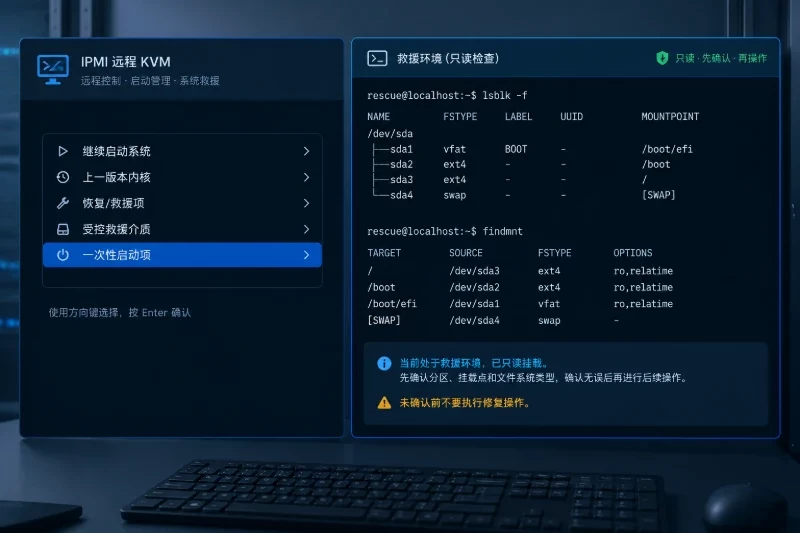
lsblk -f
findmnt
确认分区、挂载点和文件系统类型后,再决定是否挂载。检查文件内容时可以使用只读挂载:
sudo mount -o ro /dev/<已确认的分区> /mnt
sudo journalctl --root=/mnt -b -1 -p err
/dev/<已确认的分区>只是占位符,必须根据lsblk -f和实际系统布局替换,不能照抄。若使用LVM、软件RAID或加密卷,还需要先按实际结构激活对应卷组或解锁设备。
文件系统修复属于高风险操作。执行fsck前必须确认目标分区未被挂载,且已有可用备份或快照;修复期间可能造成业务不可用,错误操作还可能改变目录和文件元数据。
findmnt /dev/<已确认的分区>
# 确认没有挂载结果后,再由具备权限的人员执行
sudo fsck -f /dev/<已确认的分区>
如果findmnt显示该分区仍在使用,不要继续执行fsck。修复完成后先查看输出和返回状态,再重新挂载并检查关键文件。无法确认文件系统结构时,应保留现场,避免用“修复”覆盖可供后续分析的证据。
如果KVM卡死、操作系统无响应,且SEL没有显示正在进行的硬件保护动作,可以在确认业务影响后执行硬件级重置。典型的IPMI命令如下:
ipmitool -I lanplus -H "$BMC_IP" -U "$BMC_USER" -E chassis power reset
该操作相当于硬件复位,内存中的未保存数据会丢失,操作系统不会执行正常卸载文件系统或停止服务。它适用于系统完全无响应但仍希望保留主机供电状态的场景,不适合替代正常重启。
“电源循环”比“重置”更强:主机会先断电,再重新上电,可能影响磁盘缓存、阵列初始化和硬件状态。执行前应完成以下确认:
电源操作没有真正意义上的“撤销”。所谓回滚,只能是重新开机后选择原来的启动项、上一版本内核或救援环境;不能保证丢失的内存写入恢复。因此不要连续发送多次reset或cycle命令。每次操作后至少等待一个合理的POST时间,再重新查询电源状态和打开KVM。
重启后不能只看“BMC显示开机”。验证应从硬件逐层推进到业务:
| 验证层级 | 检查方式 | 成功标准 | 不通过时的方向 |
|---|---|---|---|
| BMC | 网页、lanplus、传感器 | 管理连接稳定,读数合理 | 检查BMC、管理网络和供电 |
| 电源 | chassis power status、KVM | 主机保持开机,不反复掉电 | 检查电源、温度和硬件事件 |
| POST | 远程控制台 | 完成自检并进入启动设备 | 检查内存、存储、启动设备和BIOS设置 |
| 操作系统 | KVM登录、Ping、SSH | 能登录,系统时间和网络正常 | 检查启动日志、网络配置和防火墙 |
| 文件系统 | findmnt、df -h、系统日志 | 关键分区已挂载,空间和读写正常 | 进入救援模式,确认文件系统状态 |
| 服务 | 服务状态、端口和健康检查 | 依赖服务按顺序恢复 | 按服务依赖关系逐项启动 |
| 业务 | 应用请求、监控和错误日志 | 核心交易或请求恢复 | 保持维护状态,继续应用层排查 |
系统恢复后,可以在Linux主机内再次检查本次启动的错误:
uptime
systemctl --failed
journalctl -b -p warning..alert
df -h
随后核对BMC中是否出现新的温度、电压、风扇或内存事件。如果主机每次启动后都产生相同的硬件告警,不应因为业务暂时恢复就关闭告警或结束故障单。
命令超时不等于操作一定没有执行。先重新查询电源状态和KVM画面,不要立即再次发送reset或power cycle。如果主机已经开始POST,重复操作可能把一次可恢复的启动过程再次打断。
先确认主机是否真正完成上电,再刷新KVM会话并检查控制台类型。若系统可能已经启动,可尝试通过SSH或业务端口确认。KVM黑屏不能单独证明主机掉电,也不能证明操作系统没有运行。
记录每次循环停止的位置和屏幕错误信息,结合SEL判断是内存、温度、存储还是电源问题。可以尝试一次性选择上一启动项,但不要在硬件告警未消失时反复开机。连续重启会增加数据损坏和硬件热应力风险。
优先检查上一轮启动日志、磁盘空间、内存压力和最近变更。若每次进入完整系统后才卡死,可以从救援环境或单用户维护路径启动,再回滚最近的内核、驱动、启动配置或服务变更。回滚前保留当前配置副本,避免只修改而不记录原值。
不要用多个账号不断尝试,以免扩大锁定范围。通过受控的管理入口核对账号状态和权限,必要时由具备管理权限的人员恢复访问。修改用户、网络或加密配置前,应保留当前配置并安排验证窗口,防止把唯一的远程通道改断。
这是正常边界。IPMI可以提供电源、控制台和部分虚拟介质能力,但不会自动替代操作系统的文件权限、磁盘解密或数据库恢复流程。需要查看文件时,应通过救援环境、只读挂载和已批准的凭据进行,不能把BMC权限等同于业务数据访问权限。
不要立即关闭事件。保留重启前后的SEL、系统日志、KVM截图和监控曲线,比较是否存在重复内存错误、温度异常、文件系统报错或服务崩溃。一次重启恢复只能证明故障暂时被绕过,不能证明根因已经消失。
如果此次操作使用了临时启动项、救援介质或临时账号,恢复正常启动后应立即完成收尾:
如果回滚启动项后仍无法进入系统,保留原配置和故障现场,使用救援环境检查文件系统、引导配置和最近变更。不要在多个启动参数、磁盘修复和电源循环之间无记录地反复切换,否则会增加判断难度。


