

香港特惠服务器
三网CN2带宽,提供30M至100M大带宽,保障CN2/CMIN2/CU/PCCW四大运营商线路稳定接入


多个变量在夜间同时变化时,很容易把“服务器响应慢”误判成“线路延迟高”。例如,晚高峰可能同时出现家庭宽带上行占满、DNS解析变慢、路由路径改变、链路丢包,以及服务器自身CPU或磁盘繁忙。排查时不要一开始就修改服务器配置,而应先建立白天基线,再一次只改变一个变量,对比本地网络、DNS、路由、丢包、服务器负载和应用响应。
建议按以下顺序检查:先测本地网关,再测DNS,再测目标服务器的Ping和路由,随后确认丢包是否真正发生在目标路径上,最后进入服务器检查资源和应用响应。只有当同一来源、同一目标、相近测试时长下,夜间指标持续偏离白天基线,才能把问题范围逐步收窄。
基线的作用不是寻找一个“固定正常值”,而是记录同一环境下的对照结果。测试时尽量保持以下条件一致:
可以将白天的10:00—11:00和夜间的22:00—23:00作为示例观察窗口,每个窗口测试3组,每组发送50或100个Ping包。下面的数值仅用于说明记录方式,不代表某个具体网络的实测结果。
| 指标 | 白天示例 | 夜间示例 | 初步判断 |
|---|---|---|---|
| 本地网关平均延迟 | 1.2 ms | 1.4 ms | 本地接入基本稳定 |
| DNS解析耗时 | 24 ms | 180 ms | 可能是DNS或解析链路问题 |
| 目标IP平均延迟 | 42 ms | 86 ms | 目标路径延迟升高 |
| 目标IP丢包率 | 0% | 5% | 需要继续确认丢包位置 |
| TCP连接耗时 | 48 ms | 102 ms | 网络建立阶段变慢 |
| HTTP首字节时间 | 160 ms | 780 ms | 还需区分服务器或应用处理 |
| 服务器CPU使用率 | 38% | 41% | 暂无明显CPU瓶颈 |
这张表不能直接证明故障原因。例如,目标IP的Ping从42毫秒升到86毫秒,只能说明ICMP往返时间发生变化,不能单独证明网站应用一定变慢。后续还要对比TCP连接、HTTP首字节和服务器本机访问结果。
先测试本地默认网关。如果连网关都明显变慢或出现丢包,就不应立即把问题归因于香港服务器。
先查看默认网关:
ipconfig
找到“默认网关”地址后执行:
ping -n 100 192.168.1.1
将192.168.1.1替换为实际网关地址。
查看路由信息:
ip route
Linux通常可以从default via后面看到网关。macOS可执行:
route -n get default
然后测试网关:
ping -c 100 192.168.1.1
重点观察平均延迟、最大延迟和丢包率。若白天网关平均约1—3毫秒,夜间升到几十毫秒,同时出现丢包,常见原因包括无线干扰、本地上行被占满、路由器负载过高或接入网络拥塞。此时应先停止大流量上传下载,改用有线连接复测;不要在本地链路尚未稳定时反复修改服务器或DNS配置。
如果网关始终稳定,例如白天和夜间都接近1—3毫秒且无丢包,但目标服务器延迟只在夜间升高,则本地到路由器这一段的优先级可以降低,继续检查DNS和公网路径。
DNS只负责把域名转换为IP地址。它可能影响首次访问速度,但不会直接解释“已经拿到IP后,持续Ping目标IP仍然变慢”。
执行:
nslookup example.com
记录查询返回时间、解析结果和使用的DNS服务器。Windows的nslookup输出不一定直接显示精确耗时,可以连续执行多次,观察是否存在首次查询很慢、后续查询恢复正常的情况。
如果系统安装了dig,可以执行:
dig example.com
重点查看输出底部的:
Query time: 24 msec
也可以指定组织允许使用的递归DNS进行对照:
dig @192.168.1.1 example.com
dig @8.8.8.8 example.com
示例中的地址仅用于演示命令格式,实际应根据网络策略选择可用的DNS服务,不要在生产环境中随意替换全网DNS配置。
判断方式如下:
为了进一步拆分DNS和TCP,可以使用curl记录完整时间。Linux、macOS以及多数安装了curl的Windows环境均可执行:
curl -sS -o /dev/null \
  --connect-timeout 5 \
  --max-time 15 \
  -w 'dns=%{time_namelookup}s connect=%{time_connect}s tls=%{time_appconnect}s ttfb=%{time_starttransfer}s total=%{time_total}s\n' \
  https://example.com/
如果dns明显增加而connect变化不大,问题更接近解析阶段;如果DNS正常但connect增加,应转向路由、丢包或服务端端口响应检查。
Ping适合观察ICMP往返延迟和基础丢包,但它不等于网页、API或数据库连接的真实响应时间。建议对目标服务器的固定公网IP分别在白天和夜间执行相同次数的测试。
ping -n 100 203.0.113.10
ping -c 100 203.0.113.10
示例中的203.0.113.10是文档保留地址,实际测试时替换为服务器公网IP。
每次记录以下项目:
例如,白天100个包平均42毫秒、最大58毫秒、丢包0%,夜间平均44毫秒、最大210毫秒、丢包0%,这更像偶发排队或本地瞬时拥塞,不一定是持续性线路故障。若夜间平均升至86毫秒、最大超过300毫秒且丢包5%,则需要结合路由和后续跳点判断。
有两种情况需要特别谨慎:
某些路由器对ICMP响应进行了限速,可能显示中间跳点丢包,但业务流量并未丢失。
服务器可能降低ICMP响应优先级,导致Ping偏高,但HTTP或TCP连接仍正常。
因此,Ping异常后,不能马上下结论,应继续执行路由和应用层测试。
Ping告诉你“端到端结果”,Traceroute用于观察中间经过哪些跳点,以及延迟从哪一段开始变化。
tracert -d 203.0.113.10
-d表示不进行反向DNS解析,能够减少名称解析对观察过程的干扰。
Linux常用:
traceroute -n 203.0.113.10
macOS也可使用:
traceroute -n 203.0.113.10
如果系统没有安装traceroute,先确认系统发行版和软件包管理策略,不要直接猜测安装命令。也可以使用系统已有的网络诊断工具完成基本对比。
白天和夜间应保存两份完整输出,重点比较:
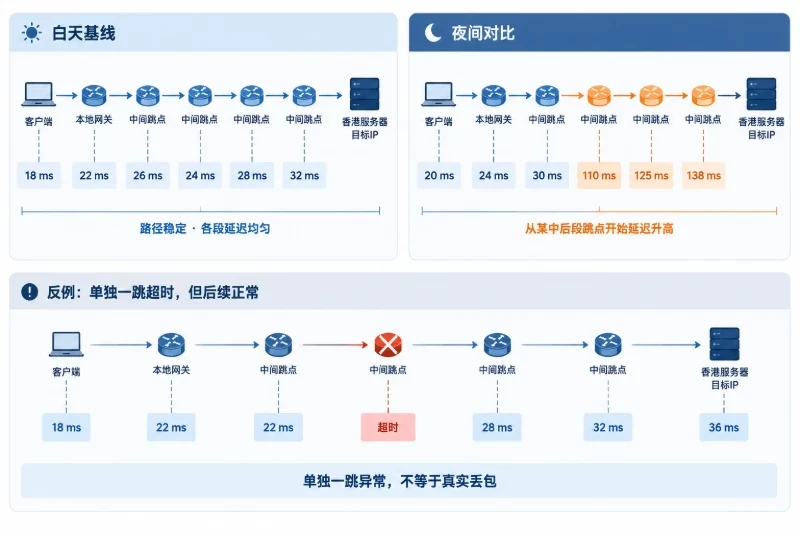
判断中间跳点丢包时,应遵循“看后续跳点”的原则:
若需要连续观察,可以使用mtr,但应明确它仍然是基于探测包的统计工具。Linux示例:
mtr -rwzc 100 203.0.113.10
其中-r输出报告,-w使用宽格式,-z显示更多统计信息,-c 100发送100轮探测。不要只截取某一个中间节点就提交结论,最好同时提供最终目标行、测试时间、来源公网IP和白天对照结果。
丢包率与延迟升高并不总是同步。排查时可以使用下面的结果分支:
| 现象 | 更可能的范围 | 下一步 |
|---|---|---|
| 网关丢包,目标也丢包 | 本地无线、路由器或接入网络 | 改有线、停止上传、检查本地设备 |
| 网关正常,前几跳开始丢包且后续持续 | 接入运营商或上游路径 | 保存白天/夜间路由和Ping结果 |
| 中间某跳丢包,最终目标无丢包 | 中间设备限制探测响应 | 不按该跳单独认定线路故障 |
| Ping丢包,TCP和HTTP也失败 | 网络或端口确实受影响 | 检查路由、端口监听和防火墙策略 |
| Ping丢包,HTTP仍稳定 | ICMP优先级或限速问题 | 以业务层测试为主,继续观察 |
| Ping正常,HTTP变慢 | 服务器负载、应用处理或后端依赖 | 进入服务器和应用层检查 |
如果需要检查TCP端口是否可达,Linux或macOS可以使用:
nc -vz -w 5 203.0.113.10 443
Windows环境可使用PowerShell:
Test-NetConnection 203.0.113.10 -Port 443
这类测试只能说明目标端口是否能够建立连接,不能代表HTTPS页面一定能快速返回。
当公网Ping、路由和丢包没有明显异常,但应用响应在夜间变慢,应登录服务器检查资源。以下命令适用于常见Linux服务器,执行前先确认账号权限和系统环境。
先查看系统版本:
cat /etc/os-release
uname -a
查看运行时间、负载和CPU情况:
uptime
top
查看内存和交换空间:
free -h
短时间观察CPU、内存、运行队列和I/O等待:
vmstat 1 5
重点关注:
load average是否在高并发时持续高于可用CPU处理能力;top中是否有单个进程持续占用CPU;vmstat中的si、so是否持续非零,判断是否发生交换;wa是否明显升高,判断是否存在磁盘I/O等待;可以进一步查看网络连接概况:
ss -s
如果服务器Ping延迟没有明显变化,但curl中的time_starttransfer从白天约160毫秒升到夜间780毫秒,同时服务器CPU、I/O等待或应用连接数显著升高,问题更接近应用处理或服务器资源,而不是公网路由。
还应做一次“服务器本机访问”和“外部访问”对比。若应用监听在本机回环地址或本机域名,可根据实际服务配置执行:
curl -sS -o /dev/null \
  --connect-timeout 5 \
  --max-time 15 \
  -w 'connect=%{time_connect}s ttfb=%{time_starttransfer}s total=%{time_total}s\n' \
  http://127.0.0.1/
如果本机访问同样慢,说明网络路径不是唯一因素,应检查应用进程、磁盘、数据库连接或定时任务。如果本机访问很快,而外部访问慢,再回到端口连接、服务器防火墙、反向代理和公网路径进行对比。
不要因为一次top结果正常就排除负载问题。夜间故障可能只发生在整点任务、备份窗口、日志轮转或批量请求期间,应将系统监控时间点与故障时间精确对齐。

业务访问慢时,至少要区分四段时间:
可重复使用前面的curl命令,分别在白天和夜间保存输出:
curl -sS -o /dev/null \
  --connect-timeout 5 \
  --max-time 15 \
  -w 'dns=%{time_namelookup}s connect=%{time_connect}s tls=%{time_appconnect}s ttfb=%{time_starttransfer}s total=%{time_total}s\n' \
  https://example.com/
结果示例:
| 阶段 | 白天 | 夜间 | 判断方向 |
|---|---|---|---|
| DNS | 0.024 s | 0.028 s | 解析基本稳定 |
| TCP连接 | 0.046 s | 0.091 s | 路径或端口建立变慢 |
| TLS握手 | 0.071 s | 0.118 s | 受连接变化影响 |
| 首字节 | 0.160 s | 0.780 s | 服务端处理或后端等待增加 |
| 总耗时 | 0.240 s | 1.120 s | 业务整体变慢 |
如果只有ttfb明显增加,而DNS和TCP变化较小,应重点查看应用日志、后端接口、数据库连接池和定时任务。如果connect和后续所有阶段都同步增加,应优先检查路由、丢包或服务器端口排队。
测试应用时,尽量选择固定、响应体较小且不会触发写入操作的健康检查地址。不要通过反复刷新带有下单、提交、写入或批量计算功能的页面来验证网络,否则测试本身可能改变服务器负载。
可以按照以下顺序保留证据:
如果网关、DNS和目标Ping都稳定,但HTTP首字节明显变慢,不能继续把问题称为“线路延迟”,应将排查重点转向服务器应用。如果目标IP只在夜间出现路径变化和持续丢包,而服务器本机访问稳定,则应整理完整对照数据,提交给网络接入方或服务器线路服务方分析。
修复后必须使用与故障期间相同的测试条件复测,至少包括:
例如,调整本地网络后,不要只在白天Ping一次就认为问题解决,应在下一个夜间高峰时段重复测试。如果更换解析配置,也要分别比较DNS耗时、解析结果、TCP连接和HTTP首字节,避免把缓存命中造成的短暂改善误认为根治。
结论应限定在已验证的范围内:
只有在多个时间窗口、相同测试条件和多项指标共同指向同一位置时,才能把“晚上变慢”从现象进一步定位为本地网络、DNS、路由丢包、服务器负载或应用响应中的具体问题。


