

香港特惠服务器
三网CN2带宽,提供30M至100M大带宽,保障CN2/CMIN2/CU/PCCW四大运营商线路稳定接入


要判断海外服务器线路是否适合业务,不能只执行一次 Ping 或只看带宽测速页面。较完整的做法是:从真实访问端对目标服务器进行 Ping,使用 traceroute 或 tracert 查看路径,再用 MTR 持续采样丢包和延迟变化,最后通过 iperf3 或受控文件测试上下行吞吐。四类结果需要在相同时间、相同目标 IP、相同协议和相同端口条件下对照,才能区分线路问题、访问端网络问题与服务器自身负载问题。
如果正在解决“海外服务器怎么测线路”,建议先固定测试口径:记录测试节点、目标 IP、IPv4 或 IPv6、目标端口、操作系统、测试时间和网络环境。Ping 主要回答“延迟和丢包是否稳定”,路由与 MTR 回答“问题从哪一跳开始”,带宽测试回答“真实业务连接能跑到多少吞吐”。任何单一指标都不能独立证明线路质量。

首先确认测试的是服务器本机,还是经过其他网络设备的地址。
测试前还要暂停本地下载、云盘同步、视频播放和其他占用带宽的程序。服务器端则应记录 CPU、内存、磁盘和网卡是否处于高负载状态。带宽测试本身可能消耗大量流量,如果是生产服务器,应选择低峰时段、限制测试时长,并提前确认流量成本和业务影响。
Linux 环境可以先执行以下命令,确认时间、出口路由和工具是否存在:
date -Is
ip route get SERVER_IP
command -v ping
command -v mtr
command -v traceroute
command -v iperf3
将 SERVER_IP 替换为待测服务器 IP。ip route get 可以显示本机访问该 IP 时使用的网卡和下一跳,避免因为多网卡、虚拟网卡或策略路由导致测试出口不符合预期。
Windows 环境可以记录:
Get-Date
route print
where.exe ping
where.exe tracert
where.exe pathping
建议每次记录以下字段:
| 字段 | 示例内容 | 作用 |
|---|---|---|
| 测试源 | 家庭宽带、办公网络、云主机 | 区分访问端问题和服务器线路问题 |
| 目标地址 | IPv4 或 IPv6 | 避免不同协议结果混淆 |
| 目标端口 | TCP 443、业务实际端口 | 让路由和带宽测试更接近业务 |
| 测试时间 | 日期、时区、具体时刻 | 对比高峰期和非高峰期变化 |
| 测试工具 | ping、MTR、traceroute、iperf3 | 保留测试方法 |
| 样本数量 | 100 次 Ping、100 个 MTR 样本 | 判断结果是否具有代表性 |
一次测试只能反映某个时刻。较实用的采样方式是每项测试至少执行 3 轮,每轮间隔几分钟,并覆盖业务高峰和非高峰。若用户群体来自不同网络,最好在不同运营商或不同办公地点各测一轮。
Ping 使用 ICMP 探测目标地址,适合获得基础往返时延、丢包率和延迟波动。它不能直接代表网页加载速度,也不能证明 TCP 443 一定可用,但应作为后续路由和带宽结果的参照。
以下命令发送 100 个 IPv4 探测包,每个包间隔 0.2 秒,单个请求最多等待 2 秒:
ping -4 -c 100 -i 0.2 -W 2 SERVER_IP
常见输出类似下面的示例,数据仅用于说明字段含义:
--- SERVER_IP ping statistics ---
100 packets transmitted, 100 received, 0.0% packet loss, time 19850ms
rtt min/avg/max/mdev = 82.314/86.927/101.552/3.841 ms
重点观察四项:
packet loss:最终目标是否丢包。min:理想情况下的最低延迟。avg:平均往返延迟。max 和 mdev:延迟尖峰及波动程度。Windows 使用 -n 指定次数,-w 使用毫秒作为超时时间:
ping -4 -n 100 -w 2000 SERVER_IP
如果需要测试 IPv6,应把 -4 改为 -6,并单独记录一份结果。
Ping 结果不应只看平均延迟,还要看平均值与最大值之间的差距。
没有适用于所有海外线路的固定延迟门槛。相同的 100ms 延迟,对实时交互业务、后台管理、文件传输和普通网页访问的影响不同。更可靠的做法是比较同一业务在不同候选线路上的延迟中位水平、波动和最终丢包,而不是只拿某个绝对数字判断好坏。
如果目标服务器禁止 ICMP,Ping 可能全部超时,但网站或其他 TCP 服务仍然正常。此时不能把“Ping 不通”直接等同于“服务器线路中断”。
可以改用目标业务端口进行 TCP 路径测试,并结合实际业务请求。若需要测试网站,优先查看 TCP 443 的 traceroute、MTR 和 HTTP 下载结果。Ping 仍可作为参考,但不能作为唯一验收条件。
路由测试要回答两个问题:
Linux 常见命令如下:
sudo traceroute -n -T -p 443 -q 3 -w 2 SERVER_IP
参数含义:
-n:不进行域名反查,减少 DNS 解析对输出的干扰。-T:使用 TCP 探测。-p 443:探测 TCP 443 端口。-q 3:每一跳发送 3 个探测包。-w 2:每个探测包等待 2 秒。如果目标端口不适合 TCP 探测,可以使用常规 ICMP 或 UDP 方式:
traceroute -n -q 3 -w 2 SERVER_IP
Windows 使用:
tracert -d SERVER_IP
也可以使用 pathping 进行较长时间的路径和丢包统计:
pathping -n SERVER_IP
pathping 通常需要等待一段时间才能显示完整结果,不要因为初始页面没有数据就中断。
路由输出中的每一行通常代表一跳。需要重点观察:
*。例如,某段示例路径可能呈现如下趋势:
| 跳数范围 | 平均延迟示例 | 观察意义 |
|---|---|---|
| 1—3 跳 | 1—8 ms | 本地网络和接入网 |
| 4—7 跳 | 20—40 ms | 区域出口或骨干接入 |
| 8—12 跳 | 90—120 ms | 跨区域传输或远端入口 |
| 13 跳以后 | 95—125 ms | 接近目标网络,需结合最终目标判断 |
这只是解释格式的示例,不代表任何固定地区或实际线路结论。
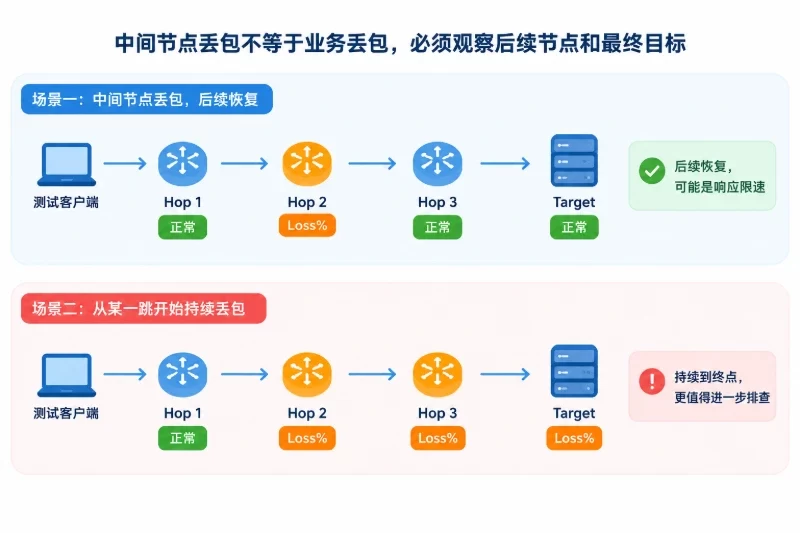
需要特别注意:某一跳显示的延迟,是“本机到该跳设备的探测往返时间”,不是该设备单独增加的转发耗时。路由器可能限制探测响应,因此中间某一跳显示 100% 丢包,但后续节点和最终服务器都正常,这种情况通常不能证明数据包在该跳被丢弃。
如果某一跳开始延迟升高,并且后续所有节点都维持较高水平,才更值得怀疑该段路径发生了绕路或拥塞。若只在单个中间节点升高、后面又恢复,通常不能单独据此判定线路异常。
MTR 将 Ping 与路由追踪结合起来,能够对每一跳持续发送探测包,适合发现“某一段是否长期异常”。相比只执行一次 traceroute,MTR 更适合观察波动、间歇性丢包和高峰期变化。
Linux 下可以使用 TCP 443 探测:
mtr -r -w -c 100 -i 0.2 -T -P 443 SERVER_IP
如果 MTR 版本不支持 TCP 模式,先使用 ICMP 模式:
mtr -r -w -c 100 -i 0.2 SERVER_IP
常见报告格式如下:
HOST: test-client
                                Loss%   Snt   Last   Avg  Best  Wrst StDev
  1.|-- 192.0.2.1                 0.0%   100    1.2   1.4   1.0   4.8   0.6
  2.|-- 198.51.100.1              0.0%   100   10.1  10.8   9.7  19.6   1.5
  3.|-- 198.51.100.2              8.0%   100   35.5  31.2  27.4  42.1   3.2
  4.|-- SERVER_IP                 0.0%   100   88.4  89.6  86.9 105.7   4.1
重点字段如下:
Loss%:该跳对探测包的响应丢失比例。Snt:发送的样本数。Last:最近一次延迟。Avg:平均延迟。Best:最低延迟。Wrst:最高延迟。StDev:延迟波动程度。判断 MTR 丢包时,不能只看某一行的 Loss%,而应观察该行之后的所有节点。
如果 MTR 的 Avg 较稳定,但 Wrst 和 StDev 明显偏高,说明存在短时延迟尖峰。此时应增加样本数量或分时段复测,避免把一次偶发排队当成长期线路问题。
如果延迟从某一跳开始上升,并在后续节点一直维持,通常需要重点关注该段出口、跨区域链路或远端接入。MTR 能定位“异常开始出现的大致位置”,但不能仅凭输出确认具体是哪一家网络设备或运营商造成异常。
Ping 的延迟低,不代表带宽一定高;带宽高,也不代表延迟和丢包稳定。带宽应使用双端工具或受控业务文件单独测试,并分别验证上传和下载。
iperf3 需要在服务器端和测试客户端同时存在。服务器端临时启动一次性监听:

iperf3 -s -1
客户端执行单连接测试:
iperf3 -c SERVER_IP -t 30 -P 1
再执行多连接测试:
iperf3 -c SERVER_IP -t 30 -P 4
其中:
-t 30:测试 30 秒。-P 1:单 TCP 连接。-P 4:4 条并行 TCP 连接。-R:通常表示客户端向服务器发送数据,观察上行方向。-R:反向测试,由服务器向客户端发送数据,观察下载方向。下载方向示例:
iperf3 -c SERVER_IP -t 30 -P 4 -R
测试端口通常为 TCP 5201。生产环境不要为了测速随意扩大防火墙开放范围,也不要让 iperf3 长期监听公网。若端口未开放,应先确认变更权限、影响范围和维护窗口;不具备条件时,改用业务端口上的受控文件下载,不要直接修改生产防火墙。
单连接和多连接结果差异很大时,可以这样理解:
iperf3 结果是测试窗口内的吞吐,不等同于服务器端口承诺的固定带宽。测试时应记录每轮结果,不要只保留最好的一次。
如果不能使用 iperf3,可以在服务器业务端口放置一个明确大小的测试文件,再从客户端通过实际访问协议下载。Linux 客户端示例:
curl -L --fail --output /dev/null \
  --write-out 'http_code=%{http_code}\nsize=%{size_download} bytes\ntime=%{time_total} s\nspeed=%{speed_download} bytes/s\n' \
  'https://server.example/test-500MB.bin'
这个方法会同时受到 TCP、TLS、Web 服务、缓存、服务器 CPU 和文件读取速度影响,因此更接近用户下载体验,但不等于纯网络带宽。
如果域名接入 CDN,文件可能由边缘节点返回,测试结果代表客户端到 CDN 的吞吐,而不是客户端到源服务器。需要明确测试目标后再解释结果,不能把 CDN 入口速度当作源站线路速度。
网络工具通常以 Mbps 或 Mbits/sec 表示速率,文件大小可能以 MB 或 GB 表示。按十进制单位计算时:
例如,一个 1 GB 文件耗时 80 秒:
1 × 8,000 ÷ 80 = 100 Mbps
如果工具输出的是字节每秒,则换算为 Mbps 时使用:
字节/秒 × 8 ÷ 1,000,000
计算时要确认使用的是 MB 还是 MiB、Mbps 还是 MB/s,避免因为单位不同造成近似 8 倍的误判。
单项指标只能回答部分问题,建议按下面的组合逻辑解读:
| Ping / MTR 表现 | 路由表现 | 带宽表现 | 优先怀疑方向 |
|---|---|---|---|
| 延迟低且稳定、最终无丢包 | 路径稳定 | 单多连接均接近 | 线路基础状态较稳定,继续检查业务层 |
| 延迟高但稳定、无明显丢包 | 路径较长或存在绕路 | 吞吐稳定 | 路径距离或路由长度影响,是否可接受取决于业务 |
| 延迟波动明显 | 某段之后持续升高 | 高低波动同步出现 | 路径拥塞或出口排队 |
| 中间跳丢包、最终无丢包 | 后续节点恢复正常 | 业务下载正常 | 更可能是中间设备限制探测响应 |
| 最终目标持续丢包 | 丢包从某跳开始延续到终点 | 吞吐下降或连接重传 | 线路、目标入口或服务器网络需要进一步排查 |
| Ping 正常、带宽很低 | 路由无明显异常 | 单连接和多连接都低 | 服务器负载、端口限速、虚拟化或出口容量 |
| 单连接低、多连接高 | 路由基本稳定 | 并发后明显改善 | 单流参数、协议行为或单连接策略 |
| IPv4 正常、IPv6 异常 | 两种路径不同 | 只有一种协议受影响 | 分别配置或选择与业务用户匹配的协议 |
如果只有一个测试源出现异常,而其他网络环境结果正常,应优先检查该测试源的本地网络、出口运营商、无线环境或本地策略。如果多个独立测试源在相近时间都出现同样的最终丢包和带宽下降,才更有必要把问题集中到服务器出口、目标网络或共同路径上。
先确认目标 IP 没有写错,再测试实际业务端口。若网站或业务连接正常,可能是 ICMP 被禁用或限速;若 TCP 业务端口也无法连接,再检查服务器监听状态、访问控制和网络入口。
星号只表示当前探测包没有在规定时间内获得响应,不一定表示业务流量中断。应切换 ICMP 与 TCP 探测方式,并观察最终目标是否正常返回。只在中间一跳出现星号、后续恢复时,不要直接判定该跳丢包。
沿着该跳继续看后续节点。如果后续节点和最终服务器没有相同程度的丢包,通常优先视为响应限速;如果丢包从该跳开始一直持续到终点,则需要在不同时间段复测,并结合业务日志和带宽结果确认。
先确认是否使用了相同的 IP 协议、目标端口、测试时长和并发数,再检查客户端是否有其他流量。之后分别进行单连接、多连接、上传和下载测试。若只有 HTTP 测试低,还要检查 Web 服务、TLS、缓存和磁盘;若 iperf3 也低,则再看服务器负载和出口限制。
增加高峰和非高峰样本,并把 Ping、MTR、带宽测试放在相近时间执行。若高峰期三类指标同时恶化,拥塞的可能性增加;若只有带宽下降而延迟不变,则还要检查限速、服务器任务和测试端容量。
完成测试后,至少保留以下记录:
验收时不要只保留一张“最好看”的测速截图。至少应确认:最终目标是否可达、关键路径是否稳定、异常是否持续、上下行是否满足业务需求,以及结果是否与真实访问协议一致。
如果只执行 Ping、traceroute、MTR 等只读诊断命令,通常不会改变服务器配置,不需要网络回滚。使用 iperf3 时,应在测试结束后确认一次性服务已经退出;如果采用常驻方式启动,应按原启动方式停止,并确认测试端口不再监听。通过 HTTP 文件测试时,删除临时测试文件,恢复原有目录和访问权限。若测试过程中临时修改过防火墙、服务配置或路由策略,应依据变更前备份逐项恢复,并再次执行一次业务端口连通性检查,确认回滚没有影响正常服务。


