

香港特惠服务器
三网CN2带宽,提供30M至100M大带宽,保障CN2/CMIN2/CU/PCCW四大运营商线路稳定接入


服务器默认端口容易被扫描,根本原因不是端口号本身存在漏洞,而是标准端口具有明确的服务指向:22 通常对应 SSH,80 和 443 对应 Web 服务,3306 常见于数据库。自动化扫描器可以批量探测公网地址的这些端口,再根据响应特征识别服务版本并尝试弱口令、已知漏洞或配置错误。只要服务器拥有公网地址、服务正在监听,且入站策略允许访问,就可能被发现。
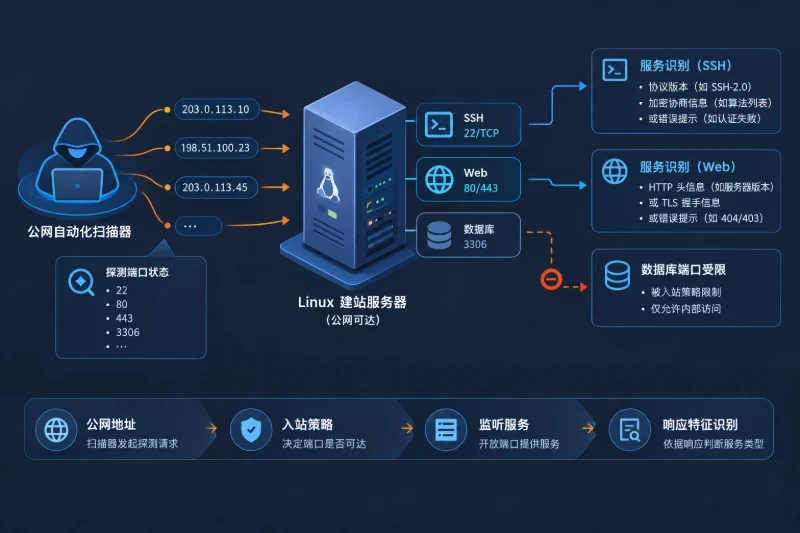
建站加固应优先采用“减少暴露面、限制来源、密钥认证、最小权限、及时补丁、持续审计”的组合方式。单纯把 SSH 从 22 改到其他端口,只能减少低质量扫描和日志噪声,不能替代防火墙与强认证。下面以 Ubuntu/Debian、OpenSSH 和 UFW 为例,按照先检查、再配置、每步验证、最后回滚的顺序操作。
公网扫描通常会批量探测常见端口,也可能进行全端口扫描。端口处于 open 状态时,说明有程序接受连接;如果服务返回协议版本、加密协商信息或错误提示,扫描器还可以进一步判断服务类型。
端口状态通常可以这样理解:
| 状态 | 含义 | 处理建议 |
|---|---|---|
| open | 有服务监听,且网络策略允许访问 | 确认是否必须对公网开放,并加强认证 |
| closed | 主机可达,但没有服务监听 | 通常不是漏洞,但应确认是否为预期状态 |
| filtered | 被防火墙或上游策略丢弃,无法判断是否监听 | 对管理端口通常更符合收敛目标 |
| timeout | 可能被丢包、线路或边界策略影响 | 需要从外部网络再次验证,不能直接当作安全结论 |
“端口开放”不等于“服务器已经被入侵”,但它意味着攻击者有了继续识别和尝试的入口。相反,“端口改成高位端口”也不等于安全,因为有针对全端口范围的扫描。
一个端口是否应该保留,至少要同时回答三个问题:
常见的收敛目标如下:
| 服务用途 | 常见端口 | 建议暴露范围 |
|---|---|---|
| 网站 HTTP | 80/TCP | 仅在需要 HTTP 访问、跳转或证书校验时开放 |
| 网站 HTTPS | 443/TCP | 面向访客开放,配合 Web 服务补丁和安全配置 |
| SSH 管理 | 22/TCP 或自定义端口 | 优先限制到办公出口 IP、堡垒机或管理网段 |
| 数据库 | 3306、5432 等 | 通常只允许本机或内网访问 |
| 未使用服务 | 任意 | 停止服务并关闭端口 |
以下操作针对 Linux 服务器。开始前应准备一个可用的云控制台、串口或救援入口,避免防火墙或 SSH 配置错误后完全失去远程访问能力。
同时准备以下条件:
sudo 权限;先检查系统、SSH 服务和监听端口:
id
sudo -v
sudo ss -lntup
sudo ufw status verbose
sudo systemctl is-active ssh
Ubuntu/Debian 通常使用 ssh 服务名。如果 systemctl is-active ssh 返回服务不存在,应先核验实际服务名,不要直接猜测:
systemctl list-unit-files | grep -E 'ssh|sshd'
重点观察 ss -lntup 的监听地址:
127.0.0.1:端口 或 [::1]:端口:通常只接受本机连接;0.0.0.0:端口 或 [::]:端口:可能接受所有 IPv4 或 IPv6 地址的连接;先备份 SSH 主配置并记录 UFW 状态。以下命令不会修改服务配置:
sudo cp -a /etc/ssh/sshd_config "/etc/ssh/sshd_config.bak.$(date +%F-%H%M%S)"
sudo ufw status numbered | sudo tee "/root/ufw-before-$(date +%F-%H%M%S).txt"
防火墙可以限制网络访问,但如果服务本身不再使用,停止服务并删除开机启动更容易维护。先从 ss 输出中确认进程,再结合业务判断,不能根据端口号直接关闭未知服务。
例如发现某个 Web 建站并不需要本机数据库对外监听,应让数据库只绑定本机地址或内网地址,并在防火墙中拒绝公网访问。配置服务监听地址前,应先查看对应服务的实际配置文件和运行方式。
每次调整后重新检查:
sudo ss -lntup
sudo systemctl --failed
成功标准是:只剩网站访问和确有必要的管理入口,数据库、缓存、调试接口等不再直接暴露到公网。若关闭服务导致网站异常,应先恢复服务,再根据进程、日志和业务依赖重新判断,而不是连续关闭多个端口。
如果目前只能使用 root 登录,先创建一个日常管理账号,并赋予必要的 sudo 权限:
sudo adduser adminops
sudo usermod -aG sudo adminops
adminops 只是示例名称,应替换为实际管理账号。应用运行账号、部署账号和系统管理员账号应尽量分开,网站进程不应使用 root 身份运行,也不应让普通应用账号拥有 sudo 权限。
在自己的管理电脑上执行,而不是在服务器上执行:
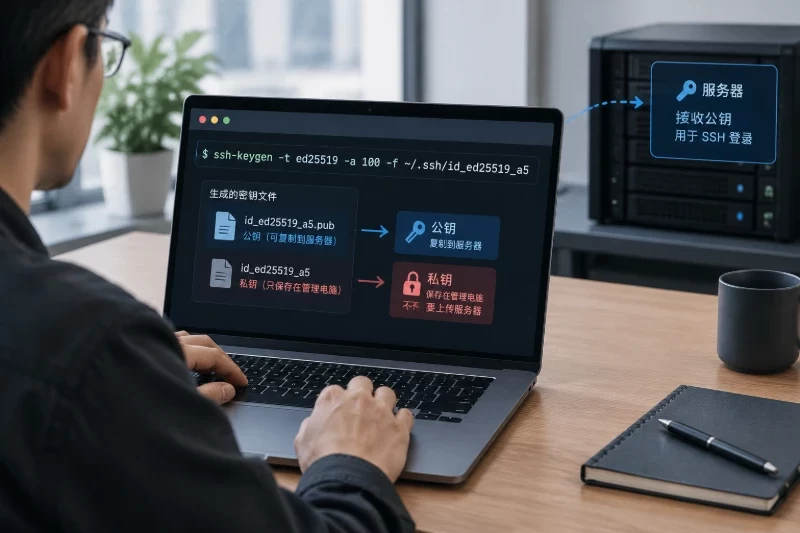
ssh-keygen -t ed25519 -a 100 -f ~/.ssh/id_ed25519_a5
建议为私钥设置口令。私钥只保存在管理终端,不要上传到网站目录、代码仓库或服务器公共目录。
首次复制公钥时,可以使用当前可用的密码登录:
ssh-copy-id -i ~/.ssh/id_ed25519_a5.pub adminops@SERVER_IP
将 SERVER_IP 替换为服务器地址。复制完成后,必须打开第二个终端验证密钥登录:
ssh -o IdentitiesOnly=yes -i ~/.ssh/id_ed25519_a5 adminops@SERVER_IP
验证成功后,可以在服务器上检查权限:
sudo ls -ld /home/adminops /home/adminops/.ssh
sudo ls -l /home/adminops/.ssh/authorized_keys
如果出现权限错误,可在确认路径和账号无误后修正:
sudo install -d -m 700 -o adminops -g adminops /home/adminops/.ssh
sudo chown adminops:adminops /home/adminops/.ssh/authorized_keys
sudo chmod 600 /home/adminops/.ssh/authorized_keys
确认新会话可以使用密钥登录后,再创建 SSH 加固配置。Ubuntu/Debian 的 OpenSSH 通常支持配置目录:
sudo tee /etc/ssh/sshd_config.d/99-hardening.conf > /dev/null <<'EOF'
PubkeyAuthentication yes
PasswordAuthentication no
KbdInteractiveAuthentication no
PermitRootLogin no
EOF
如果服务器还需要其他管理员登录,不要直接加入 AllowUsers adminops,否则可能把其他合法账号一并阻断。需要限制账号时,应列出全部必要账号,例如:
AllowUsers adminops deployops
先检查配置语法,再重新加载服务:
sudo sshd -t
sudo systemctl reload ssh
sshd -t 没有输出且退出码为 0,通常表示语法检查通过。随后使用第二个终端再次验证:
ssh -o IdentitiesOnly=yes -i ~/.ssh/id_ed25519_a5 adminops@SERVER_IP
确认密钥登录仍然正常后,再检查实际生效参数:
sudo sshd -T | grep -E '(pubkeyauthentication|passwordauthentication|kbdinteractiveauthentication|permitrootlogin)'
预期结果应接近:
pubkeyauthentication yes
passwordauthentication no
kbdinteractiveauthentication no
permitrootlogin no
如果密钥登录失败,不要关闭当前已登录会话。常见原因包括公钥复制到了错误用户、.ssh 权限过宽、私钥没有被客户端使用,或 AllowUsers 漏掉了账号。客户端可临时使用详细模式定位:
ssh -vv -o IdentitiesOnly=yes -i ~/.ssh/id_ed25519_a5 adminops@SERVER_IP
输出中只应关注认证流程,不要把包含敏感路径、账号或密钥信息的完整日志公开发布。
以下以 UFW 为例。已经使用 firewalld、nftables 或云平台安全组的服务器,不要为了照抄命令而同时启用多套规则,应先确定当前实际生效的防火墙层。
如果管理来源固定,例如办公出口地址为 203.0.113.10,可以只允许该地址访问 SSH。这个地址属于文档示例网段,不能直接当作真实管理地址使用。
在确认网站端口和 SSH 端口后执行:
sudo ufw allow from 203.0.113.10 to any port 22 proto tcp
sudo ufw allow 80/tcp
sudo ufw allow 443/tcp
sudo ufw default deny incoming
sudo ufw default allow outgoing
sudo ufw enable
sudo ufw status verbose
防火墙调整的影响范围是所有入站连接。若网站还依赖其他端口,应先加入对应的、范围尽量小的规则;不要一开始就执行全量拒绝,再靠猜测恢复业务。
如果管理人员的公网地址经常变化,固定来源规则可能导致自己无法登录。此时可以暂时使用:
sudo ufw limit 22/tcp
limit 只能降低短时间重复连接的影响,不能代替密钥认证和来源限制。管理入口最好仍通过固定出口、管理网段或专用跳板入口访问。
验证当前规则:
sudo ufw status numbered
sudo ss -lntup
如果云平台还配置了外层安全组,必须同时检查两层策略:外层允许而主机拒绝时,外部表现为不可达;主机允许而外层拒绝时,外部同样无法连接。最终应以授权的外部网络测试结果为准。
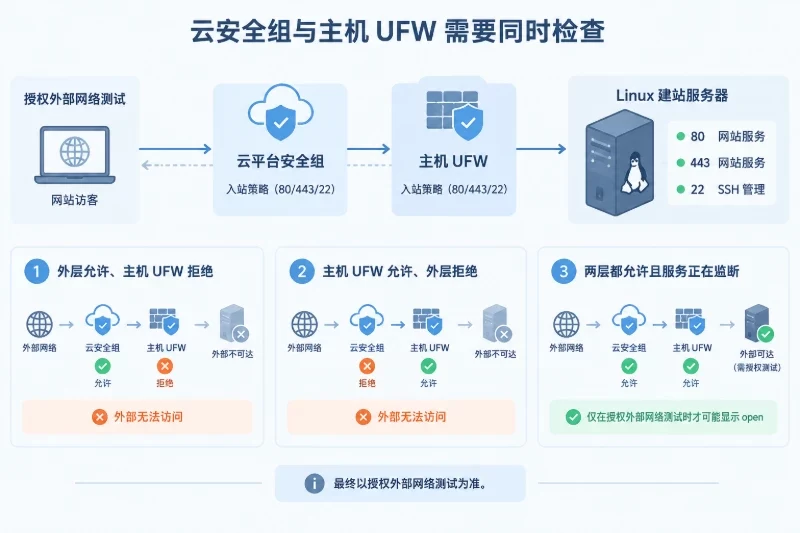
将 SSH 从 22 改为 22222 等非标准端口,可以减少针对 22 端口的低质量扫描,但不能阻止有针对性的端口探测。只有在密钥认证、防火墙和补丁已经完成后,才适合把它作为降低噪声的补充措施。
修改前先查找所有现有 Port 配置:
sudo grep -RinE '^[[:space:]]*Port[[:space:]]+' /etc/ssh/sshd_config /etc/ssh/sshd_config.d 2>/dev/null
OpenSSH 可能同时读取主配置和配置目录。如果简单地在新文件中追加一个 Port 22222,可能造成 22 和 22222 同时监听。因此应明确决定是否保留旧端口,并保证最终配置符合预期。
操作顺序应为:
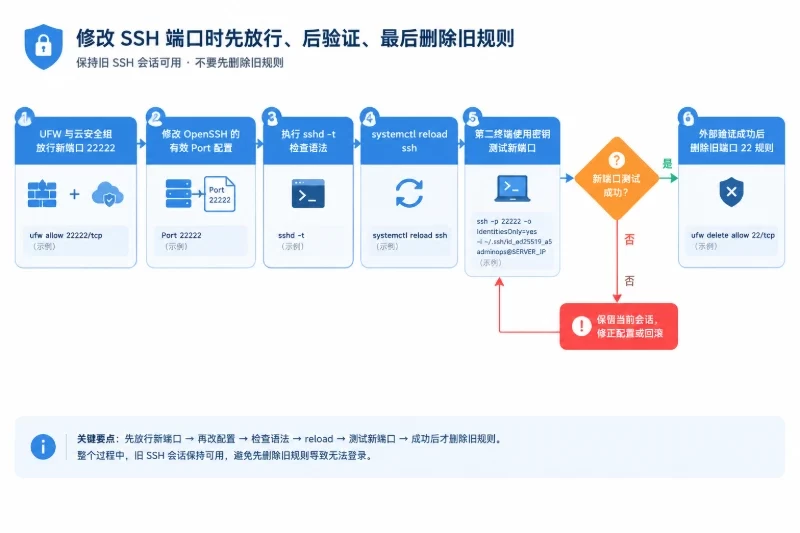
Port,例如改为 22222;sudo sshd -t 检查语法;sudo systemctl reload ssh 重新加载;示例测试命令如下:
ssh -p 22222 -o IdentitiesOnly=yes -i ~/.ssh/id_ed25519_a5 adminops@SERVER_IP
确认新端口可用后,才考虑删除旧端口规则:
sudo ufw delete allow 22/tcp
sudo ufw status numbered
如果旧规则原本带有来源限制,删除时应按照 ufw status numbered 显示的实际规则操作,不要凭记忆输入。
端口和认证只能降低入口风险,不能修复 SSH、Web 服务或系统内核自身的漏洞。Ubuntu/Debian 可以在维护窗口执行:
sudo apt update
sudo apt upgrade
升级可能重启服务,也可能要求重启系统。完成后检查失败服务和当前内核:
sudo systemctl --failed
uname -r
sudo journalctl -p warning..alert -b --no-pager
如果升级涉及内核或关键系统库,应安排维护时间重启,并在重启前确认:
最小权限还包括以下边界:
本机的 ss 只能说明进程是否监听,不能证明互联网用户能否访问。应从授权的外部网络执行有限端口测试,例如在另一台管理主机上使用 Nmap:
nmap -Pn -p 22,80,443,22222 SERVER_IP
不要扫描不属于自己的地址或未获授权的网络。结果判断如下:
80/tcp open、443/tcp open:网站端口按预期开放;open:旧端口应已收敛;filtered:可能被防火墙拦截,需要确认是否误伤合法管理来源;open:回到 ss -lntup 查找监听进程和对应规则;closed:主机可达但没有服务监听,通常比意外开放更符合预期。还应检查 SSH 和防火墙日志:
sudo journalctl -u ssh --since "24 hours ago" --no-pager
sudo journalctl -k --since "24 hours ago" --no-pager | grep -i ufw
sudo last -a | head -n 20
如果启用了 UFW 日志,可以在确认日志量可接受后设置中等级别:
sudo ufw logging medium
日志审计重点不是追求零扫描,而是识别异常趋势:
Failed password 或 Invalid user;发现异常成功登录时,应立即保留日志、检查登录账号和进程,再通过控制台或已验证的管理会话轮换密钥,而不是直接删除日志或重启服务器。
保留的 SSH 会话可能仍然可用。先在当前会话检查:
sudo ufw status numbered
sudo ss -lntup
如果没有可用会话,通过云控制台进入系统,确认:
紧急恢复时,可以在控制台临时放行管理地址,而不是长期关闭防火墙:
sudo ufw allow from 203.0.113.10 to any port 22222 proto tcp
sshd -t 检查失败不要 reload 一个语法错误的配置。先查看具体错误行:
sudo sshd -t
如果刚创建的加固文件导致错误,可以先将其移出配置目录。以下命令只适用于确认该文件由本次操作创建且需要回滚的情况:
sudo mv /etc/ssh/sshd_config.d/99-hardening.conf \
  /etc/ssh/sshd_config.d/99-hardening.conf.disabled
sudo sshd -t
sudo systemctl reload ssh
按由低风险到高风险的顺序检查:
authorized_keys 是否属于目标用户;.ssh 和 authorized_keys 权限是否过宽;AllowUsers 是否遗漏账号;sshd -T 中的认证参数是否与预期一致;journalctl -u ssh 获取服务端拒绝原因。不要为了快速恢复而长期重新启用 root 密码登录。如果必须临时恢复,应限制来源、完成测试后立即恢复密钥策略。
完成加固后,可按以下清单验收:
ss -lntup 中只存在业务需要的监听服务;需要回滚时,优先使用控制台或仍保持的 SSH 会话,按照以下顺序处理:
sudo sshd -t,确认语法正常后再 reload;这样处理后,端口变更只是防护的一层,真正承担安全作用的是可控的暴露面、密钥认证、最小权限、及时补丁和持续审计。


