

香港特惠服务器
三网CN2带宽,提供30M至100M大带宽,保障CN2/CMIN2/CU/PCCW四大运营商线路稳定接入


要在香港云服务器上搭建低延迟游戏测试服,推荐采用“Ubuntu Server 22.04 LTS 64 位 + 原生 Linux 游戏服务端 + systemd 守护进程”的方案。小规模联调房间可以从 2 vCPU、4 GB 内存、40 GB 以上 SSD 和独立公网 IPv4 作为参考起点,实际配置仍应以游戏服务端的最低要求、地图大小和并发人数为准。

低延迟并不是只看服务器所在地区。客户端到服务器的网络路径、丢包率、服务端负载、游戏端口是否正确放行,都会影响实际体验。下面以公网 IPv4 为 203.0.113.20、游戏 UDP 端口为 27015、查询或管理 TCP 端口为 27016 的示例环境,完成系统检查、依赖安装、服务部署、端口验证、故障定位和回滚。
本教程针对以下环境:
| 项目 | 示例配置 |
|---|---|
| 云服务器系统 | Ubuntu Server 22.04 LTS 64 位 |
| 服务端架构 | Linux x86_64 原生专用服务器 |
| 运行方式 | 独立用户运行,systemd 托管 |
| 游戏端口 | UDP 27015,仅作示例 |
| 查询或管理端口 | TCP 27016,仅作示例 |
| 管理端口 | TCP 22,建议限制为固定运维 IP |
| 公网地址 | 独立公网 IPv4 |
| 运行目录 | /opt/game-test |
| 配置目录 | /etc/game-test |
| 进程用户 | game |
如果实际游戏只提供 Windows 服务端,或者服务端明确要求其他 Linux 发行版,应以游戏服务端的兼容系统为准,不要强行使用本教程中的 Ubuntu 原生部署方式。
上线目标应至少包括以下几项:
游戏实际使用的端口必须以服务端文档、启动参数或配置文件为准。下表只是便于演示的参考值。
| 用途 | 协议 | 示例端口 | 建议来源 |
|---|---|---|---|
| SSH 运维 | TCP | 22 | 仅允许固定运维 IP |
| 游戏数据 | UDP | 27015 | 客户端所在网络 |
| 查询或管理 | TCP | 27016 | 仅允许运维 IP或测试网络 |
| 其他服务端口 | 以实际程序为准 | 不固定 | 按需开放 |
如果游戏只使用 UDP,不要因为 TCP 测试失败就判断游戏服务端异常;反过来,TCP 端口可连接也不能证明 UDP 游戏数据通道正常。
通过 SSH 登录服务器后,先确认系统版本、CPU 架构、内存和磁盘,避免把 Windows 版本程序上传到 Linux 服务器,或在资源不足时直接部署。
cat /etc/os-release
uname -m
nproc
free -h
df -h /
ip -br addr
Ubuntu 22.04 典型的关键结果应接近以下状态:
PRETTY_NAME="Ubuntu 22.04.5 LTS"
x86_64
2
               total        used        free
Mem:           3.8Gi       ...
Filesystem      Size  Used Avail Use%
/                40G  ...   ...  ...
这里的输出只是判断格式的示例,不代表某台实际服务器的检测结果。重点检查:
uname -m 是否为 x86_64,并与游戏服务端文件架构一致。/ 分区剩余空间是否足够保存服务端文件、地图、日志和测试数据。ip -br addr 中是否存在可供客户端访问的公网地址或正确绑定地址。如果服务端需要更大的地图文件或持续写入日志,40 GB 只是部署起点,不应把全部空间都分配给游戏文件。至少保留系统更新、日志和临时文件所需的空间。
游戏测试中的日志、回放、数据库记录和故障时间线都依赖正确的系统时间。Ubuntu 22.04 可执行:
sudo timedatectl set-ntp true
timedatectl status
预期看到 System clock synchronized: yes 或 NTP 服务处于启用状态。若时间长期不准确,先解决时间同步,再判断登录时间、心跳超时和日志时间差。
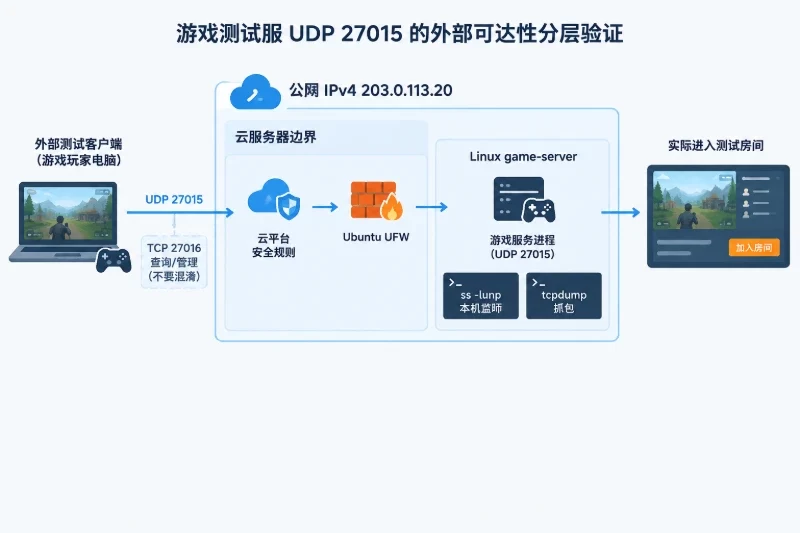
云平台控制台通常有安全组、访问控制或实例防火墙等入口。先在云平台侧准备规则,再修改服务器内部的 UFW,避免只开放其中一层。
在修改防火墙前,建议保持当前 SSH 会话不要关闭,并记录当前 SSH 来源地址:
echo "$SSH_CONNECTION"
sudo ufw status verbose
如果服务器已有防火墙规则,先保存配置:
sudo cp -a /etc/ufw "/etc/ufw.backup.$(date +%F-%H%M%S)"
在确认运维 IP 后,再添加规则。以下命令适用于 Ubuntu 22.04 的 UFW,OPS_IP 必须替换为实际固定运维 IP。
OPS_IP="198.51.100.10"

sudo ufw allow from "$OPS_IP" to any port 22 proto tcp
sudo ufw allow 27015/udp
sudo ufw allow from "$OPS_IP" to any port 27016 proto tcp

sudo ufw default deny incoming
sudo ufw default allow outgoing
sudo ufw enable
sudo ufw status numbered
198.51.100.10 是文档示例地址,不能直接照搬。若运维网络没有固定 IP,可以暂时从当前公网地址放行 SSH,但应在测试完成后收紧来源范围。
这一阶段的风险是误封 SSH。不要在未添加 SSH 放行规则前执行默认拒绝入站策略,也不要在远程环境直接使用 ufw reset。验证方法如下:
sudo ufw status numbered
sudo ss -lntp | grep ':22'
预期结果是 SSH 仍然监听,UFW 中存在 22/TCP、27015/UDP 和必要的 27016/TCP 规则。云平台安全规则也要同步放行相同端口;如果云平台一层未放行,Ubuntu 内部放行并不能让外部客户端访问。
先安装常用基础依赖。以下命令适用于 Ubuntu 22.04:
sudo apt-get update
sudo apt-get install -y ca-certificates curl tar unzip libstdc++6 libgcc-s1
这些软件包用于证书校验、压缩包解压和常见 C/C++ 运行库。实际游戏服务端可能还依赖特定版本的 Java、.NET、Python 或其他运行时,应以该服务端的官方启动说明为准,不要无依据地安装一整套运行环境。
创建专用用户和目录:
sudo useradd --system \
  --home-dir /opt/game-test \
  --create-home \
  --shell /usr/sbin/nologin \
  game

sudo install -d -o game -g game -m 0750 \
  /opt/game-test/bin \
  /opt/game-test/data \
  /opt/game-test/logs

sudo install -d -o root -g game -m 0750 /etc/game-test
验证用户和目录权限:
id game
ls -ld /opt/game-test /opt/game-test/bin /etc/game-test
服务端文件应归属于 game 用户,配置文件可以由 root 管理、由 game 用户读取。这样即使游戏进程出现漏洞,风险范围也不会直接扩大到整个系统。
先将服务端压缩包上传到 /tmp,再解压到部署目录。以下以文件名 game-server-linux-x86_64.tar.gz 为例:
sudo tar -xzf /tmp/game-server-linux-x86_64.tar.gz -C /opt/game-test
如果压缩包内部带有一级目录,需要根据实际结构调整路径:
sudo find /opt/game-test -maxdepth 3 -type f -name 'game-server' -ls
确认最终程序路径为 /opt/game-test/bin/game-server 后,检查架构和动态依赖:
file /opt/game-test/bin/game-server
ldd /opt/game-test/bin/game-server | grep "not found" || true
如果 file 显示的架构不是 x86-64,或者 ldd 出现 not found,不要直接创建 systemd 服务。先补齐游戏服务端要求的库,或者更换与系统架构匹配的程序包。
可以先查看启动参数:
sudo -u game /opt/game-test/bin/game-server --help
如果程序支持版本检查,也可以执行:
sudo -u game /opt/game-test/bin/game-server --version
下面使用环境文件保存示例参数。端口名和启动参数必须根据实际游戏服务端修改,不能把 --bind、--game-port 等参数直接套用到不支持它们的程序上。
sudo tee /etc/game-test/server.env > /dev/null <<'EOF'
BIND_IP=0.0.0.0
GAME_UDP_PORT=27015
QUERY_TCP_PORT=27016
MAX_PLAYERS=32
LOG_DIR=/opt/game-test/logs
EOF

sudo chown root:game /etc/game-test/server.env
sudo chmod 0640 /etc/game-test/server.env
创建启动脚本:
sudo tee /opt/game-test/start.sh > /dev/null <<'EOF'
#!/usr/bin/env bash
set -euo pipefail

exec /opt/game-test/bin/game-server \
  --bind "${BIND_IP}" \
  --game-port "${GAME_UDP_PORT}" \
  --query-port "${QUERY_TCP_PORT}" \
  --max-players "${MAX_PLAYERS}" \
  --log-dir "${LOG_DIR}"
EOF

sudo chown root:game /opt/game-test/start.sh
sudo chmod 0750 /opt/game-test/start.sh
如果实际程序使用配置文件而不是命令行参数,可将最后的启动命令改成类似下面的形式:
exec /opt/game-test/bin/game-server \
  --config /etc/game-test/game.conf
启动脚本的验证重点是:
sudo -u game /opt/game-test/start.sh --help
如果程序不支持 --help,可先使用实际服务端提供的前台测试命令。此时不要后台运行,先观察是否出现缺少库、配置文件路径错误、权限不足或端口被占用等信息。
创建服务单元:
sudo tee /etc/systemd/system/game-test.service > /dev/null <<'EOF'
[Unit]
Description=Game Test Server
Wants=network-online.target
After=network-online.target

[Service]
Type=simple
User=game
Group=game
WorkingDirectory=/opt/game-test
EnvironmentFile=/etc/game-test/server.env
ExecStart=/opt/game-test/start.sh
Restart=on-failure
RestartSec=5
NoNewPrivileges=true
PrivateTmp=true
LimitNOFILE=65535
StandardOutput=journal
StandardError=journal

[Install]
WantedBy=multi-user.target
EOF
重新加载服务配置并启动:
sudo systemctl daemon-reload
sudo systemctl enable --now game-test.service
立即检查服务状态和日志:
sudo systemctl status game-test.service --no-pager
sudo journalctl -u game-test.service -n 80 --no-pager
成功状态通常包含:
Active: active (running)
但 active (running) 只能说明进程存在,还不能证明端口、配置和客户端连接都正常。继续检查端口:
sudo ss -lunp | grep ':27015'
sudo ss -lntp | grep ':27016'
示例结果:
UNCONN 0 0 0.0.0.0:27015 0.0.0.0:* users:(("game-server",pid=...,fd=...))
LISTEN 0 128 0.0.0.0:27016 0.0.0.0:* users:(("game-server",pid=...,fd=...))
如果只看到 127.0.0.1:27015,说明程序仅绑定本机回环地址,外部客户端无法连接。应检查启动参数或配置文件中的监听地址。如果端口没有任何输出,优先查看日志,而不是反复重启。
服务端启动后,还要验证重启自恢复能力:
sudo systemctl restart game-test.service
sleep 3
sudo systemctl is-active game-test.service
sudo ss -lunp | grep ':27015'
如果服务重启后仍然监听,说明 systemd 托管和基础启动流程正常。
延迟测试应在实际客户端所在网络进行,不要只在云服务器内部执行。服务器本机 ping 自己只能证明本机协议栈正常,不能代表玩家到服务器的网络质量。
Linux 或 macOS 客户端执行:
ping -c 20 203.0.113.20
Windows 客户端执行:
ping -n 20 203.0.113.20
重点观察:
ping 使用 ICMP 协议,部分网络设备可能降低 ICMP 优先级或限制响应,因此它只能反映基础路径的参考情况,不能直接证明游戏 UDP 包一定拥有相同的延迟。
Linux 客户端可以使用:
traceroute -n -U -p 27015 -q 3 203.0.113.20
如果系统没有 traceroute,可安装对应工具,或使用:
tracepath -n 203.0.113.20
Windows 客户端使用:
tracert 203.0.113.20
路径中某一跳出现 *,不一定代表实际丢包,很多路由设备会过滤或限制 traceroute 探测。应重点观察最终目标地址是否持续超时,以及最终几跳的延迟是否突然升高。traceroute 能帮助定位路径变化,但不能证明游戏服务端逻辑、帧同步或 UDP 应用层延迟。
在客户端安装并执行 MTR:
mtr -rwzc 20 203.0.113.20
这里的 20 代表采集 20 个样本。测试结果只能代表执行测试的客户端、时间段和网络环境,不应直接当作所有玩家的固定延迟结论。
如果服务端确实使用 TCP 27016,可以从外部测试机执行:
nc -vz -w 3 203.0.113.20 27016
成功时可能看到:
Connection to 203.0.113.20 27016 port [tcp/*] succeeded!
如果服务器本机 ss 显示监听,但外部 nc 失败,优先检查云平台安全规则和 UFW。若只有固定运维 IP 能访问,说明来源限制生效,应确认测试客户端是否被允许。
UDP 没有类似 TCP 三次握手的通用连接结果,因此不能只依赖 nc -zvu 判断游戏端口正常。可以从自有测试机使用 Nmap:
nmap -sU -p 27015 --reason 203.0.113.20
UDP 探测显示 open|filtered 时,可能是端口开放但程序没有返回探测包,也可能是中间设备过滤。最可靠的验证顺序是:
ss -lunp 确认程序监听。抓包命令如下,执行后用实际客户端发起一次连接,再按 Ctrl+C 停止:
sudo tcpdump -ni any 'udp port 27015'
如果能看到客户端源地址发来的 UDP 数据包,说明云平台和 UFW 至少没有完全阻断该流量。如果能看到请求但客户端仍无法进入,应继续检查服务端协议、版本、认证配置和返回方向;如果完全看不到数据包,应回到云平台安全规则、UFW、目标公网 IP 和端口配置逐层排查。
故障排查应从外到内、从低风险检查开始,不要一上来修改内核参数或删除配置。
| 现象 | 优先检查 | 常见原因 |
|---|---|---|
| systemd 启动后立即退出 | journalctl -u game-test.service | 参数错误、缺少库、配置路径错误 |
| 进程运行但没有端口 | ss、服务端日志 | 绑定回环地址、端口配置未生效 |
| 本机端口正常,外部不通 | 云安全规则、UFW、tcpdump | 云平台或系统防火墙未放行 |
| TCP 正常、UDP 不通 | 实际 UDP 端口、抓包、客户端日志 | 协议或端口填错,UDP 规则缺失 |
| 能进入但频繁掉线 | 日志、丢包、服务进程负载 | 网络抖动、服务端异常、资源不足 |
| 延迟高且波动明显 | 客户端 ping、mtr、服务器负载 | 路径抖动、丢包、CPU 或内存压力 |
| 重启后服务不自动恢复 | systemctl is-enabled | 未执行 enable 或服务单元路径错误 |
服务启动失败时,先查看完整日志:
sudo journalctl -u game-test.service -b --no-pager
再确认程序是否能以 game 用户前台运行:
sudo -u game /opt/game-test/start.sh
如果前台运行提示 Permission denied,检查目录和文件权限:
namei -l /opt/game-test/bin/game-server
ls -l /opt/game-test/bin/game-server
如果提示端口已被占用:
sudo ss -lunpt | grep ':27015'
sudo ss -lntp | grep ':27016'
不要直接结束未知进程。先确认 PID、所属服务和启动命令,再决定是否停用冲突服务。
检查资源压力:
uptime
free -h
top
如果游戏进程长期占用接近全部 CPU,或者内存持续耗尽,即使 ping 延迟正常,游戏内仍可能出现帧同步、房间响应或玩家操作延迟。此时应先减少测试并发、关闭无关服务并检查服务端自身的 tick、线程和日志设置。
正式邀请测试人员前,建议逐项确认:
file 和 ldd 检查通过,没有架构错误或缺失库。game 用户运行,不是 root。active (running)。ss -lunp 中监听。ss -lntp 中监听。ping、traceroute 或 mtr 已从实际客户端网络采集样本。systemctl restart game-test.service 后服务能够恢复。覆盖配置或替换程序前,先备份服务文件和配置:
sudo tar -czf "/root/game-test-config-$(date +%F-%H%M%S).tgz" \
  /etc/game-test \
  /etc/systemd/system/game-test.service
如果要替换整个服务端目录,先改名保留旧版本,而不是直接删除:
sudo systemctl stop game-test.service
sudo mv /opt/game-test "/opt/game-test.backup.$(date +%F-%H%M%S)"
部署新版本后启动失败,可以恢复旧目录:
sudo systemctl stop game-test.service
sudo mv /opt/game-test.backup.YYYY-MM-DD-HHMMSS /opt/game-test
sudo systemctl daemon-reload
sudo systemctl start game-test.service
时间目录名应替换为实际备份目录。确认旧版本恢复成功后,再清理备份,避免误删唯一可用版本。
如果需要关闭测试服,先停止服务:
sudo systemctl disable --now game-test.service
再删除本次新增的规则。删除前使用 sudo ufw status numbered 确认编号,避免误删 SSH 规则:
sudo ufw status numbered
sudo ufw delete allow 27015/udp
sudo ufw delete allow from 198.51.100.10 to any port 27016 proto tcp
同时在云平台控制台撤销对应的 UDP 和 TCP 入站规则。不要在远程 SSH 会话中直接执行 ufw reset,除非已经具备云控制台或带外管理通道,并且确认能够恢复防火墙配置。
完成以上步骤后,香港云服务器上的游戏测试环境就具备了明确的系统版本、运行用户、依赖目录、服务托管方式和端口边界。低延迟验证应以实际客户端的连续样本、UDP 数据包是否正常到达以及游戏客户端能否进入测试房间为准,而不是只看服务器本机进程状态或单次 ping 结果。


