

香港特惠服务器
三网CN2带宽,提供30M至100M大带宽,保障CN2/CMIN2/CU/PCCW四大运营商线路稳定接入


服务器日志监控不能只看某一条报错,而要把系统日志、服务状态、访问日志和资源异常放到同一条时间线上。要回答如何通过日志监控服务器状态,通常按照“先确认故障时间,再查看系统层,接着确认服务进程,最后关联请求结果”的顺序处理。这样可以区分服务器资源不足、服务进程退出、配置错误,以及服务仍在运行但已经无法正常响应等情况。

下面以使用 systemd 的 Linux 服务器为主要环境,演示一套低风险定位方法。常见命令以读取日志和查询状态为主,不会主动重启服务或修改配置;执行前需要明确服务名称、故障大致时间、服务器时区和当前登录账号是否具备 sudo 权限。
先确认当前服务器是否使用 systemd,以及日志记录采用本地时间还是 UTC。时间不一致是日志关联失败的常见原因。
cat /etc/os-release
ps -p 1 -o comm=
timedatectl
预期可以看到类似以下信息:
systemd
Time zone: Asia/Shanghai (CST, +0800)
System clock synchronized: yes
NTP service: active
如果 ps -p 1 -o comm= 不是 systemd,后面的 journalctl 和部分 systemctl 命令可能不适用,需要改用对应系统的日志和服务管理工具。
服务名称不一定等于软件名称。例如一个业务可能由 app.service、web.service 或其他自定义单元启动。可以先列出正在运行的服务:
systemctl list-units --type=service --state=running
如果已经知道服务名称,可以查询其启动文件和标准输出配置:
systemctl show app.service \
  -p FragmentPath \
  -p ExecStart \
  -p StandardOutput \
  -p StandardError
将 app.service 替换为实际服务名。这个命令只读取信息,不会重启或修改服务。
需要同时确认以下几类日志:
| 日志类别 | 常见位置或查询方式 | 主要用途 |
|---|---|---|
| 系统日志 | journalctl、/var/log/syslog、/var/log/messages | 查看系统服务、权限、磁盘和启动异常 |
| 内核日志 | journalctl -k、dmesg | 查看内存不足、文件系统、设备和内核级错误 |
| 服务日志 | journalctl -u 服务名 | 查看服务启动、退出、重载和内部报错 |
| 访问日志 | Web 服务或应用指定的日志文件 | 查看状态码、请求路径、客户端和响应时间 |
| 错误日志 | 服务错误日志或 StandardError | 查看配置解析、连接失败和运行时异常 |
不同发行版和软件的文件路径可能不同,不要仅凭常见路径判断日志一定存在。优先通过服务配置、启动参数或软件配置确认实际位置。
不要只写“刚才服务异常”,而应记录一个明确区间,例如:
如果只能确定一个时间点,建议向前后各扩展 5 至 15 分钟。很多服务在真正失败前,已经出现连接数上升、延迟增加或重复重试。
先查看故障窗口内的高优先级系统日志:
sudo journalctl --since "2026-10-03 14:00:00" \
  --until "2026-10-03 14:15:00" \
  -p warning..alert \
  -o short-iso
参数含义如下:
--since 和 --until 限定时间范围,避免被无关日志干扰。-p warning..alert 查看警告及更高等级日志。-o short-iso 使用包含日期和时区信息的时间格式,便于和其他日志对齐。重点关注以下字段:
| 字段 | 关注内容 | 判断意义 |
|---|---|---|
| 时间戳 | 精确到秒或毫秒的时间 | 判断事件先后关系 |
| 主机名 | 是否来自目标服务器 | 防止混入其他节点日志 |
| 进程或单元名 | kernel、systemd、具体服务名 | 区分系统层和应用层 |
| 日志级别 | warning、err、crit | 判断严重程度,但不能单独代表故障影响 |
| PID | 进程号是否变化 | 判断服务是否重启或被替换 |
| 错误文本和代码 | Out of memory、I/O error、权限错误等 | 判断可能的故障方向 |
| 结果字段 | Failed、killed、timeout、exit-code | 判断服务为什么退出 |
内核日志需要单独查看,因为内存不足和文件系统异常可能不会首先出现在应用日志中:
sudo journalctl -k \
  --since "2026-10-03 14:00:00" \
  --until "2026-10-03 14:15:00" \
  -p warning..alert \
  -o short-iso
也可以使用:
dmesg --level=warn,err,crit,alert,emerg --time-format=iso
dmesg 显示的是内核环形缓冲区内容,可能受权限、保留时长和系统配置影响。如果需要严格按时间筛选,优先使用 journalctl -k。
Out of memory、oom-killer 或某个进程被 Killed:优先检查内存和进程占用,不要先把问题归因于应用代码。I/O error、文件系统只读或磁盘设备报错:服务可能因无法写入日志、临时文件或数据而异常。系统日志确认后,查看目标服务当前状态:
sudo systemctl status app.service --no-pager -l
重点看以下几项:
Active: active (running)
Main PID: 1234
Tasks: 18
Memory: 420.0M
Result: success
状态判断不能只看 Active: active (running)。服务进程处于运行状态,不代表应用接口一定可用,还要结合主进程、重启次数、监听端口和访问结果。
可提取更明确的状态字段:
systemctl show app.service \
  -p ActiveState \
  -p SubState \
  -p Result \
  -p MainPID \
  -p ExecMainCode \
  -p ExecMainStatus \
  -p NRestarts
常见结果及其含义如下:
| 状态表现 | 可能含义 | 下一步 |
|---|---|---|
active / running,重启次数不变 | 进程当前存活 | 查看服务日志、监听端口和访问日志 |
failed,Result=exit-code | 进程异常退出或启动命令返回错误 | 查看最近一次启动前后的服务日志 |
activating 持续不结束 | 启动脚本、依赖或健康检查卡住 | 检查启动日志和依赖服务 |
inactive / dead | 服务未运行,可能是正常停止或启动失败后退出 | 确认是否人为停止,再查看日志 |
active 但 NRestarts 持续增加 | 进程反复崩溃并被拉起 | 关联 PID、退出码和系统资源日志 |
查看服务在故障时间窗口内的日志:
sudo journalctl -u app.service \
  --since "2026-10-03 14:00:00" \
  --until "2026-10-03 14:15:00" \
  -o short-iso --no-pager
为了判断是否发生过重启,可以对比日志中的 PID 和启动事件:
sudo journalctl -u app.service \
  --since "2026-10-03 14:00:00" \
  --until "2026-10-03 14:15:00" \
  -o short-iso | grep -Ei 'started|stopped|failed|exit|killed|timeout|pid'
如果当前状态是 active,但故障期间出现过多个不同 PID,说明服务可能在窗口内发生过重启。若 PID 没有变化,则更应检查线程阻塞、下游连接、文件描述符或应用内部错误。
服务状态正常后,还要确认它是否监听了预期端口:
sudo ss -lntp
如果需要筛选某个端口,例如 8080:
sudo ss -lntp | grep ':8080'
这里的结果只能证明进程打开了监听端口,不能证明业务请求一定成功。端口存在但接口持续返回错误,仍然属于服务异常。
服务自身日志通常比系统日志更接近故障原因,建议重点记录:
如果日志包含请求 ID,应使用请求 ID把入口访问日志、应用日志和错误日志串起来。仅凭相同时间戳关联,容易把并发请求的错误混到一起。
如果使用常见的 Web 访问日志格式,状态码通常是第 9 列,但这不是所有日志格式都适用。先查看原始样例:
sudo tail -n 5 /var/log/nginx/access.log
只有确认日志格式包含独立状态码字段后,才可以使用类似统计命令:
sudo awk '$9 ~ /^[45][0-9][0-9]$/ {count[$9]++}
END {for (code in count) print code, count[code]}' \
/var/log/nginx/access.log
示例输出:
500 12
502 8
504 3
这些数字只能说明指定文件和读取范围内出现了对应状态码,不能直接代表整个服务器的错误比例。还需要确认:
错误日志可按时间快速查看:
sudo tail -n 100 /var/log/nginx/error.log
如果日志已经轮转,先列出相关文件:
sudo ls -lh --time-style=long-iso /var/log/nginx/
对于 .gz 压缩日志,可以使用:
sudo zgrep -Ei 'error|timeout|upstream|connect|reset' \
  /var/log/nginx/error.log*.gz
路径和文件名必须以实际配置为准。若没有 /var/log/nginx/,不要直接创建目录或修改日志配置,应先通过服务配置确认日志位置。
可以按以下顺序判断:
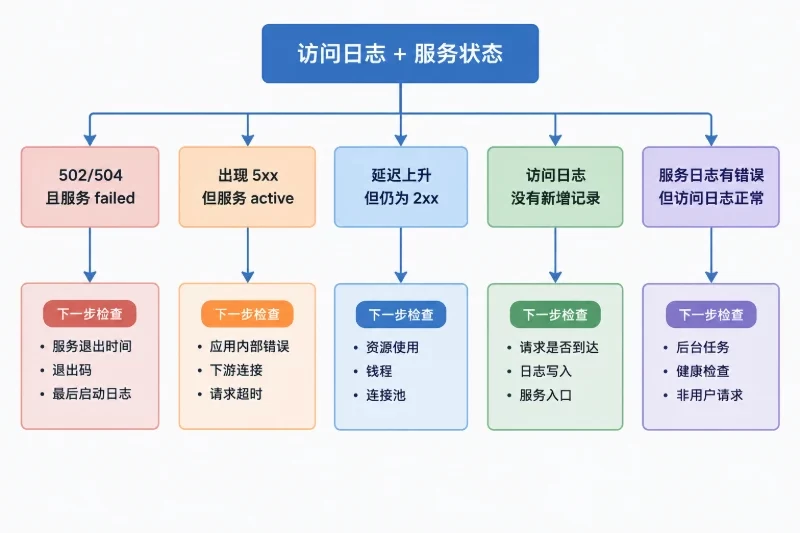
502 或 504,服务状态为 failed:优先确认服务退出时间、退出码和最后一条启动日志。5xx,服务状态仍为 active:重点查看应用内部错误、下游连接失败和请求超时。2xx:说明服务可能没有立即失败,需要查看资源使用、线程或连接池状态。日志定位的核心不是找到最多报错,而是判断事件之间的先后关系。建议建立一张简洁时间线:
| 时间 | 来源 | 事件 | 判断 |
|---|---|---|---|
| 14:10:02 | 访问日志 | 请求耗时从约 200 ms 升至 3 s | 先出现性能下降 |
| 14:10:05 | 应用日志 | 下游连接超时 | 可能存在依赖连接问题 |
| 14:10:08 | 内核日志 | 内存回收或 OOM 记录 | 需要验证资源压力 |
| 14:10:09 | systemd | 服务退出,PID 变化 | 服务发生重启或被终止 |
| 14:10:12 | 访问日志 | 出现 502 | 入口开始暴露服务不可用 |
这条时间线比“看到 OOM,所以一定是 OOM 导致全部故障”更可靠。需要继续验证:
在已经确定问题窗口后,可以短时间实时观察服务日志:
sudo journalctl -fu app.service -o short-iso
另开终端查看服务状态变化:
watch -n 2 'systemctl is-active app.service; systemctl show app.service -p MainPID -p NRestarts'
journalctl -f 和 watch 只读取状态,不会修复问题。实时观察不应无限期运行,避免在高流量故障期间产生大量无关输出。观察结束后使用 Ctrl+C 退出。
可能原因包括:
处理顺序应是先确认时间和时区,再查询 journalctl -u 服务名,然后检查服务启动参数和配置中的日志路径。不要为了“找日志”直接执行全盘扫描、删除旧日志或修改权限。
journalctl 显示内容很少查看 journald 当前占用量:
sudo journalctl --disk-usage
再检查日志目录所在文件系统:
df -hT
df -ih
如果磁盘空间或 inode 已接近耗尽,日志可能无法继续写入,服务也可能因无法创建临时文件而异常。此时应先保留关键日志并按既定运维流程处理空间问题,不要在未备份、未确认保留要求前执行清理或删除命令。
按照以下顺序核对:
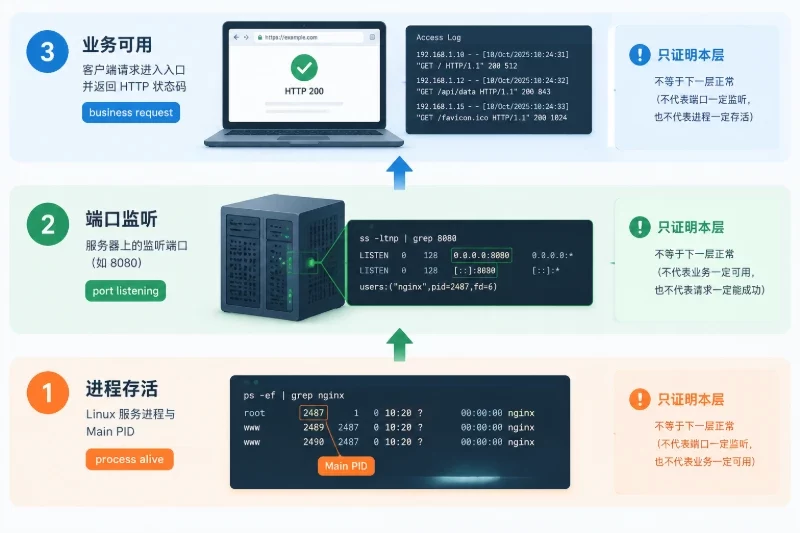
进程存活、端口监听和业务可用是三个不同层次,不能用其中一个结果替代另外两个。
如果系统日志、服务日志和访问日志相差数小时,先检查各日志使用的时区和时间格式。必要时统一转换为 UTC 或服务器实际时区,再进行排序。不要通过修改服务器时间来“对齐日志”,因为这可能影响认证、定时任务和其他正在运行的服务。
重复错误需要统计频率,而不是只复制最后一行。重点关注:
如果错误持续刷屏,应先保留样本和时间范围,再按审批流程调整日志级别或限流;不能直接关闭日志输出,因为这会让后续定位失去证据。
持续监控时,不建议只设置“日志出现 error 就报警”。有些 error 是可恢复重试,有些严重故障只记录为 warning,因此应把日志事件和服务状态结合起来。
可以设置以下几类监控条件:
active 变为 failed;5xx 比例相对正常时段明显上升;阈值需要根据服务平时的流量和错误基线设定。例如,低流量服务可以关注连续多次错误,高流量服务则更适合观察单位时间错误率和延迟分位数。单独使用固定次数,容易在流量变化时产生误报。
一条有效的告警至少应包含:
这样收到告警后,可以直接进入对应时间窗口,而不是从整天日志中重新搜索。
完成日志定位后,至少确认以下内容:
如果整个过程只执行了查询命令、日志读取和状态观察,不涉及配置或服务操作,通常不需要回滚。
如果为了恢复服务执行过重启,重启本身可能造成连接中断,应记录执行时间、影响范围和恢复结果。若临时修改过日志级别、启动参数或配置文件,应在变更前备份原文件,并按原变更流程恢复:
日志监控的目标不是收集更多文本,而是用统一时间、明确字段和可验证的状态变化,回答“什么时间、哪一层、哪个进程、发生了什么,以及是否真的影响了服务”。按照系统日志、服务状态、访问结果和时间线逐层确认,才能把一次异常从现象定位到可复核的原因。


