

香港特惠服务器
三网CN2带宽,提供30M至100M大带宽,保障CN2/CMIN2/CU/PCCW四大运营商线路稳定接入


重启后发现 /data、/backup 等目录仍然存在,但目录内没有预期文件,或者 df -hT 中看不到对应分区,通常不是目录被删除,而是 /etc/fstab 中的设备标识、文件系统类型、挂载点或挂载参数没有正确生效。常见原因包括 UUID 已变化、fstab 行格式错误、挂载点不存在、同一挂载点存在多条冲突配置,以及 systemd 在启动阶段生成的挂载单元报错。
排查时应先确认分区是否被系统识别,再核对 /etc/fstab,随后用低风险命令验证语法和设备映射,最后才进行单独挂载或文件系统检查。修复配置后,不要直接重启验证,应先执行 findmnt、mount -a 和日志检查,确认手动挂载成功,再安排重启复测。
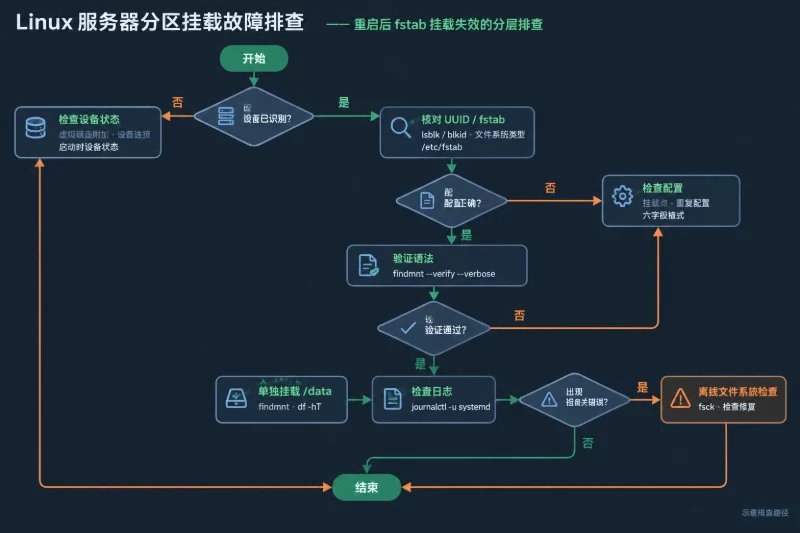
先查看当前挂载状态、分区文件系统类型以及 UUID:
sudo lsblk -o NAME,PATH,FSTYPE,LABEL,UUID,PARTUUID,SIZE,MOUNTPOINTS
sudo findmnt -t ext4,xfs,btrfs
df -hT
这些命令的作用不同:
lsblk 用于确认块设备是否存在,以及文件系统 UUID、类型和当前挂载点。findmnt 用于确认某个文件系统当前是否已经挂载。df -hT 用于确认已挂载文件系统的容量和类型。例如,正常情况下可能看到类似结果:
NAME   FSTYPE LABEL UUID                                 MOUNTPOINTS
sda
├─sda1 ext4         11111111-2222-3333-4444-555555555555 /
└─sda2 ext4         aaaaaaaa-bbbb-cccc-dddd-eeeeeeeeeeee /data
如果 lsblk 中能看到 /dev/sda2 和 UUID,但 MOUNTPOINTS 为空,说明设备已经被内核识别,问题更可能位于 fstab 或挂载过程。如果连 /dev/sda2 都不存在,应先检查设备是否实际连接、虚拟磁盘是否附加,以及存储设备是否在系统启动时出现;此时单纯修改 fstab 不能解决问题。
如果 lsblk 显示分区已经挂载到 /data,但 df -hT 中也有对应记录,则它可能只是挂载成功后目录内容与预期不同。此时应重点确认访问的是正确挂载点,而不是继续重复执行挂载命令:
findmnt /data
mountpoint /data
sudo du -sh /data
mountpoint 返回成功,且 findmnt /data 显示了设备来源,通常可以判定 /data 已挂载。若目录中没有文件,可能是进入了未挂载时的空目录,也可能是挂载了错误的分区,需要继续核对设备和 UUID。
/etc/fstab/etc/fstab 是系统启动时生成挂载配置的主要来源。修改前先保存一份原文件,便于发现错误后恢复:
sudo cp -a /etc/fstab "/etc/fstab.bak.$(date +%F-%H%M%S)"
sudo sed -n '1,200p' /etc/fstab
fstab 每条有效配置通常由六个字段组成:
设备或标识 挂载点 文件系统类型 挂载选项 dump字段 fsck顺序
一个使用 UUID 的本地分区配置示例:
UUID=aaaaaaaa-bbbb-cccc-dddd-eeeeeeeeeeee /data ext4 defaults 0 2
各字段含义如下:
| 字段 | 示例 | 作用 |
|---|---|---|
| 设备或标识 | UUID=... | 指定要挂载的分区或逻辑设备 |
| 挂载点 | /data | 分区挂载到哪个目录 |
| 文件系统类型 | ext4 | 告诉系统使用何种文件系统驱动 |
| 挂载选项 | defaults | 定义读写、权限等挂载行为 |
| dump字段 | 0 | 传统 dump 工具是否处理,通常使用 0 |
| fsck顺序 | 2 | 启动时文件系统检查顺序,根分区通常为 1,其他本地文件系统常为 2 |
先检查是否存在明显的格式问题:
sudo grep -vE '^[[:space:]]*(#|$)' /etc/fstab
重点查看以下情况:
/data 和 /data/ 通常等价,但大小写不同则不是同一个路径。lsblk -f 或 blkid 显示一致。\040 表示。例如,文件中同时存在:
UUID=aaaaaaaa-bbbb-cccc-dddd-eeeeeeeeeeee /data ext4 defaults 0 2
/dev/sdb1 /data ext4 defaults 0 2
这两条配置都试图挂载到 /data,但来源设备不同。启动时可能出现重复挂载、其中一条失败,或者在手动执行 mount -a 时提示挂载点已被占用。不要通过不断重启来观察哪一条生效,应根据 lsblk -f 确认真正需要使用的设备,只保留一条配置,并将另一条删除或注释:
# /dev/sdb1 /data ext4 defaults 0 2
UUID=aaaaaaaa-bbbb-cccc-dddd-eeeeeeeeeeee /data ext4 defaults 0 2
如果同一个 UUID 被写到了多个挂载点,也应保留正确的一处。配置冲突时,不能仅根据“目录存在”判断成功,必须使用 findmnt 确认最终挂载来源。
最常见的配置不生效原因是 fstab 中保存的 UUID 与当前分区 UUID 不一致。可以同时使用 lsblk 和 blkid 检查:
sudo blkid
sudo lsblk -f
以 /data 为例,先取得实际 UUID:
sudo blkid /dev/sda2
可能得到:
/dev/sda2: UUID="aaaaaaaa-bbbb-cccc-dddd-eeeeeeeeeeee" TYPE="ext4"
然后检查 fstab 中是否使用了完全相同的值:
grep -nE '(/data|aaaaaaaa-bbbb-cccc-dddd-eeeeeeeeeeee)' /etc/fstab
常见错误包括:
PARTUUID 当成文件系统 UUID 使用;/dev/sdb1,但启动后设备名称变成了 /dev/sdc1。对于普通文件系统,优先使用 UUID= 作为设备标识,因为 /dev/sdX 设备名可能随设备枚举顺序变化。若系统实际使用的是 PARTUUID,则应确认 blkid 或 lsblk 中对应字段确实为分区 UUID,并保持写法一致:
PARTUUID=12345678-01 /data ext4 defaults 0 2
不要看到 UUID 不匹配就直接格式化分区。格式化会破坏原有数据,只有在已经确认无需保留数据、完成备份并明确要重新建立文件系统时才考虑。对于挂载故障,通常只需要修正 fstab 中的标识,不需要重新创建文件系统。
如果 lsblk 显示设备位于 /dev/mapper/ 下,说明可能使用了逻辑卷。此时应核对逻辑卷和其上文件系统的 UUID:
sudo lsblk -f
sudo blkid /dev/mapper/逻辑卷名称
不要将卷组、逻辑卷名称和文件系统 UUID 混为一谈。fstab 中可以使用正确的逻辑卷路径,也可以使用该文件系统实际的 UUID,但必须与当前设备信息对应。
设备和 UUID 正确后,检查挂载目录是否存在:
sudo test -d /data && echo "挂载点存在" || echo "挂载点不存在"
如果目录不存在,可以创建目录:
sudo install -d -m 0755 /data
install -d 只创建目录,不会创建文件系统,也不会删除目录中的内容。如果 /data 原本已有业务文件,应先确认这些文件是否只是未挂载状态下写入的本地目录内容。直接挂载后,这些文件会被挂载文件系统遮挡,但通常不会被删除;卸载文件系统后仍可能看到它们。操作前要确认目录用途,避免误把临时文件当作业务数据。
再将 fstab 中的文件系统类型与实际类型进行对照:
sudo blkid /dev/sda2
例如实际结果为:
TYPE="xfs"
而 fstab 却写成:
UUID=aaaaaaaa-bbbb-cccc-dddd-eeeeeeeeeeee /data ext4 defaults 0 2
这会导致挂载失败。应将类型改为实际类型:
UUID=aaaaaaaa-bbbb-cccc-dddd-eeeeeeeeeeee /data xfs defaults 0 2
如果设备没有显示 FSTYPE 或 TYPE,不要直接猜测文件系统类型。无文件系统、分区损坏、读取设备失败和加密设备尚未解锁,都可能造成类似现象。
修改后,先使用 findmnt 检查 fstab 内容:
sudo findmnt --verify --verbose
正常时通常会显示检查通过。若提示设备不存在、挂载点不存在、选项无效或解析失败,应根据具体行号回到 /etc/fstab 修正。
也可以查看 fstab 中某个挂载点的解析结果:
sudo findmnt --fstab --target /data
若能返回设备、文件系统类型和挂载选项,说明该行至少能被解析。若无输出,通常表示:
/data 配置;# 注释;语法验证通过不代表磁盘一定能挂载成功。它主要检查配置可解析性,无法完全证明设备存在、文件系统健康或权限条件满足。因此下一步要进行实际挂载测试。
如果当前 /data 没有挂载,可以只测试这一项:
sudo mount /data
该命令会根据 /etc/fstab 中 /data 对应的配置进行挂载。成功后立即验证来源:
findmnt /data
df -hT /data
预期结果应类似:
TARGET SOURCE    FSTYPE OPTIONS
/data  /dev/sda2 ext4   rw,relatime
如果 mount /data 报错,应根据错误信息分支处理:
| 报错特征 | 常见含义 | 优先检查位置 |
|---|---|---|
UUID=... does not exist | UUID 对应的设备不存在或写错 | blkid、lsblk -f、fstab |
wrong fs type | 文件系统类型写错、驱动不匹配或文件系统损坏 | blkid、内核日志 |
mount point does not exist | 目标目录不存在 | 挂载点路径 |
already mounted | 已经挂载或存在重复配置 | findmnt、fstab重复行 |
bad option | 挂载选项不适用于该文件系统 | fstab 的第四字段 |
cannot find UUID | 系统启动时设备尚未出现或标识错误 | 设备状态、systemd日志 |
read-only filesystem | 文件系统或底层设备存在读写异常 | 内核日志、维护窗口检查 |
确认单个挂载点正常后,再检查所有 fstab 条目:
sudo mount -av
mount -a 会尝试挂载 fstab 中未使用 noauto 的所有条目,因此可能影响其他文件系统。生产服务器上执行前,应先阅读 fstab 并确认其他挂载项不会触发业务风险。输出中的每一行都要关注,不能只看命令最后是否返回成功。
如果某个挂载点已经存在并且需要重新读取配置,可以先确认没有业务进程使用它:
findmnt /data
sudo fuser -vm /data
确认可以卸载后再执行:
sudo umount /data
sudo mount /data
不要对正在被数据库、日志服务或应用程序使用的目录直接执行卸载。无法确认占用进程时,应安排维护窗口,或者只修改配置并在后续重启窗口验证。
多数使用 systemd 的发行版会根据 /etc/fstab 自动生成挂载单元。修改 fstab 后,重新加载 systemd 配置:
sudo systemctl daemon-reload
这不会自动修复错误的 UUID,也不会替代实际挂载测试,只是让 systemd 重新读取生成配置。可以列出当前挂载单元:
systemctl list-units --type=mount --all
对于 /data,对应的挂载单元通常是 data.mount。如果挂载点路径较复杂,可以让 systemd 自动转换名称:
systemd-escape --path --suffix=mount /data
然后查看对应状态和本次启动日志:
sudo systemctl status data.mount --no-pager
sudo journalctl -b -u data.mount --no-pager
如果系统提示找不到 data.mount,不一定表示 fstab 没有生效,也可能是该挂载尚未被触发生成。此时仍应以 findmnt --verify、mount /data 和完整日志为准。
查看本次启动与存储设备相关的日志:
sudo journalctl -b -p warning..err --no-pager
sudo dmesg -T | grep -Ei 'mount|filesystem|ext4|xfs|I/O error|UUID'
结果判断可以分为三类:
对于非关键的数据盘,可以在确认业务允许的前提下使用:
UUID=aaaaaaaa-bbbb-cccc-dddd-eeeeeeeeeeee /data ext4 defaults,nofail,x-systemd.device-timeout=10s 0 2
nofail 可以让非关键分区挂载失败时不阻塞系统启动,x-systemd.device-timeout=10s 可以缩短等待不存在设备的时间。它们不能修复 UUID 错误,也不适用于必须存在的根分区、系统目录或关键业务数据盘。使用前应明确接受“系统启动成功但数据盘未挂载”的风险,否则应用可能把数据写入普通目录,造成数据位置混乱。
如果 UUID、挂载点、文件系统类型和 fstab 语法都正确,但仍然出现 wrong fs type、bad superblock、元数据错误或 I/O error,应怀疑文件系统或底层存储状态。
先确认目标文件系统没有挂载:
findmnt /data
sudo fuser -vm /data
对未挂载的文件系统,可以先进行非修改式检查。具体工具应根据文件系统类型选择:
# ext4 示例:只读检查,不进行修复
sudo fsck -n /dev/sda2
fsck -n 的作用是尽量以只读方式报告问题,但不同文件系统的检查工具行为可能不同。不要对已挂载的生产文件系统直接运行修复操作。真正修复前应完成数据备份或快照,并在维护窗口、救援环境或单用户维护状态下执行。
如果是 XFS 等文件系统,应使用与其匹配的维护工具,而不是盲目指定 ext4 的检查工具。文件系统检查只能解决文件系统元数据问题,不能修复 fstab 中写错的 UUID、挂载点或选项。两类问题应分别处理。
如果错误 fstab 导致服务器进入紧急模式、长时间等待设备或启动失败,应通过云平台控制台、远程管理控制台或救援环境进入系统,不要反复强制重启。

进入维护环境后,先确认根分区和 /etc/fstab 所在位置已经挂载。若根文件系统以只读方式挂载,只能在确认当前确实处于维护环境、且目标是正确根分区后,再按发行版环境执行重新挂载:
mount | grep ' on / '
必要时:
sudo mount -o remount,rw /
然后备份并编辑配置:
sudo cp -a /etc/fstab "/etc/fstab.bak.$(date +%F-%H%M%S)"
sudo editor /etc/fstab
修复方式通常是:
blkid 查到的实际 UUID;nofail,但不要用它掩盖关键数据盘故障。修改后先验证:
sudo findmnt --verify --verbose
如果环境允许,再单独挂载目标设备:
sudo mount /data
findmnt /data
确认配置能解析、设备能挂载后,再退出救援环境并启动系统。若仍然失败,应保留启动日志和具体错误信息,不要继续随机修改多个字段,否则容易使故障范围扩大。
修复完成后,按照以下顺序验证,能够避免“手动挂载成功但重启仍失败”的情况:
   ls -l /etc/fstab*
   sudo sed -n '1,200p' /etc/fstab
sudo findmnt --verify --verbose
sudo systemctl daemon-reload
sudo mount /data
   findmnt /data
   df -hT /data
sudo mount -av
sudo journalctl -b -p warning..err --no-pager
如果 findmnt /data 显示的 SOURCE、FSTYPE 与预期一致,df -hT 能显示容量,且 mount -av 没有报错,说明当前运行状态已经基本正常。随后仍应在维护窗口重启一次,验证启动阶段是否能够自动挂载:
sudo reboot
重启完成后再次执行:
sudo lsblk -f
findmnt /data
df -hT /data
同时检查业务实际访问的目录是否仍是同一个挂载点。对于重要数据盘,可以将验证结果纳入日常巡检,例如检查 findmnt --target /data 的返回状态、挂载来源和可用空间。当设备更换、分区重新格式化或系统模板变更后,也应重新核对 UUID,避免旧 fstab 配置在下一次重启时再次失效。
Linux服务器分区及挂载问题,修复重点不在于反复执行 mount,而在于建立“实际设备信息—fstab配置—systemd启动结果—最终挂载状态”之间的对应关系。先确认设备存在,再核对 UUID 和文件系统类型;先验证单个挂载点,再测试全部配置;遇到文件系统错误时停止修改配置,转入离线检查。这样既能处理重启后分区未挂载,也能避免把错误的设备、空目录或未验证的容错参数带入下一次启动。


