

香港特惠服务器
三网CN2带宽,提供30M至100M大带宽,保障CN2/CMIN2/CU/PCCW四大运营商线路稳定接入


开始安装编译器、运行时、代码仓库工具或项目依赖前,先确认三个条件:SSH 客户端能够通过正确端口稳定登录,目标用户拥有完成开发任务所需的权限但不依赖日常使用 root,操作系统、资源、软件源和项目依赖满足要求。只要其中一项未通过,就不应继续执行安装或修改服务配置。
验收标准不是“某条命令有输出”,而是能够形成闭环:服务器实际监听的端口与客户端使用的端口一致,端口经过主机和外部网络策略允许;登录用户可以访问目标目录并执行必要命令;包管理器状态正常,所需依赖存在或能够从已配置的软件源获取;检查过程中的异常可以留存证据,并且配置变更能够恢复。
实施前至少准备以下信息:
/srv/app、/opt/project 或用户家目录下的工作区。sudo 安装系统包、读取服务配置和查看防火墙状态。检查阶段优先执行只读命令。不要为了验证环境而直接运行 apt-get install、dnf install、修改用户组或开放防火墙端口。
可以先建立一张通过标准:
| 检查项 | 通过条件 | 未通过时的处理方向 |
|---|---|---|
| SSH 端口 | sshd 的有效配置、监听状态、主机防火墙和客户端测试结果一致 | 核对端口、监听地址、服务状态及网络策略 |
| 登录账号 | 账号存在、登录 Shell 合适、家目录可访问、项目目录权限正确 | 修正账号属性或目录归属,避免直接放宽权限 |
| 管理权限 | 只有确实需要时才具备对应 sudo 权限 | 由管理员审核授权范围,不使用无限制提权作为临时方案 |
| 依赖状态 | 包管理器无损坏依赖,项目要求的版本可用 | 先修复包管理器或软件源,再安装依赖 |
| 资源和网络 | 磁盘、inode、内存、DNS、软件源访问满足项目需要 | 记录具体限制,调整实施时间或资源配置 |
系统版本和架构会影响软件包名称、可用版本以及编译结果。先在服务器上执行:
cat /etc/os-release
uname -m
uname -r
hostname
nproc
free -h
df -hT
df -ih
重点观察以下内容:
ID、VERSION_ID 用于确定是 Debian/Ubuntu 系列还是 RHEL 类系统。uname -m 常见结果包括 x86_64 和 aarch64,必须与项目依赖提供的架构匹配。df -hT 查看项目所在文件系统的剩余空间和是否挂载为只读。df -ih 查看 inode 使用率。磁盘容量尚有余量,但 inode 耗尽时,同样无法创建文件。free -h 查看可用内存。编译过程、依赖解析和链接阶段可能产生明显的临时内存需求。磁盘空间不能只按源代码大小估算,还要考虑包缓存、编译中间文件、构建产物和日志。例如一个占用几百 MB 的项目,构建过程可能额外产生数 GB 临时文件;具体空间应以项目文档和构建脚本为准。若项目没有明确数据,至少应在检查记录中写下当前剩余空间,而不是把某个固定数值当作所有项目的硬门槛。
如需确认项目路径所在挂载点,可执行:
findmnt -T /srv/app
将 /srv/app 替换为实际项目目录。若输出中的挂载选项包含 ro,说明文件系统为只读,后续即使用户权限正确,也无法写入构建产物。
不要只看配置文件中是否出现过 Port 22。SSH 配置可能通过 Include 引入其他文件,真正生效的值应以 sshd -T 输出为准:
sudo sshd -T | grep -E '^(port|listenaddress) '
典型输出可能是:
port 22
listenaddress 0.0.0.0:22
listenaddress [::]:22
需要注意:
port 时,服务可能同时监听多个端口。listenaddress 时,通常表示使用默认监听范围,但应以 sshd -T 和 ss 的实际结果共同判断。Match 的条件配置,可以带上实际用户进行核对,例如:sudo sshd -T -C user=devops,addr=192.0.2.20,host=server.example.com \
| grep -E '^(port|listenaddress) '
其中用户、客户端地址和主机名应替换为真实值。
同时查看配置文件中端口和监听地址的来源:
sudo grep -RInE '^[[:space:]]*(Port|ListenAddress)[[:space:]]+' \
  /etc/ssh/sshd_config /etc/ssh/sshd_config.d 2>/dev/null
这一步用于定位配置来源,不用于替代有效配置检查。
sudo ss -lntp
筛选 SSH 端口时,可以使用已确认的端口号。例如端口为 2222:
sudo ss -lntp | grep ':2222'
输出中的监听地址有不同含义:
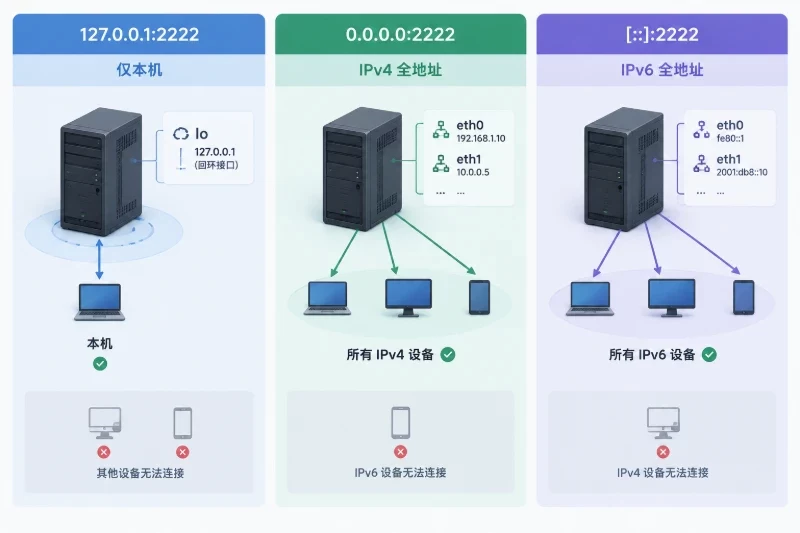
127.0.0.1:2222:只接受服务器本机连接,外部客户端无法直接登录。0.0.0.0:2222:监听 IPv4 的所有本地地址,但仍受防火墙和外部网络策略限制。[::]:2222:监听 IPv6 的所有地址,具体是否同时接收 IPv4 连接取决于系统配置。检查服务状态时,根据发行版分别核对:
sudo systemctl status ssh --no-pager
sudo systemctl status sshd --no-pager
在 Debian/Ubuntu 系列中服务名通常是 ssh,在 RHEL 类系统中通常是 sshd。如果一个名称不存在,不要立即修改服务文件,先根据 systemctl list-unit-files | grep -E '(^ssh|sshd)' 确认实际单元名称。
检查主机防火墙时只读取当前规则:
sudo ufw status verbose
sudo firewall-cmd --state
sudo firewall-cmd --list-all
如果系统使用 nftables,可查看规则集:
sudo nft list ruleset
这些命令不一定都适用于同一台服务器。只需执行当前系统已安装并启用的防火墙工具。
本机监听并不代表客户端一定能连接。还要确认服务器所在网络的安全组、边界防火墙或访问控制策略允许“客户端地址到服务器端口”的 TCP 连接。检查时应明确记录:
不要为了测试临时把端口开放给所有来源。若必须调整规则,应先保存现有规则、确认影响范围,并在测试失败时只撤销本次新增的规则。
在实际登录客户端执行:
SERVER="server.example.com"
PORT="2222"
USER="devops"

ssh -o ConnectTimeout=8 -p "$PORT" "$USER@$SERVER"
如果只想测试 TCP 端口,并且客户端安装了 nc:
nc -vz -w 8 "$SERVER" "$PORT"
两者的判断范围不同:
nc 成功,只能说明 TCP 连接能够建立,不能证明 SSH 配置、账号认证或用户权限正确。ssh 成功登录,才能同时验证端口、SSH 协议、密钥或密码认证以及账号的登录能力。Connection refused 通常指向端口没有服务监听、监听地址错误或服务主动拒绝。Connection timed out 更常见于路由、防火墙、安全组或访问来源限制。Permission denied 说明网络和 SSH 服务大概率已经到达,下一步应检查账号、密钥、认证策略和权限,而不是继续改端口。需要更详细的客户端信息时使用:
ssh -vv -o ConnectTimeout=8 -p "$PORT" "$USER@$SERVER"
调试输出可能包含用户名、主机名、地址和认证过程,不要未经清理直接发布到工单或公开位置。
如果只是检查,通常不需要修改端口。确需调整时,先保持当前 SSH 会话,不要关闭唯一的管理连接,并确认有带外登录方式。
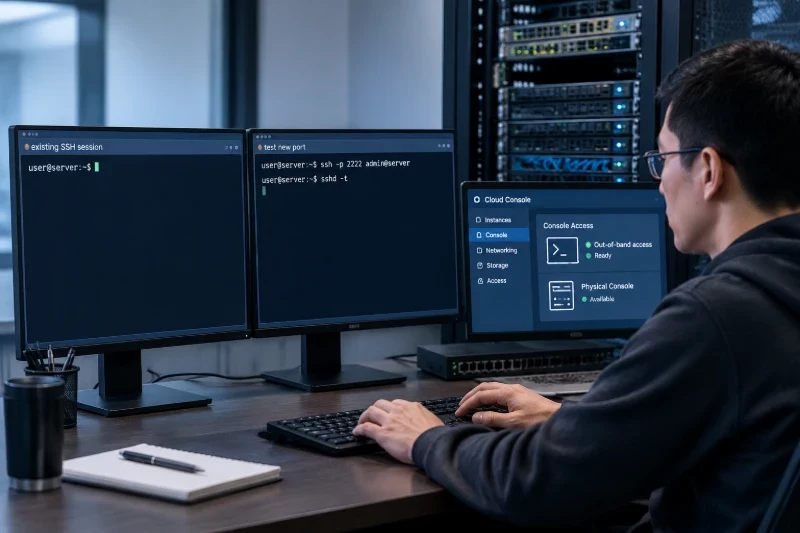
先备份主配置文件:
BACKUP="/etc/ssh/sshd_config.bak.$(date +%Y%m%d-%H%M%S)"
sudo cp -a /etc/ssh/sshd_config "$BACKUP"
printf '%s\n' "$BACKUP"
如果实际修改的是 /etc/ssh/sshd_config.d/ 下的文件,也必须单独备份对应文件。使用 sudoedit 修改后,先检查语法:
sudo sshd -t
只有语法检查无输出并返回成功,才根据实际服务名重新加载:
sudo systemctl reload ssh
或:
sudo systemctl reload sshd
随后从第二个客户端会话测试新端口。旧会话应保留到新端口确认可用为止。
如果验证失败,不要反复编辑。停止继续操作,恢复原文件并再次检查:
sudo cp -a /etc/ssh/sshd_config.bak.YYYYMMDD-HHMMSS /etc/ssh/sshd_config
sudo sshd -t
sudo systemctl reload ssh
上面的备份文件名必须替换成实际记录的路径。若改动了配置片段文件,应恢复对应片段,而不是只恢复主配置文件。若已经无法建立新的网络会话,应通过控制台恢复配置;不要通过盲目重启 SSH 服务来碰运气。
开发环境不应默认使用 root 完成日常编译、拉取代码和运行程序。先确认目标账号的基本属性:
USER="devops"

getent passwd "$USER"
id "$USER"
getent passwd 的输出通常包含用户名、UID、主组、家目录和登录 Shell。重点判断:
/bin/bash 或 /bin/sh。/usr/sbin/nologin 或 /bin/false,该账号通常不适合交互式开发登录,除非这是有意设计的服务账号。id 输出的附加组是否包含项目所需的组。不要为了“方便”把账号加入不必要的高权限组。检查家目录及路径上每一级目录的权限:
namei -l /home/devops
ls -ld /home/devops
如果项目位于其他路径,例如 /srv/app,同时检查:
namei -l /srv/app
ls -ld /srv/app
目录权限需要结合路径上的每一级目录判断。用户即使拥有项目目录的写权限,但没有上级目录的执行权限,也可能无法进入目标路径。
权限检查不能只看 ls -l,应使用目标账号进行一次无业务影响的临时文件测试:
sudo -u devops -H sh -c '
  set -eu
  f=$(mktemp "$HOME/.precheck.XXXXXX")
  printf "%s\n" "permission-test" > "$f"
  test -s "$f"
  rm -- "$f"
  printf "%s\n" "home-write-ok"
'
该命令只在用户家目录创建一个随机名称的临时文件,验证后立即删除。若执行失败,记录失败阶段,不要直接使用 chmod -R 777 或把整个目录改成其他用户所有。
对项目目录可以分别检查读取、写入和进入权限:
sudo -u devops sh -c '
  test -r /srv/app && echo read-ok
  test -w /srv/app && echo write-ok
  test -x /srv/app && echo enter-ok
'
如果项目目录尚未创建,应把“目录不存在”与“目录存在但无权限”区分记录,不能把缺少目录误判为权限问题。
如果安装系统软件或读取某些服务配置需要提权,由管理员检查目标账号的授权范围:
sudo -n -l -U devops
该命令需要由有权限的管理员执行。-n 表示不进行交互式密码询问,便于发现是否存在无密码提权规则。检查重点是:
NOPASSWD: ALL。sudo 权限和文件写权限是两件事。即使用户可以执行某个管理命令,也不代表它自然拥有项目目录写权限;反过来,项目目录可写也不代表用户可以安装系统包。
先确认系统属于哪个包管理体系:
command -v apt-get
command -v dnf
command -v yum
command -v rpm
Debian/Ubuntu 系列可以执行以下只读检查:
sudo dpkg --audit
sudo apt-get check
RHEL 类系统可以执行:
sudo dnf check
如果系统只有 yum,应先确认其版本和实际后端,再使用对应命令。检查出现损坏依赖、未完成配置或数据库锁定时,不要直接开始项目安装。先记录输出,并确认是否有其他包管理任务正在运行。
项目的依赖清单、构建脚本和锁定文件应作为版本判断依据。常见文件包括:
package.json、锁定文件或构建脚本。pyproject.toml、requirements.txt。go.mod。不要把 gcc、make、git、python3 等工具一律视为所有项目都需要。先根据项目要求检查命令和版本:
for cmd in git gcc make python3; do
  if command -v "$cmd" >/dev/null 2>&1; then
    printf '%s: ' "$cmd"
    "$cmd" --version 2>/dev/null | head -n 1
  else
    printf '%s: MISSING\n' "$cmd"
  fi
done
如果项目要求其他运行时,应将对应命令加入检查清单。判断时要区分三种状态:
查看系统软件源中是否存在候选版本时,可使用:
apt-cache policy git gcc make
或:
dnf info git gcc make
将示例包替换为项目真实需要的包名。apt-cache 和 dnf info 依赖本地已有的元数据;如果元数据过期或没有候选版本,这只能说明当前缓存无法确认,不一定代表远程软件源绝对没有该包。
若必须刷新软件源索引,应先取得维护授权。apt-get update、dnf makecache 会产生网络流量并更新本地缓存,还可能与其他包管理任务竞争锁,不应在没有计划的情况下执行。
先确认 DNS 能解析已配置的软件源域名。将域名替换为服务器当前软件源或内部仓库使用的域名:
REPO_HOST="repo.example.com"

getent hosts "$REPO_HOST"
如果服务器安装了 curl,可以进一步检查 HTTPS 建连:
curl -sSIL --connect-timeout 5 --max-time 10 \
  "https://$REPO_HOST/" | sed -n '1,8p'
收到 200、3xx、401 或 403,通常都说明 DNS 和 TCP/TLS 路径已经走到对端;其中 401、403 还提示认证、路径或访问策略存在问题。完全超时、无法解析或 TLS 握手失败,则应分别检查 DNS、路由、防火墙、系统时间和证书链。
如果环境使用代理,检查变量时不要把带有用户名、密码或令牌的完整值复制到日志:
env | grep -iE '^(http|https|no)_proxy='
软件源访问成功也不等于项目依赖一定可用。项目可能还需要访问代码仓库、语言包仓库或内部制品库,应按照项目的真实依赖域名逐项验证,并保留域名、时间和结果。
软件包签名、HTTPS 证书和部分构建流程依赖正确的系统时间:
timedatectl
使用 systemd 的系统还可以查看同步状态:
timedatectl show -p NTPSynchronized --value
时间未同步时,先记录当前状态并按服务器既有时间同步规范处理。不要为了通过一次下载测试而关闭证书校验或使用不安全的忽略参数。
为了避免边查边改,建议按以下顺序执行:
sshd -T 确认有效 SSH 端口,再用 ss -lntp 确认实际监听。ssh -vv 记录失败阶段。最终登录验证可以使用类似命令:
ssh -p 2222 devops@server.example.com '
  id
  printf "HOME=%s\n" "$HOME"
  test -d "$HOME" && echo home-ok
  test -r /srv/app && echo project-read-ok
  command -v git >/dev/null && git --version
'
其中 /srv/app、端口、用户名和服务器地址应替换为实际值。命令中的任何一项失败,都应回到对应检查项处理,而不是直接开始开发环境安装。
常见结果可以按以下方式定位:
| 现象 | 更可能的范围 | 下一步 |
|---|---|---|
Connection refused | 端口无监听、服务未启动、监听地址错误 | 对照 sshd -T 与 ss -lntp |
Connection timed out | 主机防火墙、外部安全策略、路由或来源限制 | 从客户端和服务器两侧核对网络路径 |
SSH 到达但 Permission denied | 用户、密钥、认证策略或账号状态 | 检查 getent passwd、认证日志和用户配置 |
| 可以登录但不能写项目目录 | 路径某级目录权限、归属或只读挂载 | 使用 namei -l、findmnt 和目标用户测试 |
| 包管理器提示依赖损坏 | 未完成更新、锁定、软件源或数据库状态异常 | 记录输出,先由管理员修复包管理器 |
| 包有命令但版本不满足 | 发行版仓库版本与项目要求不匹配 | 核对项目支持范围,不要随意覆盖系统版本 |
| DNS 可解析但下载失败 | 代理、TLS、认证、路径或外部访问策略 | 分开检查代理变量、时间、证书和仓库权限 |
建议将检查结果写入权限受控的记录文件:
umask 077
EVIDENCE="$HOME/precheck-$(date +%Y%m%d-%H%M%S).txt"

{
  date -Is
  hostname
  cat /etc/os-release
  uname -m
  id
  sudo sshd -T | grep -E '^(port|listenaddress) '
  sudo ss -lntp
  df -hT
  df -ih
  free -h
} 2>&1 | tee "$EVIDENCE"

printf 'evidence=%s\n' "$EVIDENCE"
记录文件可能包含主机名、地址、账号、端口和内部目录,不应直接公开。SSH 调试输出、sudo -l 输出和软件源配置同样要先清理凭据、令牌和内部地址。
如果整个过程只执行查询和临时文件测试,通常没有业务回滚动作。若曾经修改 SSH 配置、防火墙、用户组或安装软件,则必须单独记录变更:
sshd -t 后再 reload。id、目录归属和授权记录,由管理员审核后恢复。完成修复后,应重新执行端口、登录、用户写入、包管理器和依赖版本检查,并把第二次结果与第一次记录对照。只有在 SSH 连接、用户权限、依赖可用性和资源条件全部闭环后,才进入开发环境配置阶段。


