

香港特惠服务器
三网CN2带宽,提供30M至100M大带宽,保障CN2/CMIN2/CU/PCCW四大运营商线路稳定接入


购买 CERA美国洛杉矶服务器后,验收不能只看控制台里的“已开通”状态。应以订单或交付单中的 CPU、内存、磁盘、IP 数量、端口权限和带宽口径为基准,再从服务器内部、外部访问网络和实际业务服务三个角度交叉验证。
建议先保存交付页面、工单信息和初始登录记录,再按“配置真实性—IP与端口—路由质量—带宽能力—持续稳定性”的顺序检查。每一项都要记录测试时间、测试源地址、目标 IP、命令输出和异常现象;如果发现配置不符,不要急着重装系统或修改网络规则,以免破坏后续举证条件。

验收前先整理以下信息:
如果交付单只写“1Gbps”而没有说明是端口速率、保证带宽还是峰值带宽,不能直接把它当作实际可持续吞吐量。验收时应要求对方明确测试口径,否则即使测速结果较高,也很难判断是否达到了约定条件。
可以先在服务器上创建一个只存放验收输出的目录:
mkdir -p "$HOME/acceptance-$(date -u +%Y%m%d-%H%M%S)"
cd "$(find "$HOME" -maxdepth 1 -type d -name 'acceptance-*' | sort | tail -n 1)"
date -u -Is
hostname
记录中至少包含:
| 记录项目 | 说明 |
|---|---|
| 测试时间 | 建议使用 UTC 时间,并注明本地时区 |
| 目标 IP | IPv4、IPv6 分开记录 |
| 测试源网络 | 例如办公网络、云端监测机或家庭宽带 |
| 测试命令 | 保存完整命令,不只截图结果 |
| 交付标准 | 以订单、工单或双方确认内容为准 |
| 测试结果 | 通过、待确认或不通过 |
| 异常证据 | 日志、截图、MTR 输出和外部连接结果 |
不要在工单附件中上传密码、私钥、完整云平台令牌等敏感信息。验收记录只需要证明配置和网络状态,不需要暴露登录凭据。
配置检查的重点不是“命令能否执行”,而是交付环境是否与约定一致。虚拟服务器显示的 CPU 数量通常代表 vCPU,不等同于物理 CPU 核心;磁盘也要区分“已分配块设备容量”和“当前文件系统可用容量”。
在 Linux 服务器上执行:
cat /etc/os-release
uname -a
lscpu
free -h
重点查看:
CPU(s) 是否与约定的 vCPU 数量一致。Thread(s) per core、Core(s) per socket 等拓扑信息是否异常。MemTotal 是否接近订单中的内存容量。内存显示通常会略小于标称容量,这是内核、虚拟化设备和系统预留造成的正常现象。例如标称 8 GB,系统显示约 7.5 GiB,并不能单独判定为少配。但如果交付单写明 8 GB,而系统只有约 4 GB,则应暂停后续部署并留存输出。
CPU 的型号名称、主频和缓存信息在虚拟化环境中可能由宿主机统一呈现,不能仅凭 Model name 判断是否为专用物理核心。若订单没有明确专用核心、CPU 型号或主频,不要把这些项目自行扩展为验收承诺。
执行:
lsblk -o NAME,SIZE,TYPE,FSTYPE,MOUNTPOINTS,ROTA,MODEL
df -hT
df -ih
三组数据要结合判断:
lsblk 反映块设备、分区和挂载关系。df -hT 反映文件系统总容量、已用容量和可用容量。df -ih 反映 inode 使用情况,避免容量足够但小文件数量耗尽。例如,交付单写明 100 GB 磁盘,但 lsblk 显示约 100 GB、df 只有 40 GB,可能是分区或文件系统尚未扩容,不一定是磁盘少配。此时应先记录现状,再向服务商确认交付口径,不要直接执行扩容命令。
反过来,如果 lsblk 只有约 50 GB,而订单明确写明 100 GB,则属于块设备层面的配置不符,应优先提交工单,不要通过新建文件或挂载临时目录掩盖问题。
ROTA=0通常表示系统将设备识别为非旋转介质,但在虚拟化环境中只能作为参考,不能单凭这一列认定为某种具体硬盘型号。smartctl 在虚拟服务器中无法读取底层设备信息也很常见,命令报错不等于磁盘损坏。
如果需要检查磁盘的基本吞吐和延迟,应在业务尚未上线或已获得维护窗口后进行。测试会产生实际写入,先确认 /var/tmp 有至少 2 GiB 可用空间,并确认该路径不是重要业务目录:
df -h /var/tmp
确认空间足够后,可以创建一个 1 GiB 的临时文件进行测试:
dd if=/dev/zero of=/var/tmp/acceptance-io.bin bs=1M count=1024 conv=fsync status=progress
sync
如果系统已安装 fio,可对这个临时文件进行只读测试:
fio --name=read-check \
    --filename=/var/tmp/acceptance-io.bin \
    --rw=read \
    --bs=1M \
    --direct=1 \
    --iodepth=16 \
    --runtime=30 \
    --time_based \
    --readonly
测试结束后,只删除明确创建的临时文件:
rm -f -- /var/tmp/acceptance-io.bin
不要把 /var/tmp/acceptance-io.bin 替换成 /dev/vda、/dev/sda 等块设备路径,也不要直接运行对整块磁盘写入的命令。磁盘吞吐结果会受到虚拟化层、文件系统、并发负载和测试文件位置影响,因此应与订单约定的磁盘类型或服务商给出的验收口径比较,不能用一个固定的“多少 MB/s”作为所有服务器的通用合格线。
先查看服务器内部的地址和路由:
ip -br addr
ip route
ip route get 1.1.1.1
重点确认:
ip route get 返回的出口网卡和源地址是否符合预期。部分虚拟化环境使用 NAT,公网 IPv4 不一定直接显示在网卡上。此时可以再检查出站看到的地址:
curl -4 https://api.ipify.org
printf '\n'
如果使用 IPv6,也可以执行:
curl -6 https://api64.ipify.org
printf '\n'
出站公网地址应与服务商交付的公网地址、NAT 说明或工单记录相互对应。若内部地址、外部显示地址和交付地址不一致,应先确认是否为 NAT、浮动 IP 或代理出口,而不是直接判断为线路异常。
反向解析可以作为辅助检查:
dig -x YOUR_SERVER_IP +short
PTR 记录为空不一定表示 IP 不可用;它主要影响邮件、日志识别和部分安全策略。验收时应以交付要求为准。
在服务器内部查看监听状态:
ss -lntup
检查端口时要区分三种情况:
127.0.0.1,外部无法连接;例如,业务需要从外部访问 443,但服务只显示:
127.0.0.1:443
这不是线路问题,而是应用绑定地址问题。若显示:
0.0.0.0:443
或对应公网地址,才说明服务已经在外部接口监听。
从服务器外部测试端口:
nc -vz -w 5 YOUR_SERVER_IP 22
nc -vz -w 5 YOUR_SERVER_IP 80
nc -vz -w 5 YOUR_SERVER_IP 443
只测试订单中明确要求开放的端口。22、80、443只是常见示例,并不是所有 CERA美国洛杉矶服务器都必须开放这些端口。端口关闭可能是符合安全策略的正常状态,不能单独判定交付失败。
如果 TCP 端口可以连接,还要做应用层验证。例如 HTTP 服务可以使用:
curl -4 -I --connect-timeout 5 --max-time 10 http://YOUR_SERVER_IP/
HTTPS 服务建议使用实际域名测试,因为直接用 IP 访问时可能出现证书名称不匹配。TCP 连接成功只能证明端口可达,不能证明应用返回内容正确。
UDP 端口不适合用普通 nc -vz 判断。需要验证 UDP 业务时,应使用业务自身的健康检查或在双方都允许的情况下使用受控的 UDP 测试工具,并记录丢包和接收结果。
线路验收要避免只看一次 Ping。Ping 主要反映往返时延和终点可达性,Traceroute或 MTR 主要用于观察经过的路径、每跳时延和可能的路由变化,两者不能互相替代。
从主要访问网络执行:
ping -4 -c 30 -i 1 YOUR_SERVER_IP | tee ping-result.txt
Windows 测试端可以使用:
ping -4 -n 30 YOUR_SERVER_IP
重点查看:
例如,平均时延不高,但最大时延偶尔突然升高,可能存在排队或链路抖动;连续多个测试周期都出现最终目标丢包,则需要进一步区分服务器负载、本机网络、上游链路和 ICMP 策略。
Ping 不通不能直接证明服务器断网。服务器可能限制 ICMP,或者只允许业务端口访问。如果 443 是实际业务端口,应结合 TCP 连接和应用请求测试。
Linux 可以执行:
traceroute -4 -n -q 3 -w 2 YOUR_SERVER_IP | tee traceroute-result.txt
如果系统安装了 mtr,建议使用报告模式:
mtr -4 -r -w -n -c 100 YOUR_SERVER_IP | tee mtr-result.txt
Windows 可以使用:
tracert -4 YOUR_SERVER_IP
如果业务使用 HTTPS,而 ICMP 或 UDP 路由探测被过滤,可以在具备权限并且系统支持时,尝试按 TCP 443 探测:
sudo traceroute -4 -T -p 443 -n YOUR_SERVER_IP
结果判断应遵循以下原则:
| 现象 | 可能含义 | 下一步 |
|---|---|---|
中间某一跳显示 *,但最终目标正常 | 该路由器可能限制探测报文回应 | 不要仅凭这一跳判定丢包 |
| 某一跳延迟高,后续各跳恢复正常 | 中间设备对探测报文限速或低优先级处理 | 重点看最终目标和后续跳 |
| 从某一跳开始,后续多跳及最终目标都丢包 | 该段或其后可能存在真实丢包 | 更换测试源并复测 |
| 路径中出现多个运营商或交换节点 | 属于正常的跨网络转发现象 | 对照时延、丢包和稳定性判断 |
| 不同时间路径发生变化 | 可能存在动态路由或流量调度 | 记录时间并进行多时段复核 |
Traceroute显示的是从测试源到服务器的路径,不能单独证明服务器物理位置,也不能观察完整的回程路径。要确认双向情况,应从服务器向测试源或可控的第二端点发起反向测试,至少记录服务器的默认路由、出站地址和反向连接结果。
先确定网卡名称:
ip -br link
如果系统安装了 ethtool,可以查看接口报告的链路信息:
ethtool YOUR_INTERFACE
虚拟机中看到的 Speed 可能只是虚拟网卡或宿主机呈现的能力,不能代表跨公网传输时一定能达到该速率。实际验收应采用外部测试端点和持续传输结果。
如果双方都有 iperf3,并且服务商允许使用临时测试端口,可以在服务器端执行:
iperf3 -s --one-off
在外部测试机执行正向测试:
iperf3 -c YOUR_SERVER_IP -P 4 -t 30 -O 5 --json > iperf3-upload.json
这里的正向测试表示外部测试机向洛杉矶服务器发送数据。测试服务器向外部测试机发送数据时,可以使用反向模式:
iperf3 -c YOUR_SERVER_IP -P 4 -t 30 -O 5 -R --json > iperf3-download.json
参数含义:
-P 4:使用 4 条并发 TCP 流,避免单连接窗口限制影响结果。-t 30:持续 30 秒,避免瞬时峰值误导判断。-O 5:忽略前 5 秒预热阶段。-R:反向发送,测试服务器到外部端的方向。--one-off:服务端完成一次测试后退出,减少遗留监听风险。如果临时测试端口无法访问,不要为了测速随意修改生产防火墙。应先区分是测试工具未启动、端口未放行,还是交付策略禁止该端口。允许测试时,也应限制测试时长和并发数,避免影响同机业务。
带宽结果要同时看吞吐、重传、CPU占用和测试方向。单线程只有 100 Mbps,不一定说明端口只有 100 Mbps;多流测试达到 500 Mbps,也不代表所有时间都能保证 500 Mbps。还要核对服务器和测试机的磁盘、CPU及出口链路是否成为瓶颈。
如果通过文件传输观察速度,必须区分 MB/s 和 Mbps:
文件传输速度还会受到磁盘读写、协议开销、加密、并发连接和远端服务器能力影响,因此它只能作为业务层参考。验收带宽时,应优先使用双方认可的测试工具、测试端点、测试时长和测试方向。
一次 Ping 或一次带宽测试只能反映一个时间点。生产验收至少应覆盖低负载和业务可能繁忙的时段;如果服务器已经承载业务,还要将网络测试与应用响应、系统资源和内核日志一起观察。
可以进行一轮 5 分钟左右的持续 Ping:
ping -4 -i 1 -c 300 YOUR_SERVER_IP | tee ping-300.txt
随后再进行 MTR 报告:
mtr -4 -r -w -n -c 300 YOUR_SERVER_IP | tee mtr-300.txt
建议把“最终目标丢包率、平均时延、最大时延和抖动”作为主要指标。作为内部参考,在未发生带宽压测和主机过载时,最终目标持续出现丢包或时延大幅跳变,就应复测并提交证据;具体合格阈值仍应以订单、业务容忍度和双方确认标准为准。
在测试期间执行:
uptime
vmstat 1 5
ip -s link
如果系统安装了 sysstat,还可以执行:
iostat -xz 1 5
使用 systemd 的发行版可以查看近期高优先级日志:
journalctl -p warning..alert --since "30 min ago"
重点关注:
RX errors、TX errors 或丢包计数增长;资源高占用不一定代表服务器交付有问题。如果带宽测试时 CPU、磁盘或应用本身已达到瓶颈,应先降低测试并发,重新做空载基线。
如果服务器已经部署 HTTP 服务,可以从外部测试机按固定间隔访问实际域名或业务地址:
for i in $(seq 1 60); do
  date -u -Is
  curl -4 -sS -o /dev/null \
    -w ' code=%{http_code} connect=%{time_connect}s total=%{time_total}s\n' \
    --connect-timeout 5 \
    --max-time 10 \
    http://YOUR_SERVICE_DOMAIN/
  sleep 30
done | tee http-check.txt
如果业务使用 HTTPS,应将地址替换为实际域名,并根据证书、Host头和业务鉴权要求调整测试方式。应用返回 5xx、连接超时或响应时间持续升高时,应同时查看服务日志和服务器资源,不能只把问题归因于洛杉矶线路。
可以按以下顺序缩小范围:
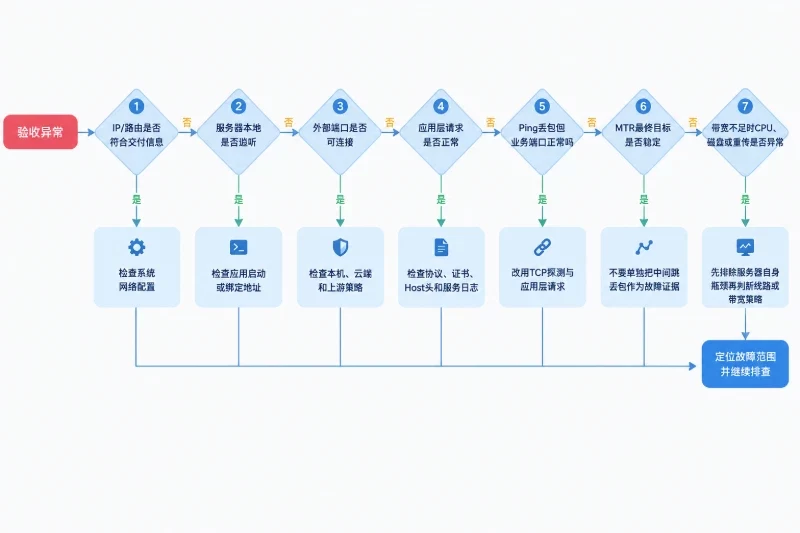
ip -br addr 和 ip route 不符合交付信息:优先判断为 IP 或系统网络配置问题。ss 没有监听:先检查应用是否启动或绑定了错误地址。nc 失败:检查本机策略、云端安全策略和上游端口限制。建议保存以下内容:
lscpu、free -h、lsblk、df -hT 输出;ip -br addr、ip route 和出站公网 IP;ss -lntup 及外部端口测试结果;不要只提交“速度慢”“线路不稳”这类结论。至少要说明哪一个 IP、从哪个网络、在什么时间、使用什么命令、得到什么结果。
验收阶段尽量不改动生产配置。若执行了临时测试,应按以下方式恢复:
iperf3 -s --one-off 完成后会自动退出,复查 ss -lntup 确认测试端口已释放。/var/tmp/acceptance-io.bin 等测试文件,删除前再次核对路径。验收通过的依据,应是“交付配置一致、IP可确认、业务端口按约定可用、目标路径稳定、带宽测试口径明确、持续观察无异常”,而不是某一张控制台截图或一次瞬时测速结果。确认完成后,将最终验收表、测试输出和异常处理记录一并归档,后续出现线路或资源争议时才能快速复核。


