

香港特惠服务器
三网CN2带宽,提供30M至100M大带宽,保障CN2/CMIN2/CU/PCCW四大运营商线路稳定接入


美国服务器上的 Nginx 页面缓存,适合把可公开、可重复访问的页面响应暂存在服务器本地,减少应用端重复渲染和数据库读取。部署时需要同时做到两件事:只缓存适合共享的内容,并用响应头与请求耗时确认缓存确实生效。下面以 Ubuntu 22.04/24.04、Nginx 由系统软件包安装、应用监听 127.0.0.1:8080、网站域名为 www.example.com 为例;实际操作前请替换域名、应用端口和证书路径。
先确认当前系统、Nginx 服务状态和配置路径:
cat /etc/os-release
nginx -v
sudo systemctl status nginx --no-pager
sudo nginx -T | head -n 40
以下配置适用于使用 sites-enabled 和 conf.d 的 Debian/Ubuntu 常见布局。若 nginx -T 显示当前系统使用其他目录,需按实际 include 路径放置文件,不要重复加载同一份配置。
缓存目录会占用服务器磁盘;缓存区元数据也会占用少量内存。示例将磁盘缓存上限设为 2 GB、缓存区设为 32 MB,这只是起始参考值,不代表适合所有业务。登录后内容、购物车、个人信息、管理后台、带会话状态的接口,以及依赖用户身份变化的页面,不应进入共享缓存。
修改前备份主配置及站点配置。下面的备份命令只读取配置并创建副本,不会变更线上服务:
stamp=$(date +%Y%m%d-%H%M%S)
sudo cp -a /etc/nginx "/etc/nginx.backup-$stamp"
echo "$stamp"
确认应用在本机可访问,且证书文件存在:
curl -sS -o /dev/null -w 'origin_status=%{http_code} time=%{time_total}s\n' \
  -H 'Host: www.example.com' http://127.0.0.1:8080/

sudo test -r /etc/ssl/certs/www.example.com.crt
sudo test -r /etc/ssl/private/www.example.com.key
如果应用使用其他协议或端口,应先调整后续 proxy_pass,不要在未确认源站可用时切换线上流量。
Nginx 的 map 和 proxy_cache_path 指令必须放在 http 配置上下文中。Ubuntu/Debian 通常会在 nginx.conf 的 http {} 内加载 /etc/nginx/conf.d/*.conf,可先检查:
sudo grep -nE 'http \{|include /etc/nginx/conf.d' /etc/nginx/nginx.conf
若已确认 conf.d 在 http {} 中被加载,创建缓存区配置:

sudo tee /etc/nginx/conf.d/site-cache-zone.conf >/dev/null <<'EOF'
proxy_cache_path /var/cache/nginx/site_cache
    levels=1:2
    keys_zone=site_cache:32m
    max_size=2g
    inactive=60m
    use_temp_path=off;

map $request_method $skip_method {
    default 1;
    GET     0;
    HEAD    0;
}

map $http_authorization $skip_auth {
    default 0;
    ~.+     1;
}

# 保守策略:请求携带任何 Cookie 时均不使用共享缓存。
map $http_cookie $skip_cookie {
    default 1;
    ""      0;
}

map "$skip_method$skip_auth$skip_cookie" $skip_cache {
    default 1;
    "000"   0;
}
EOF
这里仅允许无认证信息、无 Cookie 的 GET/HEAD 请求进入缓存。若业务确实需要缓存带有某些公共 Cookie 的页面,必须先确认这些 Cookie 不携带用户身份或个性化状态,再按具体名称调整规则;不要简单取消 Cookie 检查。
创建目录并设置为 Nginx 工作进程可写。Ubuntu/Debian 系统软件包通常使用 www-data 用户;若 nginx -T 或进程信息显示工作用户不同,应替换为实际用户:
sudo install -d -o www-data -g www-data -m 0750 /var/cache/nginx/site_cache
创建站点配置。示例假定证书和私钥位于所示路径,应用通过 HTTP 监听本机 8080 端口;如路径或端口不同,按实际环境修改。
sudo tee /etc/nginx/sites-available/www.example.com >/dev/null <<'EOF'
server {
    listen 80;
    server_name www.example.com;
    return 301 https://$host$request_uri;
}

server {
    listen 443 ssl;
    server_name www.example.com;

    ssl_certificate     /etc/ssl/certs/www.example.com.crt;
    ssl_certificate_key /etc/ssl/private/www.example.com.key;

    access_log /var/log/nginx/www.example.com.access.log;
    error_log  /var/log/nginx/www.example.com.error.log warn;

    location / {
        proxy_pass http://127.0.0.1:8080;
        proxy_http_version 1.1;

        proxy_set_header Host              $host;
        proxy_set_header X-Real-IP         $remote_addr;
        proxy_set_header X-Forwarded-For   $proxy_add_x_forwarded_for;
        proxy_set_header X-Forwarded-Proto $scheme;

        proxy_cache site_cache;
        proxy_cache_key "$scheme$host$request_uri";
        proxy_cache_methods GET HEAD;
        proxy_cache_bypass $skip_cache;
        proxy_no_cache $skip_cache $upstream_http_set_cookie;

        proxy_cache_valid 200 10m;
        proxy_cache_valid 301 302 1m;
        proxy_cache_lock on;
        proxy_cache_revalidate on;
        proxy_cache_background_update on;
        proxy_cache_use_stale updating error timeout http_500 http_502 http_503 http_504;

        add_header X-Cache-Status $upstream_cache_status always;
    }
}
EOF
proxy_cache_valid 200 10m 表示 Nginx 对符合条件的成功响应缓存 10 分钟;重定向仅缓存 1 分钟。实际缓存时间还可能受到源站 Cache-Control、Expires 等响应头影响。配置没有忽略源站的 private、no-cache 等控制头,也不会缓存带 Set-Cookie 的响应,这是为了避免将个人内容错误地提供给其他访问者。
proxy_cache_lock 可减少缓存刚过期时多个请求同时回源;proxy_cache_use_stale 允许在更新期间或部分源站错误时使用已有缓存,但不能替代应用可用性保障。若页面对新鲜度要求较高,应谨慎评估过期时长和错误时继续提供旧页面的范围。
启用站点配置前,确认软链接目标不存在或指向正确文件。创建软链接不会覆盖已存在配置:
sudo ln -s /etc/nginx/sites-available/www.example.com \
  /etc/nginx/sites-enabled/www.example.com
如果提示文件已存在,先用 ls -l /etc/nginx/sites-enabled/ 检查现有链接,不要直接覆盖。检查配置并重新加载:
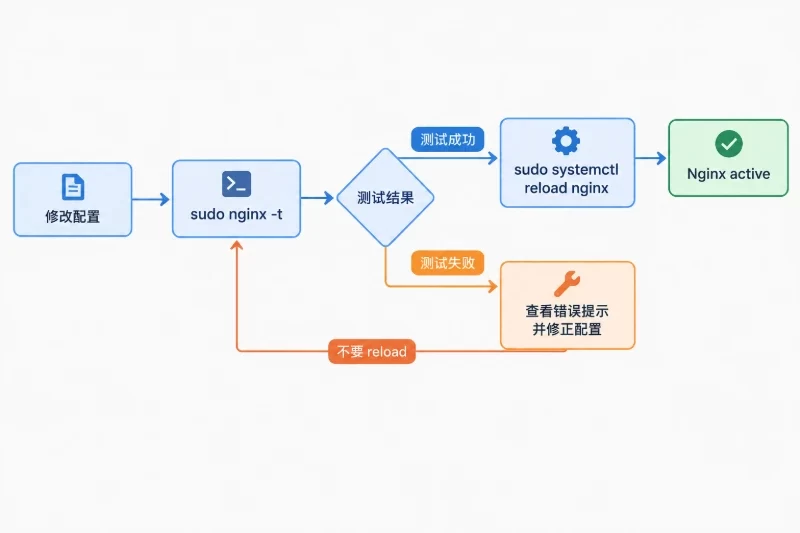
sudo nginx -t
sudo systemctl reload nginx
sudo systemctl enable nginx
sudo systemctl is-active nginx
只有 nginx -t 显示配置测试成功后才执行 reload。reload 通常让 Nginx 平滑加载配置;若测试失败,不要继续重载,按错误提示修正配置。
先请求线上页面两次,观察 X-Cache-Status。第一次通常为 MISS,后续请求在缓存有效且响应允许缓存时应出现 HIT:
curl -sS -o /dev/null -D - \
  -w 'status=%{http_code} total=%{time_total}s\n' \
  https://www.example.com/

curl -sS -o /dev/null -D - \
  -w 'status=%{http_code} total=%{time_total}s\n' \
  https://www.example.com/
可重点查看以下结果:
| 结果 | 含义 | 检查方向 |
|---|---|---|
X-Cache-Status: MISS | 本次请求回源并尝试填充缓存 | 首次访问常见;再请求一次观察 |
X-Cache-Status: HIT | 本次响应由 Nginx 缓存提供 | 检查状态码、页面内容及缓存时间是否符合预期 |
X-Cache-Status: BYPASS | 请求被规则跳过缓存 | 检查方法、Cookie、认证信息及配置 |
X-Cache-Status: EXPIRED | 原缓存已过期并重新获取 | 检查有效期、请求间隔和源站响应头 |
| 没有该响应头 | 请求可能未经过这段配置,或响应头被上游处理 | 检查域名解析、站点匹配和 Nginx 配置 |
响应头是判断缓存状态的直接线索,但单次 time_total 不能证明整体访问速度提升。它包含客户端到服务器的网络时间,也会受连接复用、网络波动、TLS 握手、页面大小和客户端位置影响。应在同一测试机器、同一网络条件下,多次请求相同 URL,并比较未命中与命中时的状态和耗时。以下命令可连续采样:
for i in $(seq 1 5); do
  curl -sS -o /dev/null \
    -w "status=%{http_code} total=%{time_total}s\n" \
    https://www.example.com/
done
若需单独观察连接、首字节和总耗时,可使用:
curl -sS -o /dev/null \
  -w 'connect=%{time_connect}s starttransfer=%{time_starttransfer}s total=%{time_total}s\n' \
  https://www.example.com/
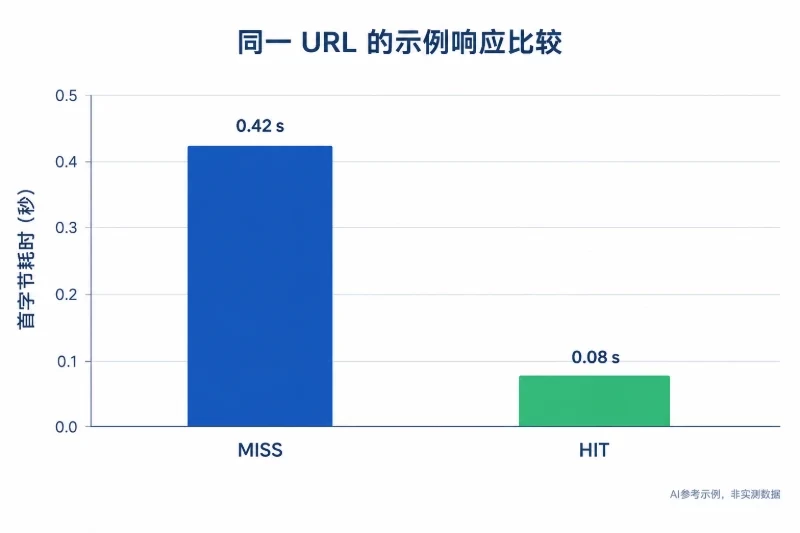
以一组示例结果说明:首次请求为 MISS、首字节耗时 0.42 秒,之后请求为 HIT、首字节耗时 0.08 秒,说明该 URL 的缓存路径生效且本次样本中响应更快;这组数值仅用于解释判断方法,不代表任何服务器的实测表现。若命中状态正确但总耗时变化不明显,网络往返或响应体传输可能占主要部分,不能据此断定缓存配置失效。
也要验证不应缓存的请求是否被跳过。可使用带 Cookie 的请求测试:
curl -sS -o /dev/null -D - \
  -H 'Cookie: session=sample' \
  https://www.example.com/
预期不应得到 HIT。不要用真实用户会话令牌做测试,也不要在终端记录或分享敏感 Cookie。
查看站点访问日志和错误日志,确认请求确实到达 Nginx:
sudo tail -n 50 /var/log/nginx/www.example.com.access.log
sudo tail -n 50 /var/log/nginx/www.example.com.error.log
sudo journalctl -u nginx -n 50 --no-pager
默认访问日志不一定记录缓存状态。需要持续观察时,可在 http {} 上下文中定义包含缓存状态的日志格式,并在站点 access_log 中启用。先确认没有同名格式,再将配置加入 /etc/nginx/conf.d/site-cache-log.conf:
log_format cache_main '$remote_addr - $host [$time_local] '
                      '"$request" $status $body_bytes_sent '
                      'cache=$upstream_cache_status '
                      'request_time=$request_time '
                      'upstream_time=$upstream_response_time';
随后将站点配置中的访问日志行改为:
access_log /var/log/nginx/www.example.com.access.log cache_main;
修改后先执行 sudo nginx -t,成功再 reload。日志可能包含访问路径、查询参数和客户端地址,应按业务日志留存要求设置读取权限与保留周期,避免长期无限增长。
监控缓存目录和磁盘空间:
sudo du -sh /var/cache/nginx/site_cache
df -h /var/cache/nginx
sudo systemctl status nginx --no-pager
max_size=2g 是 Nginx 缓存管理器的目标上限,不等于磁盘容量保证;仍需给系统日志、应用文件和临时文件留出空间。缓存持续增长或磁盘接近满载时,应先评估缓存上限和保留时间,不要在业务运行中直接清空缓存目录。Nginx 由 systemd 管理,使用 systemctl status、journalctl 检查运行状态;若服务未启用开机启动,可在确认服务正常后执行 sudo systemctl enable nginx。
nginx -t 报 unknown directive 或配置上下文错误:检查 map、proxy_cache_path 是否确实位于 http {} 内加载的文件中。不要把它们放进 server 或 location。proxy_pass、Nginx 错误日志和访问控制。MISS 或 BYPASS:查看请求是否携带 Cookie、认证头或非 GET/HEAD 方法;再检查源站响应是否带有 Set-Cookie、Cache-Control: private/no-cache/no-store 等头部,以及 proxy_cache 是否应用于实际匹配的 location。HIT 但内容不应共享:立即停止该路径缓存,排查是否存在用户个性化内容。不要通过扩大缓存规则掩盖内容隔离问题。需要回滚时,先恢复备份,再测试配置。以下命令会用备份目录覆盖 /etc/nginx,影响全部 Nginx 配置;只应在备份目录确认正确、且当前配置确需整体恢复时执行。若只改动了本次站点文件,优先仅恢复对应文件。
# 将 BACKUP_PATH 替换为前面命令生成的实际备份目录
BACKUP_PATH=/etc/nginx.backup-YYYYMMDD-HHMMSS

sudo cp -a "$BACKUP_PATH/." /etc/nginx/
sudo nginx -t
sudo systemctl reload nginx
若目标只是关闭页面缓存而保留反向代理,可从站点配置中移除 proxy_cache、proxy_cache_key、proxy_cache_methods、proxy_cache_bypass、proxy_no_cache、proxy_cache_valid、proxy_cache_lock、proxy_cache_revalidate、proxy_cache_background_update 和 proxy_cache_use_stale 等指令,然后测试并 reload。确认不再引用缓存区后,才可移除对应的缓存区配置。缓存目录可保留一段时间用于回退;确认无需恢复后再安排清理,并确保清理范围仅限本次缓存目录。
nginx -t 成功,Nginx 服务处于 active 状态。MISS 后出现 HIT。


