

香港特惠服务器
三网CN2带宽,提供30M至100M大带宽,保障CN2/CMIN2/CU/PCCW四大运营商线路稳定接入


先给出实际判断:20M独享带宽通常更适合重视持续稳定、峰值可预测和故障定位效率的生产网站;100M共享带宽更适合存在短时流量峰值、且服务商能够保证共享带宽实际可用情况的场景。 但这不是脱离业务的绝对结论,必须结合页面响应大小、每秒请求数、访问高峰、应用处理能力和实测记录判断。
针对“海外服务器的 100M 共享带宽和 20M 独享带宽,哪个实际体验更好?”这个问题,可以按以下条件作决定:
| 判断项 | 100M共享带宽 | 20M独享带宽 |
|---|---|---|
| 短时吞吐 | 标称上限更高,突发访问时可能有更大的吞吐空间 | 标称上限较低,但上限更容易预估 |
| 持续稳定性 | 受共享规则、同一资源池其他使用者和时段影响,需要重复测试 | 如果服务商确实按独享方式交付,通常更便于规划持续流量 |
| 适合场景 | 流量峰值明显、静态资源较多,且实测峰值表现可接受 | 页面较轻、持续访问量可控,或生产环境更看重可预测性 |
| 选择依据 | 多个时段、多个代表性访问节点的实测结果 | 在目标高峰期能够满足响应和吞吐要求的实测结果 |
| 不能替代的工作 | 不能替代应用、磁盘、数据库和日志排查 | 同样不能仅靠独享标签解决应用处理瓶颈 |
反向代理只能统一公网入口、转发请求、处理证书和记录访问日志,不会把100M共享带宽与20M独享带宽相加,也不能消除共享带宽的竞争。生产部署时应先建立一条可回滚的入口链路,再为应用进程、连接数、日志和备份设置边界,最后用目标访问环境验证带宽选择。
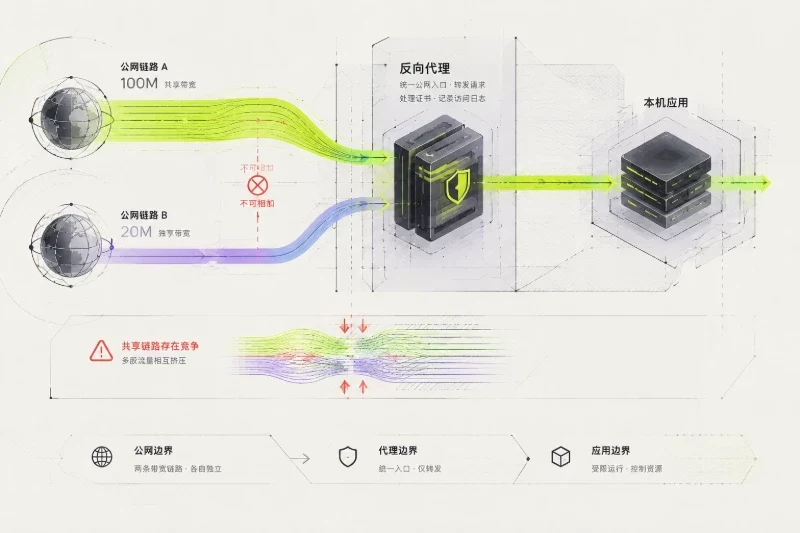
本文以 Ubuntu 或 Debian 服务器为例,由 Nginx 接收公网请求,应用仅监听本机 127.0.0.1 端口。示例应用地址为 127.0.0.1:3000,实际部署时必须替换为应用真实监听地址和端口。
带宽标称值通常以 Mbit/s 表示。按十进制换算:
100 Mbit/s 的理论传输上限约为 12.5 MB/s;20 Mbit/s 的理论传输上限约为 2.5 MB/s。这是链路层面的理论换算,不等于网站能够持续获得的下载速度。协议开销、共享竞争、服务器负载、网络路径、客户端环境和应用响应时间都会影响实际结果。
网站出站带宽可以先用下面的变量公式估算:
出站带宽需求(bit/s)≈ 每秒请求数(requests/s)× 平均响应体大小(byte)× 8
其中:
例如,页面请求数量不高但响应体较大时,20M独享带宽也可能很快达到可用上限;如果请求处理主要消耗CPU、数据库或磁盘,换成100M共享带宽也不一定改善首字节时间和页面响应。
测试前先确定以下信息,并在每次测试中保持一致:
测试应从低频、少量请求开始,避免直接对生产站点施加不清楚的压力。应在业务低峰和目标高峰分别测试,并至少重复多个时间段。单个节点、单次下载或某一时刻的速度只能代表该样本,不能证明所有访客都能得到相同体验。
如果20M独享带宽在目标访问时段能够满足吞吐、响应和错误率要求,生产环境通常优先考虑其可预测性。如果高峰确实需要更高吞吐,且100M共享带宽在同类时段的实测结果稳定,100M共享才有选择价值。若带宽没有接近上限却仍然变慢,应继续检查应用、磁盘、数据库和网络路径,不要仅凭标称数字切换方案。
正式修改前,先确认:
先检查系统、Nginx、监听端口和服务状态:
cat /etc/os-release
nginx -v
sudo ss -lntp
sudo systemctl status nginx --no-pager
命令适用于常见的Ubuntu或Debian环境。ss -lntp需要足够权限才能看到完整进程信息;如果输出中没有应用监听的预期端口,应先修复应用启动问题,不要继续配置反向代理。
核对Nginx实际加载的配置:
sudo nginx -T
不要假设所有系统都使用相同的目录结构。Ubuntu或Debian常见布局是:
/etc/nginx/sites-available/:保存站点配置;/etc/nginx/sites-enabled/:启用站点配置;/etc/nginx/nginx.conf:主配置文件。修改前备份当前Nginx目录。备份目录权限限制为仅管理员可读,因为配置中可能包含证书路径、密钥或其他敏感信息:
sudo install -d -m 700 /root/site-config-backup
sudo cp -a /etc/nginx /root/site-config-backup/nginx-$(date +%F-%H%M%S)
同时记录当前应用服务名、监听端口和配置文件位置。若后续操作失败,先保留故障现场配置,再恢复备份,避免直接覆盖排障证据。
新建或修改站点文件时,不要直接覆盖正在使用的配置。以下配置适用于Nginx接收HTTP请求、应用监听本机 127.0.0.1:3000 的场景:
server {
    listen 80;
    server_name example.com www.example.com;

    access_log /var/log/nginx/example.com.access.log;
    error_log  /var/log/nginx/example.com.error.log warn;

    location / {
        proxy_pass http://127.0.0.1:3000;
        proxy_http_version 1.1;

        proxy_set_header Host $host;
        proxy_set_header X-Real-IP $remote_addr;
        proxy_set_header X-Forwarded-For $proxy_add_x_forwarded_for;
        proxy_set_header X-Forwarded-Proto $scheme;

        proxy_connect_timeout 5s;
        proxy_read_timeout 60s;
    }
}
需要根据实际应用调整以下内容:
server_name替换为真实域名;proxy_pass替换为应用真实监听地址;proxy_read_timeout;启用配置后,先检查语法,再平滑重载:
sudo nginx -t
sudo systemctl reload nginx
nginx -t必须显示配置检查成功后才能重载。重载通常不会像重启一样直接中断已有进程,但错误配置仍可能导致新请求异常,因此不能跳过语法检查。
从服务器本机检查Nginx是否正确匹配域名:
curl -sS -D - -o /dev/null -H 'Host: example.com' http://127.0.0.1/
结果判断:
502:先检查应用是否运行、监听端口是否一致,再查看Nginx错误日志;server_name、站点是否启用以及配置加载顺序;证书必须覆盖实际使用的域名。证书签发工具生成的路径可能不同,不能直接照抄示例路径。完成证书部署后,可以将HTTP请求跳转到HTTPS:
server {
    listen 80;
    server_name example.com www.example.com;

    return 301 https://$host$request_uri;
}

server {
    listen 443 ssl;
    server_name example.com www.example.com;

    ssl_certificate     /实际证书目录/fullchain.pem;
    ssl_certificate_key /实际证书目录/privkey.pem;

    access_log /var/log/nginx/example.com.access.log;
    error_log  /var/log/nginx/example.com.error.log warn;

    location / {
        proxy_pass http://127.0.0.1:3000;
        proxy_http_version 1.1;

        proxy_set_header Host $host;
        proxy_set_header X-Real-IP $remote_addr;
        proxy_set_header X-Forwarded-For $proxy_add_x_forwarded_for;
        proxy_set_header X-Forwarded-Proto $scheme;

        proxy_connect_timeout 5s;
        proxy_read_timeout 60s;
    }
}
替换证书路径后执行:
sudo nginx -t
sudo systemctl reload nginx
从实际访问节点检查:
curl -sS -I http://example.com/
curl -sS -I https://example.com/
应确认以下结果:
还应按照实际使用的证书工具检查自动续期任务,并执行该工具支持的续期测试。私钥不能放在公开下载目录,证书私钥权限也不能为了排障而随意放宽。若修改证书路径后Nginx无法启动,先恢复旧的证书配置或原始站点配置,再执行nginx -t和重载。
生产环境不要依赖SSH会话里的临时前台进程。应用应由现有的systemd服务或其他明确的进程管理方式启动、停止和查看。
先确认实际服务名:
sudo systemctl status 实际服务名 --no-pager
sudo journalctl -u 实际服务名 -n 100 --no-pager
服务名必须以系统实际配置为准,不要把示例名称直接执行。应用异常退出时,应先根据日志确认原因,再决定是否调整重启策略。频繁重启可能掩盖内存泄漏、配置错误或依赖服务故障,也可能造成请求中断。
如果系统和应用支持systemd资源控制,可以使用drop-in配置为应用设置CPU和内存边界。以下数值只是配置形式,不代表适用于所有服务器:
[Service]
CPUQuota=200%
MemoryMax=1G
设置前应记录原服务配置和当前资源使用情况。MemoryMax过低可能导致应用被系统终止,CPU配额不足也可能导致响应延迟升高。修改后需要重新加载systemd并按维护窗口重启服务;如果出现反复退出、内存耗尽或延迟明显恶化,应删除本次drop-in或恢复备份,再恢复服务。
Nginx连接数、应用工作进程、操作系统文件描述符和数据库连接数也要一起核验。不能只提高Nginx并发配置:如果应用处理能力、数据库连接数或文件描述符没有同步提高,入口接收更多连接只会把等待压力转移到后端。
访问日志至少应能帮助判断请求量、状态码和响应大小。前面的配置已经为站点设置了访问日志和错误日志:
access_log /var/log/nginx/example.com.access.log;
error_log  /var/log/nginx/example.com.error.log warn;
排查502、504或访问变慢时,可先查看最近日志:
sudo tail -n 50 /var/log/nginx/example.com.error.log
sudo tail -n 50 /var/log/nginx/example.com.access.log
sudo journalctl -u 实际服务名 -n 100 --no-pager
日志增长会占用磁盘。确认系统已经配置日志轮转,并检查轮转规则:
sudo logrotate -d /etc/logrotate.conf
该命令只调试配置,不执行实际轮转。检查结果无误后,再根据系统计划任务确认轮转是否实际运行。不要为了节省空间直接删除正在写入的日志;如需释放磁盘,应先确认文件占用、证据保留要求和服务影响,再按既定运维流程处理。
上线后,测试应从外到内进行。每次测试都记录:
建议至少分别测试首页、典型动态页面和代表性静态文件。测试同一个对象时尽量保持客户端、请求方式和缓存条件一致,这样才能比较两个带宽方案,而不是比较不同页面或不同缓存状态。
结果可以按以下方式解释:
说明带宽可能是主要瓶颈。此时可以对比100M共享和20M独享在相同时间段的持续表现,但不能把理论上限直接当作实际吞吐。

继续检查应用日志、CPU、内存、磁盘读取、数据库连接和上游超时。此时更换带宽未必有效。
使用同一测试对象和相近访问环境重复测试,并将时间、流量和错误率记录下来,再向服务商核实共享带宽规则。一次高峰或一次低谷不能证明长期表现。
如果生产环境更看重可预测性,通常优先保留20M独享,并继续用日志和流量监控确认没有新的资源瓶颈。
先判断问题是否在应用、磁盘或数据库,再决定是否需要调整页面大小、压缩、缓存或静态资源承载方式。不能只依据“100M大于20M”作出部署结论。
这些判断只适用于已记录的测试节点、时间、环境和样本范围,不能外推到所有访问者或所有时段。
备份至少应覆盖:
备份不应只放在同一块系统盘上。还应确认备份文件能够读取,并定期进行恢复演练。证书私钥和应用密钥需要限制访问权限,不能因为打包备份而变成所有用户可读。
按低风险到高风险排查时,可以使用以下顺序:
如果Nginx重载后站点异常,先查看错误日志并保留当前故障配置。确认问题由本次修改引起后,再恢复备份版本:

sudo nginx -t
sudo systemctl reload nginx
如果当前配置已无法通过检查,应先把现有目录保留为故障现场,再根据备份目录的准确时间戳恢复。恢复动作会替换当前Nginx配置,执行前必须确认备份可用,恢复后重新执行nginx -t,通过后再重载。
如果应用资源限制导致进程退出,应先回退本次drop-in配置并恢复应用服务,再重新加载systemd。回滚时不要同时修改域名、证书和应用配置,否则会增加故障来源,难以判断究竟是哪项变更造成影响。
上线前逐项确认:
nginx -t通过,重载后Nginx状态正常;如果验收失败,按变更顺序逐项撤销:先恢复Nginx配置,再回退应用资源限制,重新检查语法并重载服务,最后用外部节点重复验证。最终选择100M共享还是20M独享,应以目标访问环境中的持续表现、峰值表现、日志证据和故障排查结果为准,而不是单独比较两个标称数字。


