

香港特惠服务器
三网CN2带宽,提供30M至100M大带宽,保障CN2/CMIN2/CU/PCCW四大运营商线路稳定接入


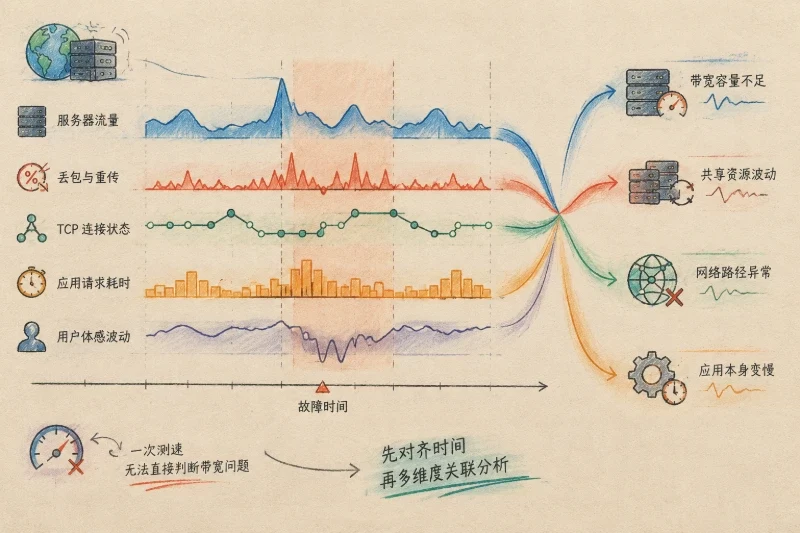
遇到海外服务器下载速度忽高忽低、接口延迟上升或用户请求偶发超时,不要先根据一次测速结果判断是共享带宽还是独享带宽的问题。先把故障时间、服务器流量、丢包与重传、TCP 连接状态、应用请求耗时放到同一条时间线上,才能判断是带宽容量不足、共享资源波动、网络路径异常,还是应用本身处理变慢。
“海外服务器的 100M 共享带宽和 20M 独享带宽,哪个实际体验更好?”没有脱离业务负载和链路状态的固定答案:如果业务峰值长期不超过 20Mbps,且服务商所称的“独享”确实对应明确的带宽资源保障,20M 独享通常更容易获得可预测的吞吐和排队表现;如果业务存在突发下载或响应流量,可能超过 20Mbps,100M 共享在资源充足时可能更快,但必须用多个时段的流量、丢包、重传和连接日志验证其实际可用性。
排查顺序建议固定为:
套餐中的“100M”和“20M”通常表示 Mbps,不等同于 MB/s。若带宽单位确实是 Mbps,理论十进制换算约为:
这只是链路速率换算,不代表业务一定能达到该速度。实际吞吐还会受到请求并发、数据包重传、连接建立耗时、客户端接入条件、服务端应用处理时间以及共享资源使用情况影响。
排查时至少记录以下字段:
| 数据来源 | 应关注的字段 | 主要用途 |
|---|---|---|
| 服务商流量监控 | 入站、出站、峰值、持续时间、时间粒度、限速或突发标记 | 判断是否接近方案上限,以及异常发生在哪个方向 |
| 服务器接口 | RX/TX 字节、errors、dropped、overrun | 判断本机接口是否出现错误或丢弃 |
| 网络与 TCP 统计 | 丢包率、重传、超时、拥塞相关统计 | 区分容量排队与路径异常 |
| 连接状态 | SYN-RECV、ESTAB、Send-Q、Recv-Q、重置、超时 | 判断连接建立和数据传输是否排队 |
| 访问与错误日志 | 建立时间、结束时间、请求耗时、状态码、响应字节、上游耗时 | 判断网络问题是否已经传导到业务请求 |
需要区分“并发连接数”和“每秒请求数”。并发连接数表示某一时刻同时存在的连接数量,不能直接替代每秒请求数;每秒请求数需要根据请求日志中的时间戳和请求数量计算。连接数增加但请求数不增加,可能是长连接或连接未释放;请求数增加但带宽未接近上限,则应继续检查应用处理能力。
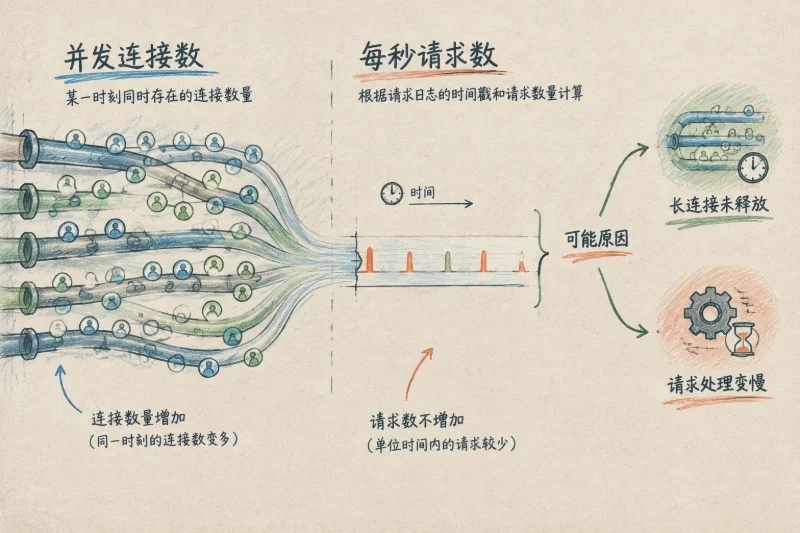
例如,出站流量持续接近上限,同时 Send-Q 增长、请求耗时上升,才更像发送方向容量不足或排队。若流量并不高,但 TCP 重传和连接超时在同一时间段增加,则不能简单归因于“带宽不够”。
日志关联最容易出错的地方是时间不一致。服务器监控、服务日志、客户端测试和服务商控制台必须使用同一时区,并明确记录正常时段和故障时段。
在 Linux 服务器上先执行以下只读检查:
date -Ins
timedatectl status
ip -br link
ip -s link
timedatectl 适用于使用 systemd 的 Linux 系统。如果系统没有该命令,以 date -Ins 输出为准,并在记录中标注时区。
同时准备:
故障时段和正常时段必须使用相同的测试节点、目标地址、文件大小、请求方式和并发设置。一次测速只能反映该测试节点、该时间点和该请求过程的结果,不能单独代表套餐的长期能力。若测试节点、时间或文件发生变化,结果差异可能来自测试条件,而不是带宽方案。
先查看服务商流量监控,再检查服务器接口计数器。服务商控制台重点观察入站和出站方向、时间粒度、峰值持续时间,以及是否有明确的限速或突发流量标记。服务器本地则关注接口字节数、错误和丢弃包。
将实际业务目标 IP 写入变量后执行:
TARGET_IP="业务目标IP"
IF=$(ip route get "$TARGET_IP" | awk '{for (i=1; i<=NF; i++) if ($i=="dev") {print $(i+1); exit}}')

printf 'interface=%s\n' "$IF"
ip route get "$TARGET_IP"
ip -s link show dev "$IF"
ip route get 用于确认访问该目标时实际采用的路由和接口。如果无法得到路由,应先确认目标地址、默认路由和服务器出站路径,不要直接把问题归因于带宽。
ip -s link 中的 RX 和 TX 是累计统计,不能只看一次输出。dropped、errors、overrun 等字段需要记录起始值和结束值,再计算增量。
需要连续采样时,可使用通常由 sysstat 提供的 sar:
sar -n DEV 1 10
如果系统没有 sar,可以间隔记录两次接口计数器:
cat /proc/net/dev
sleep 10
cat /proc/net/dev
速率计算方式为:
速率 Mbps =(结束字节数 - 开始字节数)× 8 ÷ 时间秒数 ÷ 1,000,000
结果可按以下方式解释:
Send-Q 同步增加,请求耗时也上升:优先判断为发送方向容量不足或排队。对于 20M 独享,需要确认业务峰值是否已经超过 20Mbps;对于 100M 共享,需要在多个时段对比,判断高峰时是否出现可用速率下降。errors 或 dropped 增长:这不是普通的带宽打满现象,应继续检查虚拟网络接口、服务商侧实例监控,以及同一时间段的丢包和重传。不要通过盲目提高队列或修改内核参数掩盖接口错误。先保留原始计数器、服务商监控截图或导出数据,再进行后续处理。
针对实际业务目标进行连通性测试。以下命令适用于常见 Linux iputils 和 mtr 环境:
ping -n -c 20 -i 0.2 -W 2 "$TARGET_IP"
如果系统已安装 mtr,可以进一步观察路径统计:
mtr -rwzc 50 -i 0.2 "$TARGET_IP"
这些测试应分别在正常时段和故障时段执行,并记录测试发起节点、目标地址、开始时间和结束时间。ping 使用 ICMP,ICMP 可能被限速或过滤,因此不能仅凭 ICMP 丢包断定 TCP 业务一定丢包。mtr 中某个中间节点显示丢包,而后续节点和最终目标正常时,也不能直接认定该中间节点是故障点。
服务器上可查看 TCP 统计:
nstat -az | egrep 'TcpRetransSegs|TCPTimeouts|ListenOverflows|ListenDrops'
不同 Linux 版本支持的统计字段可能不同。某个字段不存在时应记录为“不支持”,不要用零替代。重点是比较正常时段和故障时段的增量,而不是把某个累计值直接当作故障期间的数量。
必要时,可在短时间内抓取连接控制报文:
sudo timeout 60 tcpdump -ni "$IF" -s 96 \
'tcp[tcpflags] & (tcp-syn|tcp-fin|tcp-rst) != 0'
该命令需要管理员权限,仅用于观察连接建立、关闭和重置。抓包可能暴露源地址、目标地址和端口信息,文件应保存在受控环境中,生产环境不建议长时间运行。若需要抓取完整数据包,应先获得授权并评估敏感信息风险。
不同结果的含义如下:
nstat 统计和测试输出按时间提交给服务商,而不是先更换带宽规格。总流量相同,连接行为可能完全不同。连接数量突然增加、连接长期处于半连接状态,或已有连接的发送队列持续增长,都可能让用户感受到“带宽变慢”。
先查看连接概况:
ss -s
ss -tan state syn-recv
ss -tan state established
重点关注:
SYN-RECV:连接请求已到达但尚未完成建立的数量;ESTAB:当前已建立连接数;Send-Q:本地仍等待发送的数据量;Recv-Q:本地已接收但应用尚未读取的数据量;TIME-WAIT:连接关闭后的等待状态数量;查看指定目标的 TCP 细节时,可使用:
ss -ti dst "$TARGET_IP"
不同内核和 iproute2 版本的输出字段可能不同。若能看到 rtt、重传和拥塞窗口等信息,应把这些字段与故障时间对应起来,不要用单个连接代表全部业务。
应用日志至少应保留以下时间和字段:
| 时间字段 | 连接字段 | 请求字段 |
|---|---|---|
| 建立时间、结束时间 | 源地址、目标地址、源端口、目标端口 | 请求编号或会话编号 |
| 状态变化时间 | SYN、建立、关闭、重置 | 请求耗时、状态码 |
| 超时发生时间 | 连接持续时间、重试次数 | 响应字节数、上游耗时 |
使用 Web 服务时,应检查访问日志和错误日志中的请求时间、请求耗时、响应字节、状态码、上游连接耗时、上游响应耗时和请求编号。日志路径和格式以实际配置为准,不要直接假设固定文件名。
典型组合可以这样判断:
Send-Q 增加,出站流量接近上限,应用请求耗时同步增加:发送方向排队明显,容量不足的可能性较高。SYN-RECV 增加,但流量没有接近上限:应检查连接建立、服务监听、客户端重试和丢包,不能直接归因于共享带宽。建议按秒或分钟建立一张故障时间表,所有记录使用同一时区:
| 时间 | 入站/出站流量 | 丢包与重传 | Send-Q 与连接状态 | 请求耗时 | 判断 |
|---|---|---|---|---|---|
| 正常时段 | 记录对照值 | 记录对照值 | 记录对照值 | 记录对照值 | 建立基线 |
| 故障开始 | 记录首次变化 | 记录首次变化 | 记录首次变化 | 记录首次变化 | 判断谁先异常 |
| 故障持续 | 记录峰值和持续时间 | 记录连续异常时间 | 记录排队或超时 | 记录异常分布 | 判断主要瓶颈 |
| 恢复时段 | 记录恢复时间 | 记录恢复时间 | 记录恢复时间 | 记录恢复时间 | 判断是否同步恢复 |
重点不是把所有异常简单相加,而是判断“谁先变化”:
Send-Q 和请求耗时上升,丢包不明显:优先考虑带宽容量或发送排队。SYN-RECV 和连接超时增加,但流量不高:优先检查连接建立压力、客户端重试和服务监听状态。可以使用 journalctl 查看指定时间范围内的系统或服务日志。该命令适用于使用 systemd 的 Linux 系统,命令本身为只读操作:
START="故障开始时间"
END="故障结束时间"
sudo journalctl --since "$START" --until "$END" --no-pager
如果已明确服务名称:
sudo journalctl -u 服务名 --since "$START" --until "$END" --no-pager
输出中重点搜索超时、连接重置、监听队列溢出和服务重启,并与流量监控、nstat 和访问日志的时间戳逐项对齐。
比较两种方案时,不能使用不同时间、不同测试节点或不同文件后直接比较最高速度。应保持以下条件一致:
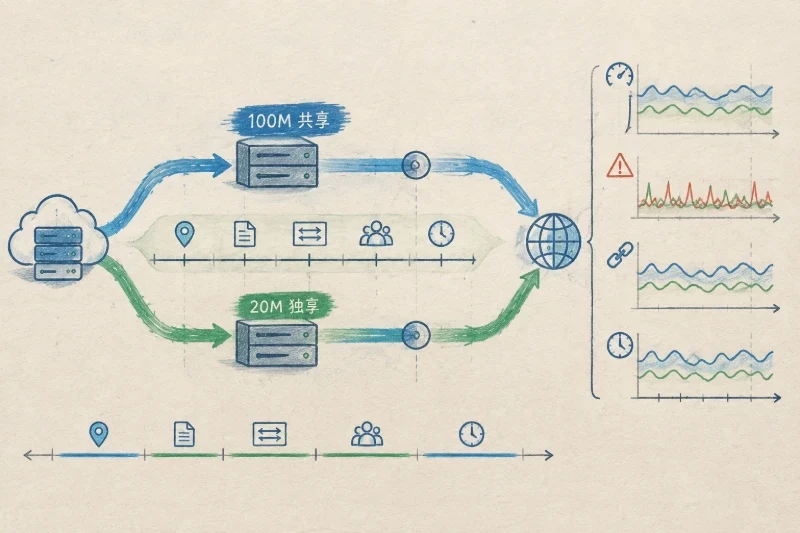
使用受控测试文件时,可以记录连接、首字节和总耗时:
TEST_URL="受控测试文件地址"

for i in 1 2 3; do
  date -Ins
  curl -L --silent --show-error --output /dev/null \
    --write-out 'code=%{http_code} connect=%{time_connect} starttransfer=%{time_starttransfer} total=%{time_total} speed_Bps=%{speed_download}\n' \
    "$TEST_URL"
done
该方法测量的是一次业务下载过程,不是纯粹的物理带宽。测试文件应由自己控制,并避免在生产高峰期反复下载大文件。持续吞吐压力测试应使用隔离目标,并提前确认流量成本和业务影响。
可以根据日志证据作出条件化判断:
| 观察结果 | 判断方向 | 必须满足的条件 |
|---|---|---|
| 业务峰值经常超过 20Mbps,100M 共享在多个时段仍有足够可用速率 | 100M 共享可能更合适 | 能接受共享资源波动,并已通过多时段测试确认没有持续排队 |
| 业务峰值不超过 20Mbps,更关注稳定性和可预测性 | 20M 独享可能更合适 | “独享”条款确实包含明确的带宽资源保障,且 20Mbps 覆盖业务峰值 |
| 两种方案都在相同时间出现丢包和重传 | 不能仅靠更换带宽解决 | 先定位路径、接口或服务端连接问题 |
100M 共享标称更高,但高峰时 Send-Q 和请求耗时明显恶化 | 20M 独享可能更稳定 | 需要确认 20M 在峰值业务量下不会持续饱和 |
| 20M 独享长期接近上限,业务仍有突发需求 | 20M 可能不足 | 应重新评估峰值流量,而不是只看平均流量 |
“独享”不自动等于低延迟、零丢包,也不代表所有访问路径都没有拥塞。最终判断应同时参考合同中对带宽资源的定义、服务商监控,以及相同测试条件下的多时段日志。
完成带宽调整、服务配置变更或网络问题处理后,应使用与故障前相同的方法复测:
ip -s link 中的错误和丢弃计数是否继续增长;ping、mtr 和 TCP 重传是否恢复到正常时段水平;Send-Q 是否在请求完成后及时回落;如果修改过服务配置、限速配置、队列参数或访问控制规则,应保留修改前文件、修改时间和变更内容。涉及远程服务器时,不要在未备份的情况下直接覆盖配置,也不要为了验证带宽问题随意重启网络服务或调整防火墙。
以使用 Nginx 的场景为例,恢复旧配置前先确认备份文件存在,再进行语法检查和重新加载:
sudo cp -a /etc/nginx/nginx.conf /etc/nginx/nginx.conf.before-rollback
sudo cp -a /备份目录/nginx.conf /etc/nginx/nginx.conf
sudo nginx -t
sudo systemctl reload nginx
上面的路径仅适用于实际存在 Nginx 和对应备份文件的服务器。nginx -t 失败时不要重新加载;远程操作还应准备服务商控制台或带外登录方式,防止配置错误导致无法连接。
验收标准应包括:故障时段能够被流量、丢包、连接和应用日志解释;修复后在相同测试节点和方法下不再复现;变更前配置已经留存;必要时能够通过备份配置恢复。这样才能判断 100M 共享的波动是否真正影响业务,也能确认 20M 独享是提供了更稳定的可预测性,还是已经无法覆盖实际峰值需求。


