香港特惠服务器
三网CN2带宽,提供30M至100M大带宽,保障CN2/CMIN2/CU/PCCW四大运营商线路稳定接入


1,秘钥生成
首先下载:puttygen.exe 用于生成秘钥。
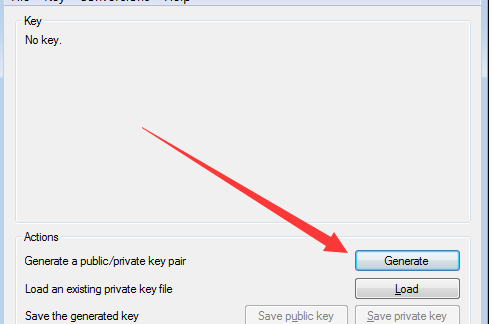
点击生成公钥。(如果进度条不会动。把鼠标移动到进度条下面乱动就会看到有进度了)。
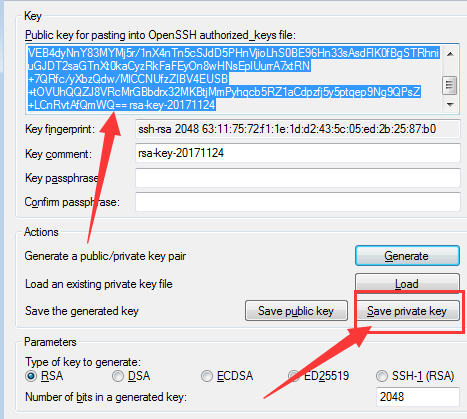
蓝色选中的部分就是需要粘贴到服务器authorized_keys文件中的内容。
保存私钥用于客户端登录。
2、开启sshd的密钥登录功能:
# vi /etc/ssh/sshd_config
修改以下几处:
PasswordAuthentication no
PubkeyAuthentication yes
AuthorizedKeysFile .ssh/authorized_keys
重新启动SSH服务:
# service sshd restart
3、上传密钥文件至服务器并设置权限:
[root@centos1 ~]# mkdir /root/.ssh
[root@centos1 ~]# chmod 700 /root/.ssh/
[root@centos1 ~]# touch /root/.ssh/authorized_keys
[root@centos1 ~]# chmod 600 /root/.ssh/authorized_keys
然后将之前复制的公钥粘贴到/root/.ssh/authorized_keys下并重启SSH服务。
[root@centos1 ~]# /etc/init.d/sshd restart
Stopping sshd: [ OK ]
Starting sshd: [ OK ]
4,客户端
putty输入服务器地址端口后,找到如下图,输入登录用户名。
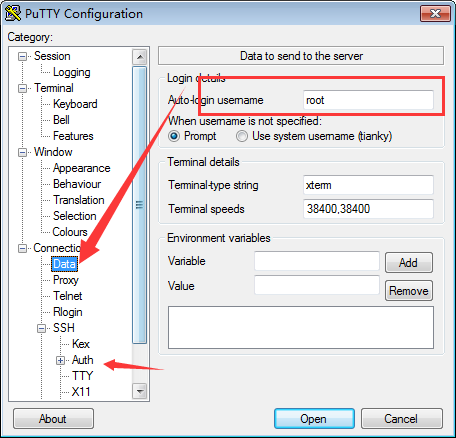
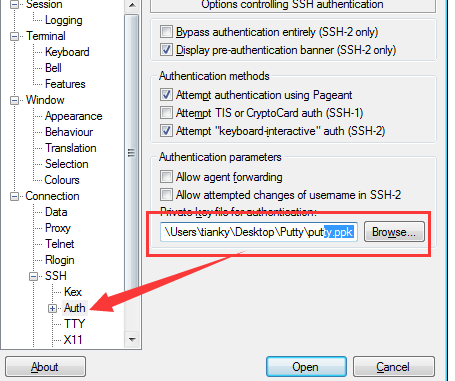
在选择之前保存的私钥,然后点击最上面的 Session 回到服务器地址栏页面,点击右侧 save 后,点击下侧 open 。
后面就是直接进入我们熟悉的Shell界面了。