香港特惠服务器
三网CN2带宽,提供30M至100M大带宽,保障CN2/CMIN2/CU/PCCW四大运营商线路稳定接入


本文介绍了如何在Linux中使用Virt-manager管理KVM虚拟机。前面我们已经了解了如何在Ubuntu 20.04 LTS无头服务器(仅限CLI)中设置KVM,以及如何使用Cockpit web-console管理kvm虚拟机。而virt-manager这个应用程序是用来管理托管在具有图形化桌面环境的Linux系统中的KVM虚拟机。
Virt-manager是Virtual Machine Manager的缩写,是一种图形用户界面应用程序,用于通过libvirt管理虚拟机。即使它主要是为KVM guest虚拟机创建的,它也可以管理XEN和LXC容器。它具有嵌入式VNC和SPICE客户端查看器应用程序,可查看正在运行的VM的全屏控制台。
虚拟机管理器允许用户执行以下操作:
创建,编辑,启动,挂起,恢复和停止VM。
查看和控制每个VM的控制台。
查看所有正在运行的VM和主机。
查看每个虚拟机的性能和利用率统计信息。
查看虚拟机和主机的实时性能和资源利用率统计信息。
管理本地或远程运行的KVM,Xen或QEMU虚拟机。
管理LXC容器。
Virt-manager用Python编写,由Red Hat开发。
1、在Linux中安装Virt-Manager
Virt-manager已打包为许多流行的Linux发行版。
在Arch Linux及其类似Manjaro Linux的变体上,运行以下命令来安装Virt-manager:
$ sudo pacman -S virt-manager
在Debian,Ubuntu上:
$ sudo apt安装virt-manager
在Ubuntu中,确保已启用[Universe]存储库。
在RHEL,CentOS,Fedora上:
$ sudo dnf安装virt-manager
在openSUSE上:
$ sudo zypper install virt-manager
除了Virt-manager,还将安装以下支持工具:
virt-install –用于配置新虚拟机的命令行工具。它使用“ libvirt”虚拟机管理程序管理库从命令行创建新的KVM,Xen或Linux容器虚拟机。
virt-viewer –一个轻量级的UI界面,用于查看虚拟访客OS的图形显示并与之交互。它可以显示VNC或SPICE,并使用libvirt查找图形连接详细信息。
virt-clone –用于克隆现有非活动客户机的命令行工具。它复制磁盘映像,并使用新名称,UUID和指向复制的磁盘的MAC地址定义配置。
virt-xml –用于编辑libvirt域XML的命令行工具。
virt-convert –一个命令行工具,用于转换OVF和VMX VM配置以与libvirt一起运行。
virt-bootstrap –命令工具,提供一种简单的方法来为基于libvirt的容器设置根文件系统。
2、使用Virt-Manager管理KVM虚拟机
一旦安装了Virt-manager,请从Dash或菜单中启动它。Virt-manager的默认界面应如下所示:
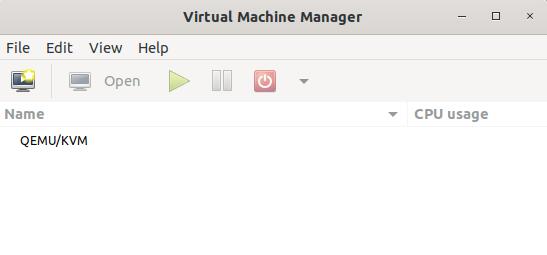
使用Virt-manager管理KVM比您想象的要容易得多。让我用截图向您展示基本的Kvm管理任务。
创建一个新的虚拟机
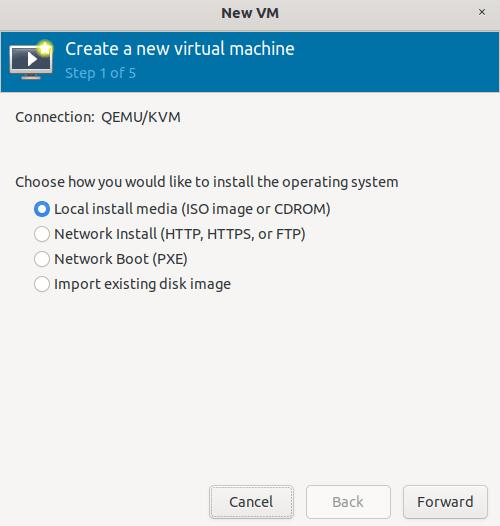
从Virt-manager主窗口转到“File”->“New Virtual Machine”。选择您要如何安装虚拟机系统。列出的四个选项如下:
Local install media,本地安装(例如ISO或CDROM),
Network install such as HTTP, HTTPS, or FTP,网络安装,例如HTTP,HTTPS或FTP,
Network Boot (E.g. PXE),网络启动(例如PXE),
Import existing disk image.导入现有的磁盘镜像。
我选择“Local install media”本地安装选项。单击Forward继续:
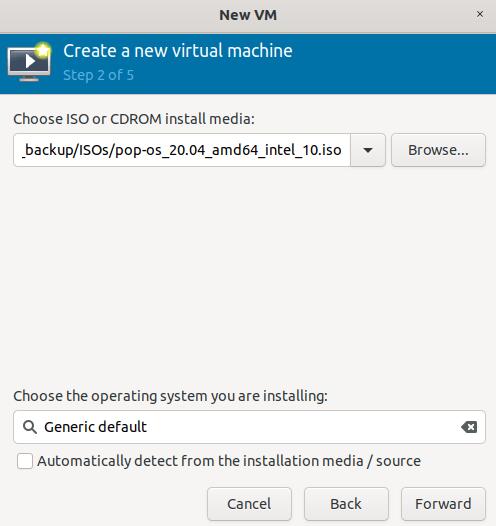
选择操作系统的ISO文件位置。如果你有实体CD/DVD介质,请选择它。根据你选择的安装路径,你的操作系统类型将被自动选择。如果Virt-manager无法检测到操作系统类型,请取消 "Automatically detect from the installation media / source "自动从安装介质/源头检测选项,并选择 "Generic default "通用默认作为你的操作系统类型。我选择了POP_OS! 20.04 ISO文件,但Virt-manager无法检测到操作系统类型,所以我选择了Generic default。
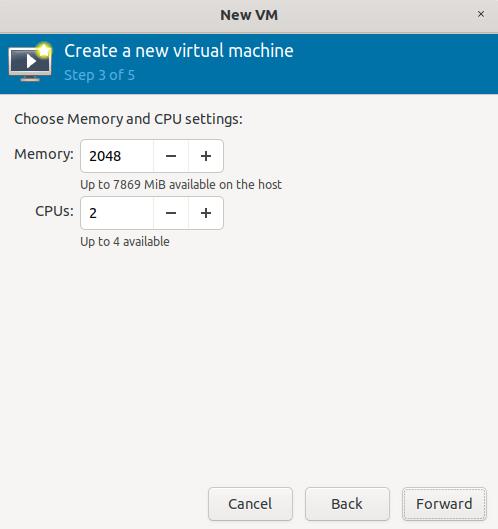
选择虚拟CPU的内存大小和核心数:
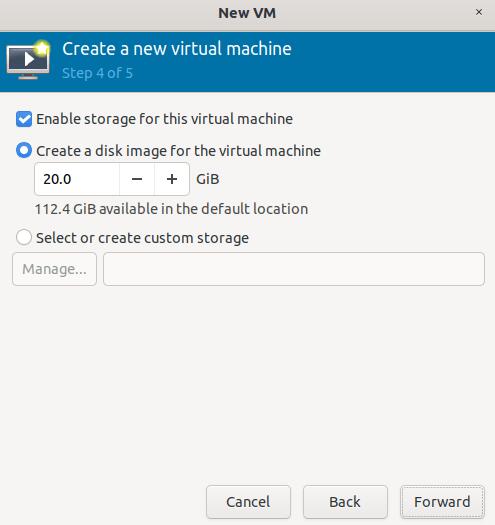
选择Kvm guest虚拟机的磁盘大小:
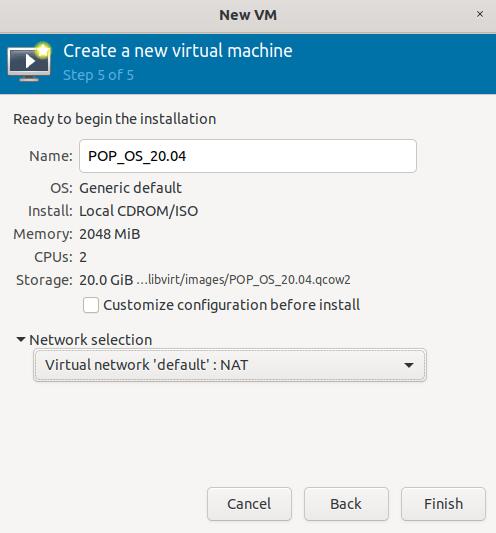
输入您的Kvm虚拟机的名称。该名称不应包含任何空格。单击完成以创建虚拟机。
创建虚拟机后,将自动将您带到虚拟机的图形控制台窗口。
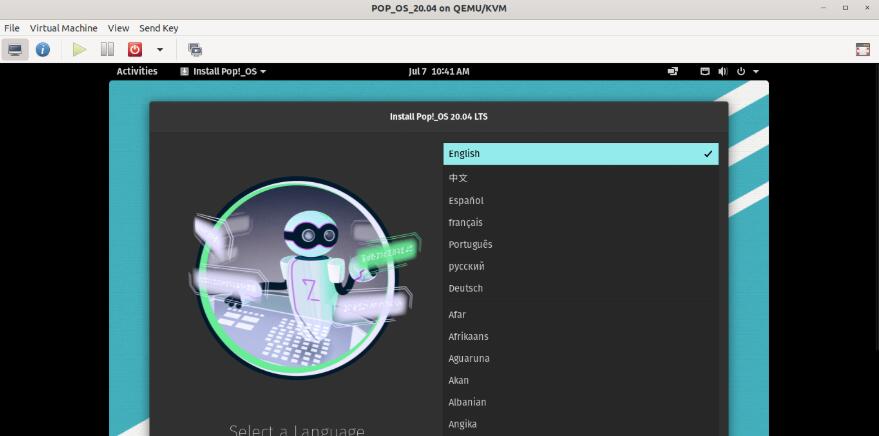
照常继续安装虚拟机操作系统。
3、在普通模式和全屏模式之间切换
默认情况下,guest虚拟机将以普通窗口模式启动。您可以通过单击控制台窗口右上方的“Switch to full screen view”按钮切换到全屏模式。
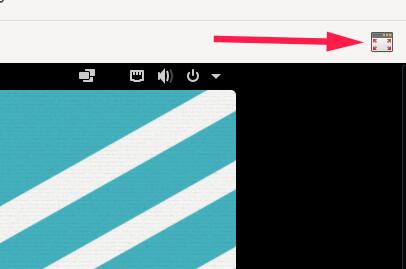
要返回正常窗口,将鼠标指针移到中间顶部(在VM的日期和时间上),您将看到“Leave full screen”保持全屏选项,只需单击它即可切换到正常窗口。

4、查看所有正在运行的kvm guest虚拟机及其资源使用情况
Virt-manager主窗口显示所有正在运行的kvm guest虚拟机以及guest虚拟机的资源利用率。
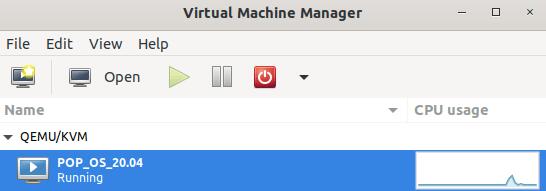
从这里,您可以启动,暂停,保存VM的当前状态,重新启动和关闭VM。
5、查看Kvm虚拟机详细信息
虚拟硬件详细信息窗口显示有关配置给kvm guest虚拟机的所有硬件资源的信息。
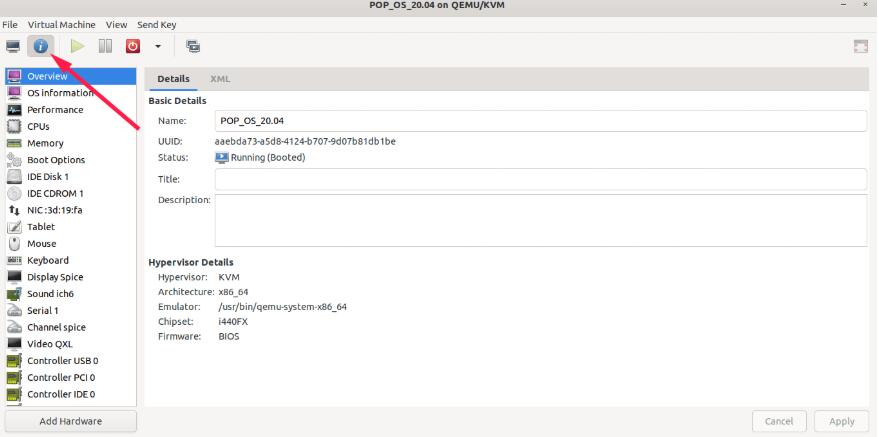
在此窗口中,您可以:
查看正在运行的虚拟机操作系统的详细信息,
查看系统管理程序详细信息,
查看虚拟机操作系统的类型,
查看CPU,内存,磁盘和网络的资源利用率,
查看vCPU的数量,
查看分配的内存大小,
查看启动选项,
查看虚拟磁盘和cdrom详细信息,
查看网络设置,
查看键盘和鼠标设置,
查看显示卡的详细信息,
查看声卡的详细信息,
查看虚拟机计算机上连接的所有其他硬件的信息,
添加新的虚拟硬件,
修改虚拟硬件的参数,
删除虚拟硬件等。
6、添加虚拟硬件
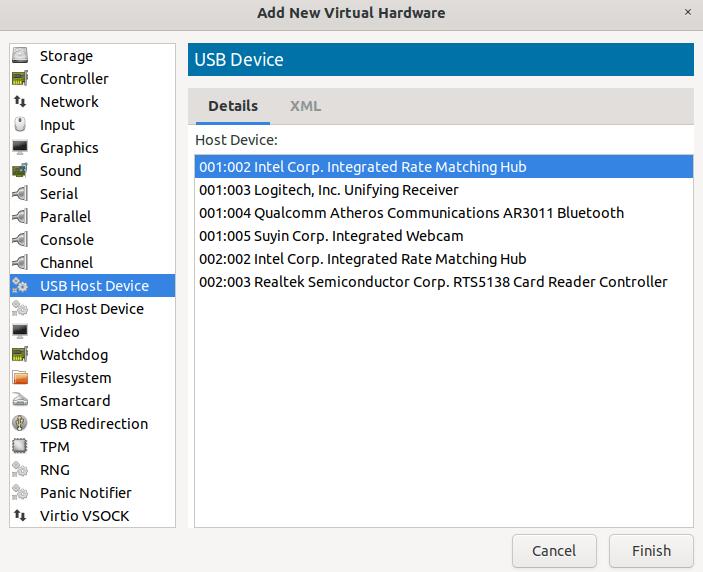
打开虚拟硬件详细信息窗口,然后单击底部的“Add Hardware”添加硬件按钮。
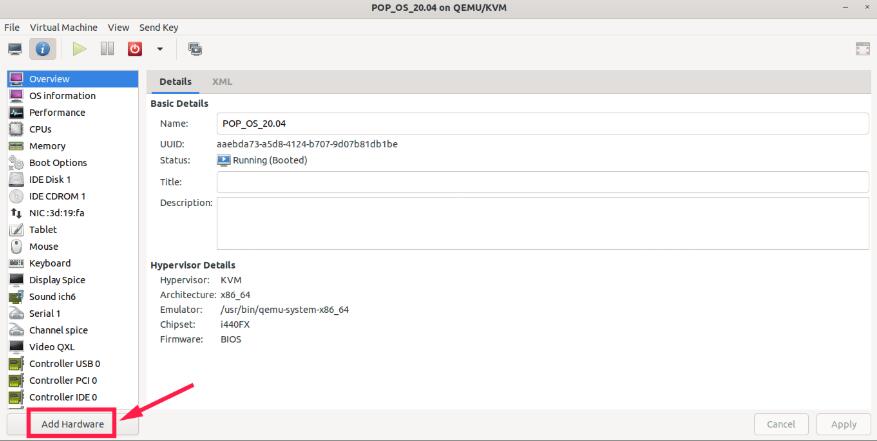
从左窗格中选择要添加的硬件类型,然后从列表中选择一个设备以附加到客户机。
7、查看Kvm虚拟机CPU使用情况
在Virt-manager主窗口中,默认情况下,我们可以查看所有虚拟机的cpu使用情况。要查看KVM主机的CPU使用率,请转到View -> Graph,然后选择“Host CPU Usage”主机CPU使用率选项。

8、复制Kvm虚拟机
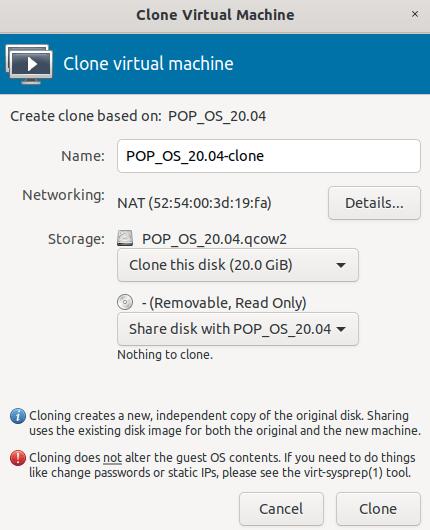
Virt-manager允许我们克隆现有的虚拟机。首先,确保访客计算机已关闭。右键单击客户机,然后从菜单中选择“Clone”。
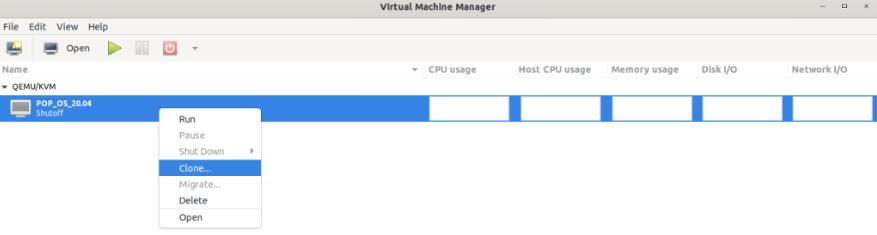
它会创建原始虚拟磁盘的新独立副本,并使用新名称,UUID和指向复制磁盘的MAC地址来定义配置。
9、查看磁盘I / O,网络I / O,内存统计信息
默认情况下,Virt-manager仅显示CPU使用率。如果要查看磁盘I / O,网络I / O和内存的统计信息,则必须从Virt-manager主窗口启用它们。
转到View -> Preferences,然后选中这些选项以启用它们。
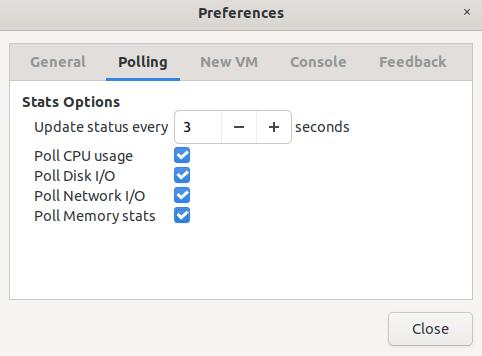
然后转到View -> Graph,然后选择内存使用率,磁盘I / O和网络I / O。现在,您将在Virt-manager主窗口中看到这些统计信息。

总结
Virt-manager是穷人的Vmware ESXi服务器,并且是Oracle VirtualBox和Vmware工作站等其他独立虚拟化应用程序的理想替代品。使用Virt-manager部署和管理VM既简单又快速。由于它来自Red Hat,因此我们可以获得一致的更新和错误修复。如果您有足够的硬件,则可以使用Virt-manager为您的组织设置一个完美的服务器虚拟化环境,而无需太多麻烦。